苹果iOS证书(.p12)、描述文件(.mobileprovision)和推送证书(.p12)申请
目录
准备环境
必须要有苹果开发者账号,并且加入了 “iOS Developer Program”。如果没有账号可以打开 https://developer.apple.com/ 申请加入苹果的开发者计划。如何申请网上有详细的介绍,在此不多做介绍。
Mac OS 10.9 以上系统(如果已经申请 p12 证书则不需要)
钥匙串程序申请请求文件
申请发布证书前,您需要先本地创建一个证书请求文件。 打开“应用程序” → “实用工具” → “钥匙串访问” → “证书助理”中选择“从证书颁发机构请求证书”。
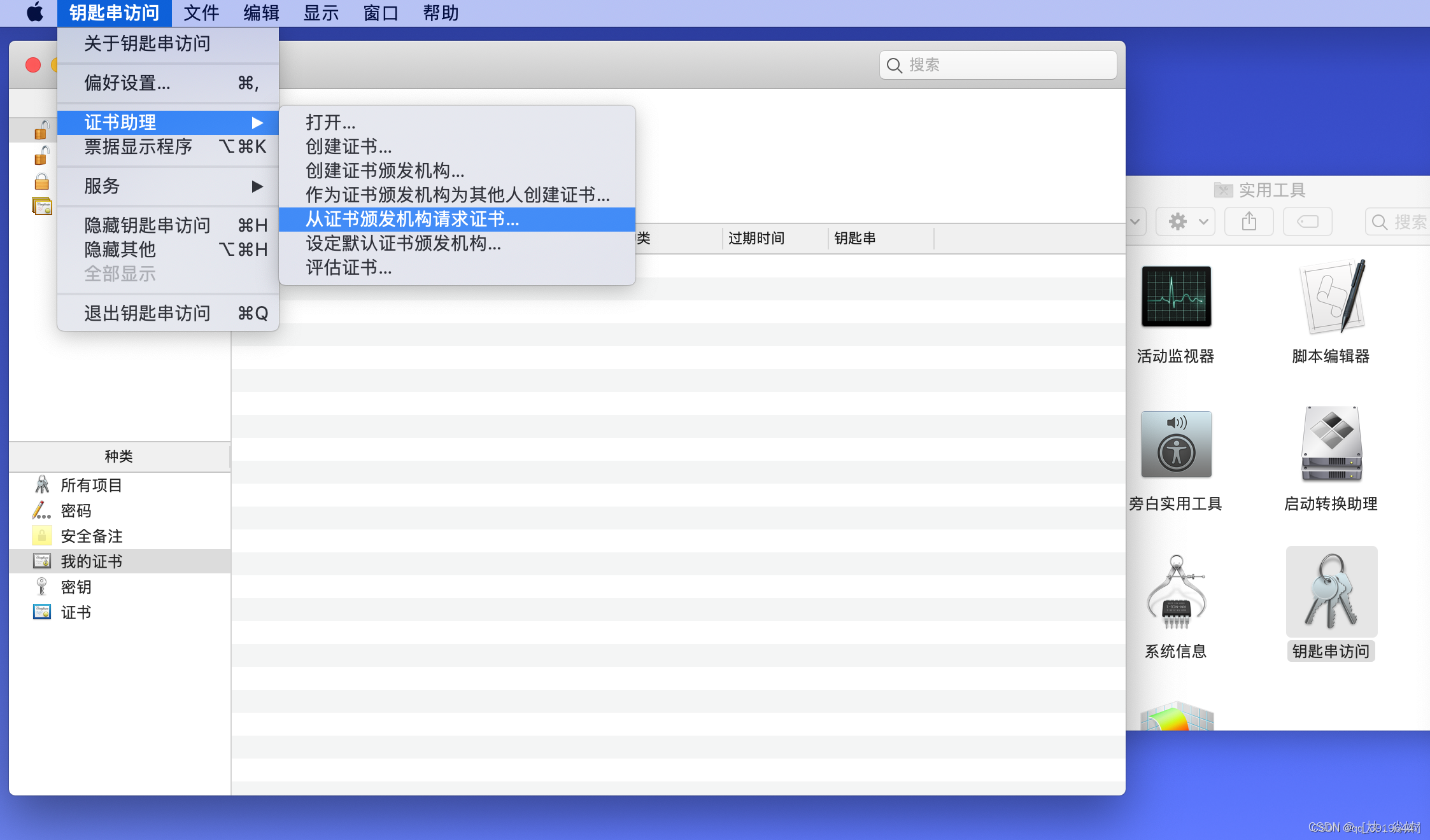
保存请求文件设置
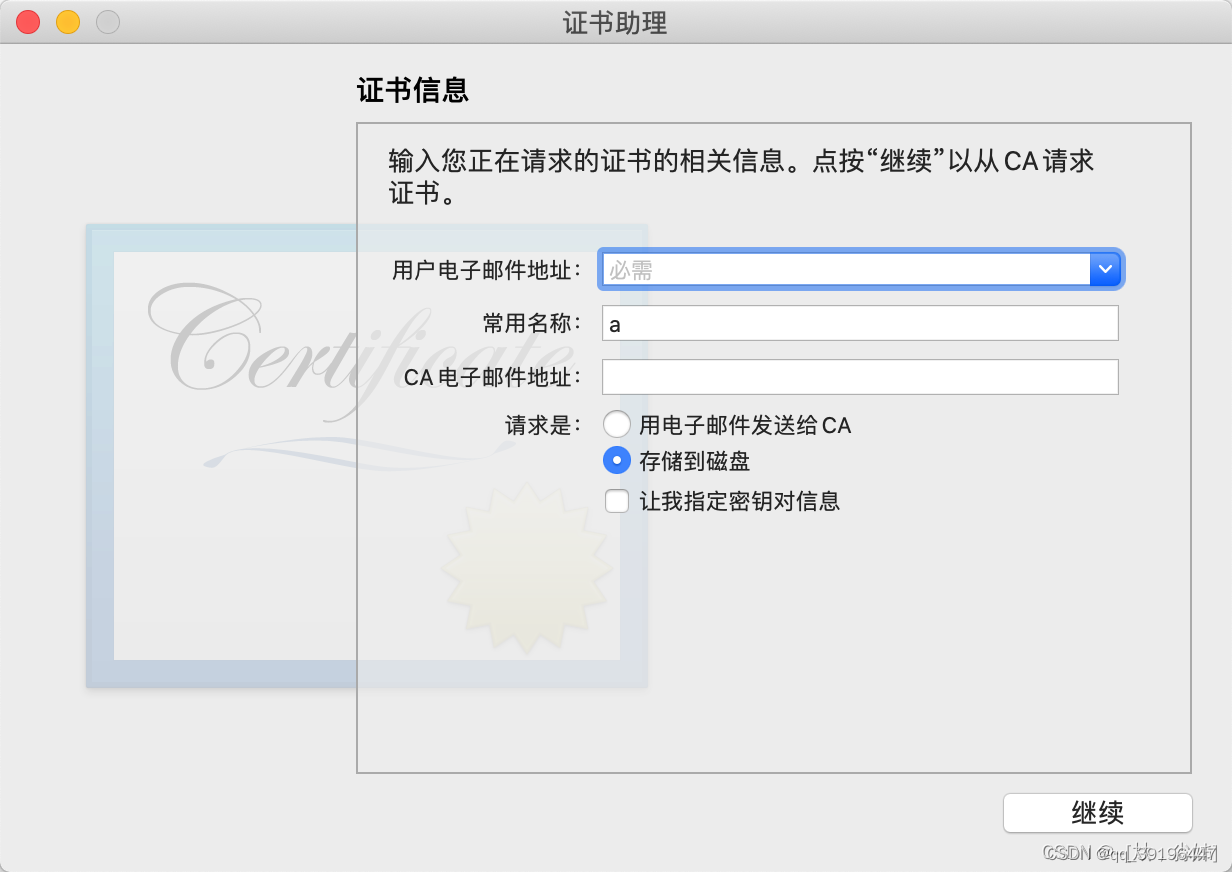
打开“证书信息”界面如下图所示:
- 用户电子邮件地址:填写您申请苹果开发者账号的电子邮件地址;
- 常用名称(默认即可);
- CA 电子邮件地址空着;
- 选择存储到磁盘,点击“继续”
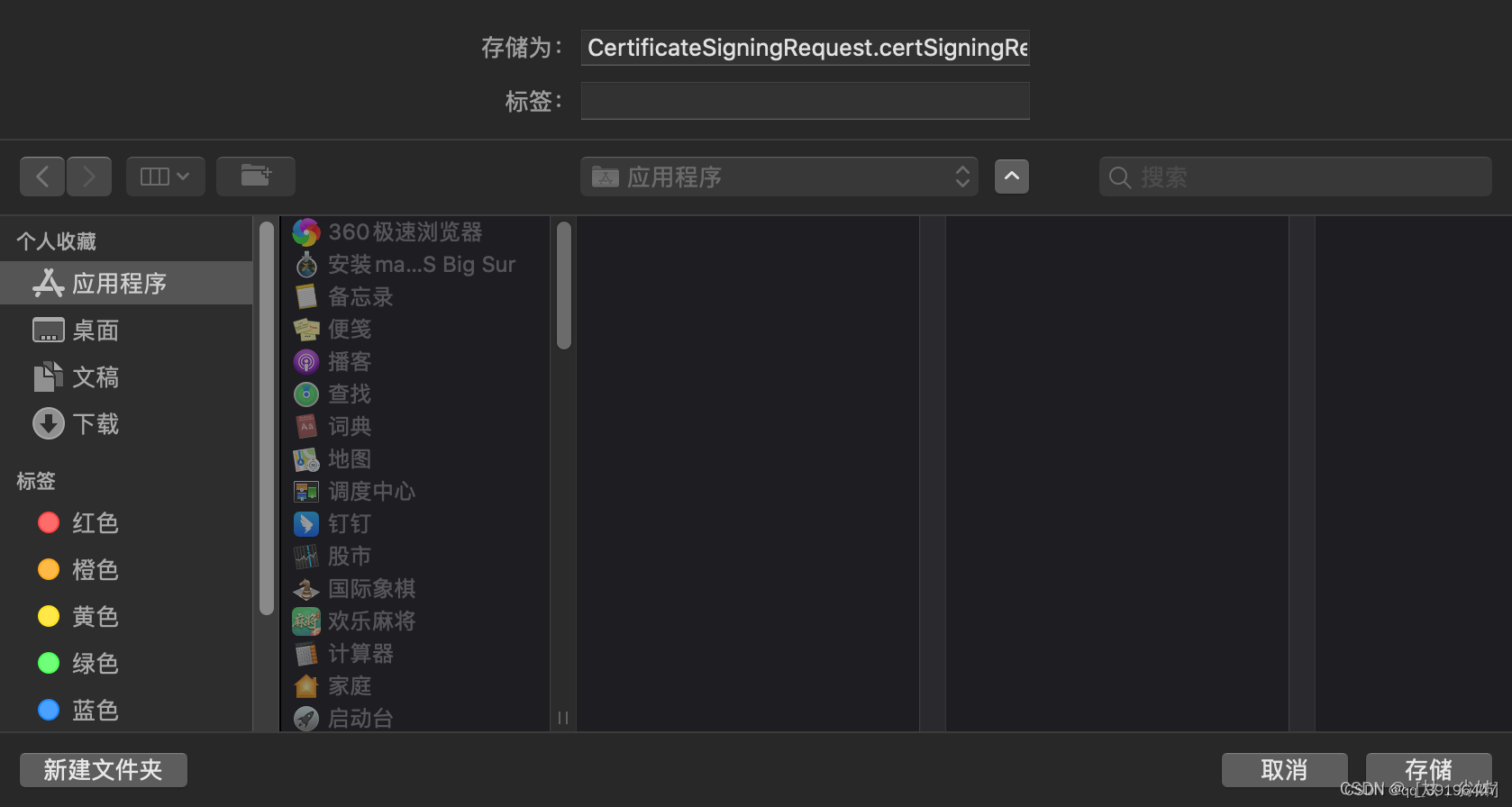
保存请求文件名称和位置
选择保存的位置,比如选择桌面,点击“存储”就可以看到在桌面上多了一个 CertificateSigningRequest.certSigningRequest 的证书请求文件。此文件申请 iOS 发布证书时需要用到,请注意保存。
登录 iOS Developer
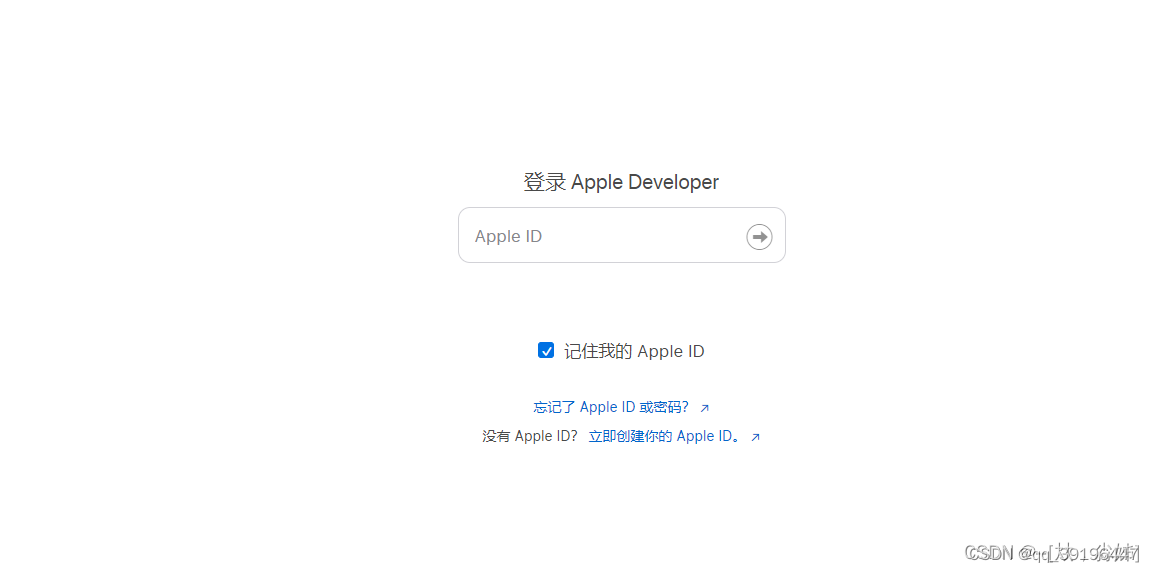
打开网站 Sign In - Apple
使用苹果开发者账号登录
使用苹果开发者账号登录
需要申请苹果 App ID (App的唯一标识)
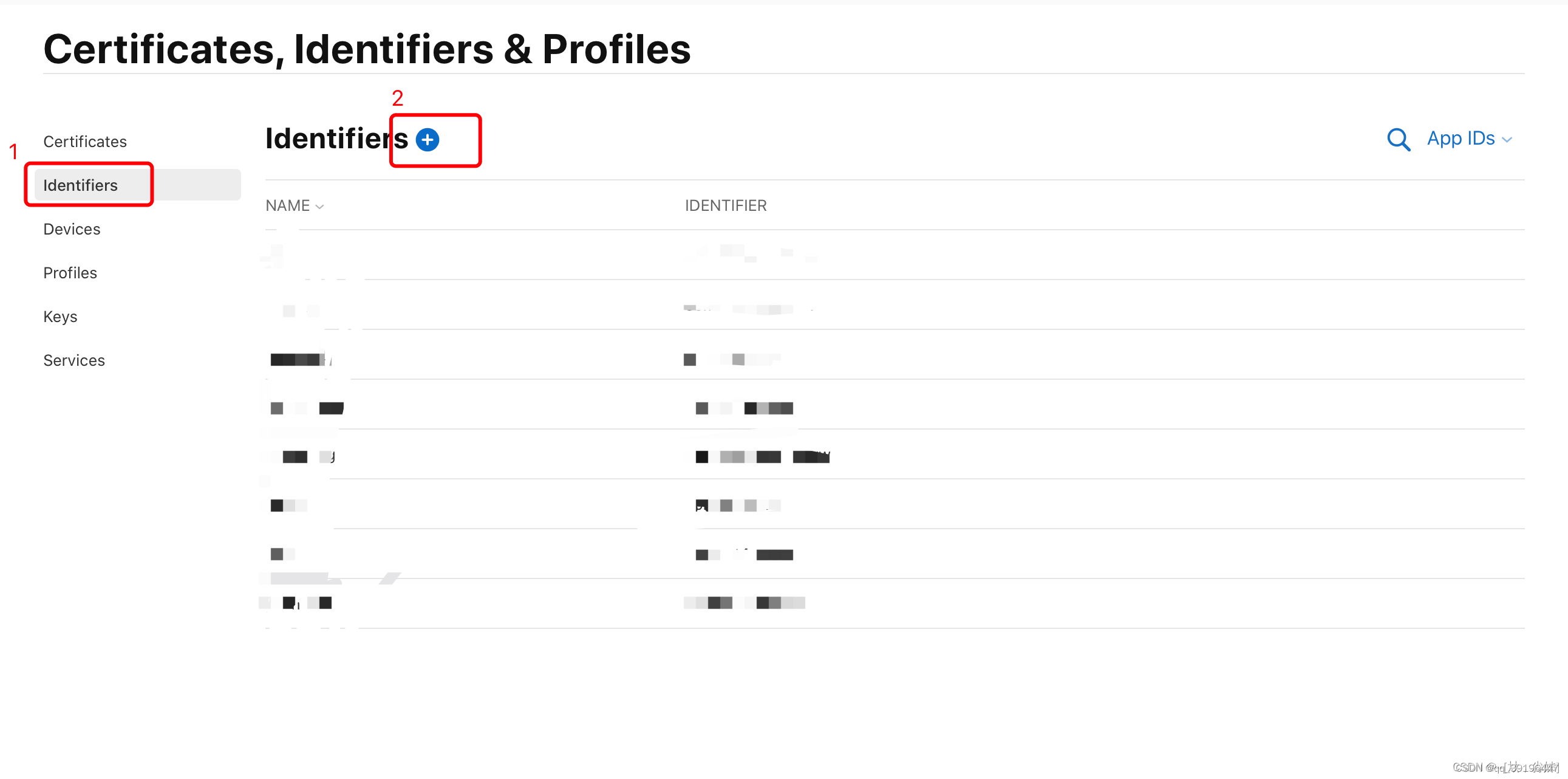
选择页面的 “Identifiers” 可查看到已申请的所有 App 应用标识,点击页面上的加号来创建一个新的应用标识:
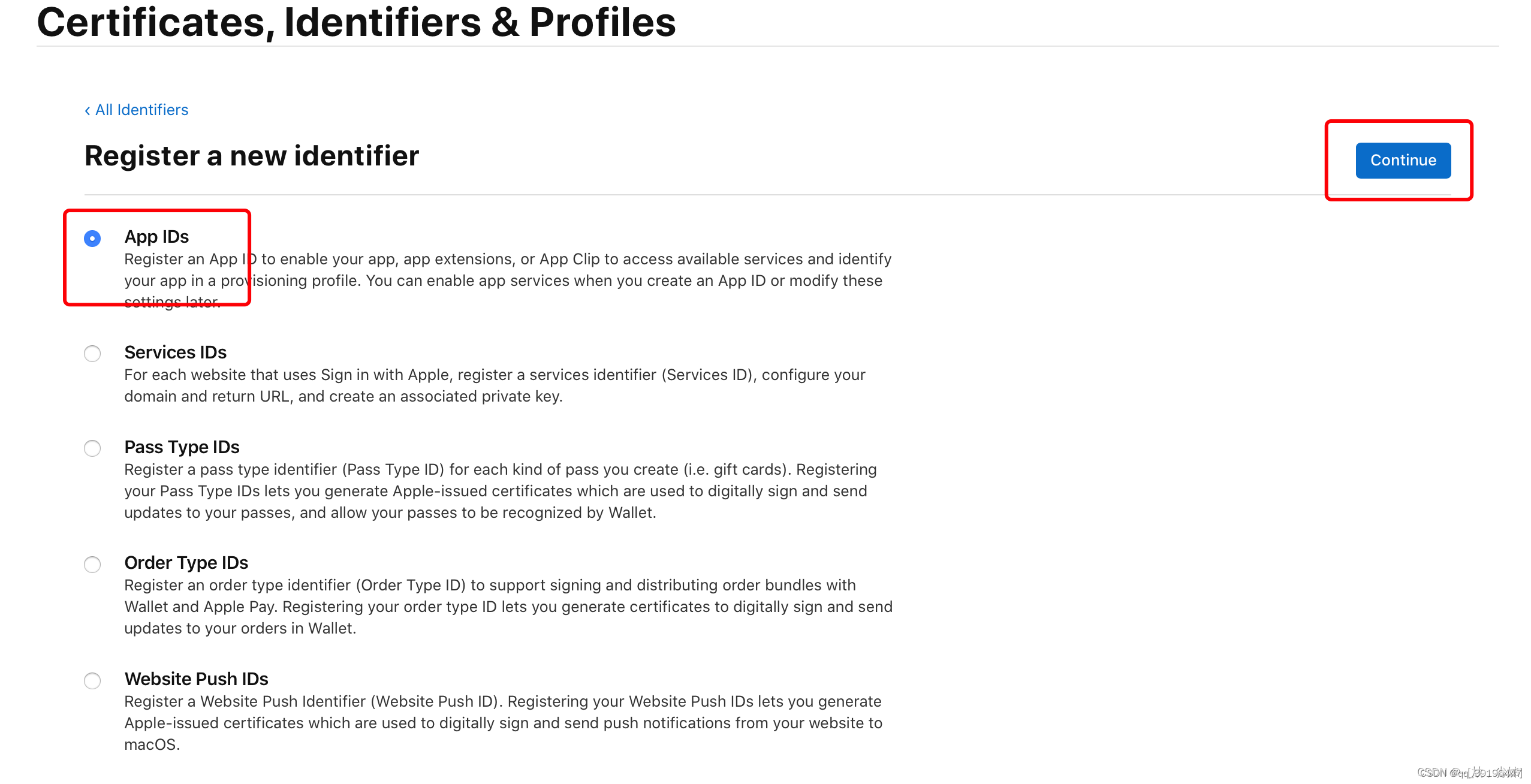
选择标识类型为 “App IDs”,然后点击 “Continue”
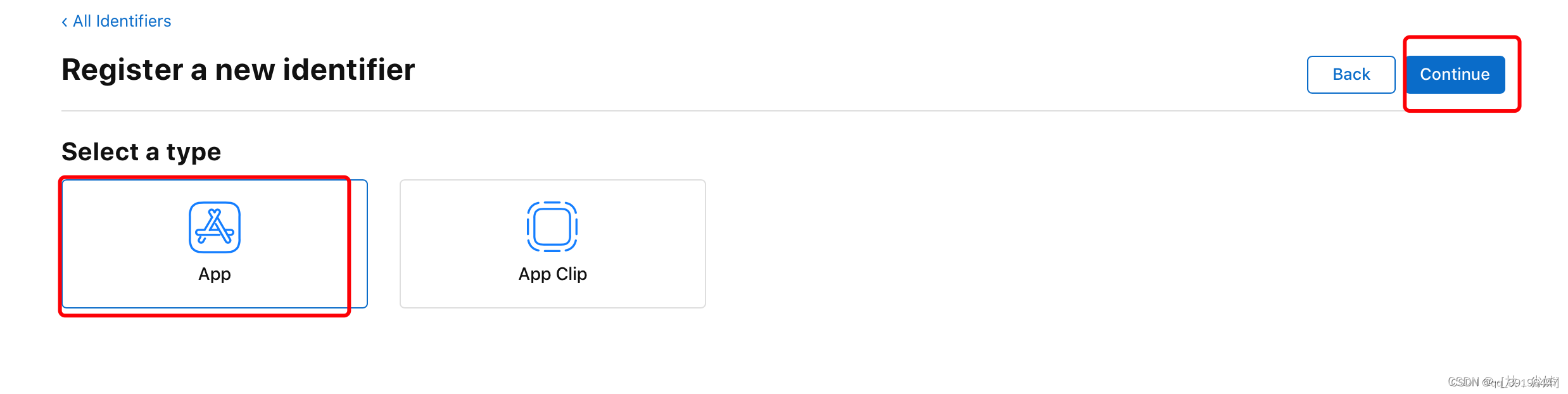
平台选择 “APP”,然后点击 “Continue”
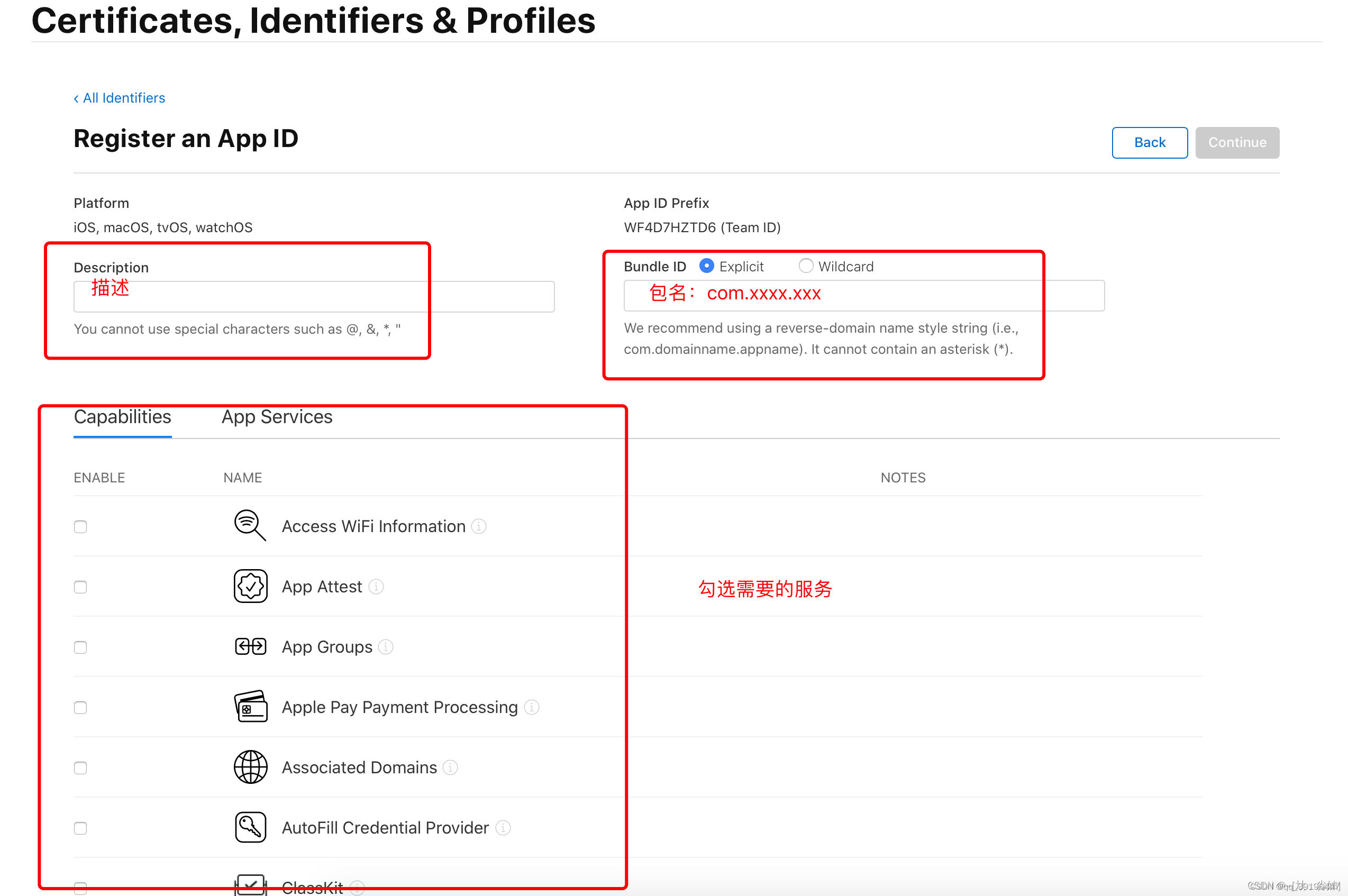
下图所示:Bundle ID 选择 “Explicit”,在 Description 中填写描述,然后填写 Bundle ID,Bundle ID 要保持唯一性,建议填写反域名加应用标识的格式 如:“com.xxxx.xxx”, 接下来需要选择应用需要使用的服务(如需要使用到消息推送功能,则选择 “Push Notifications”),然后点击 “Continue”。确认后选择提交,回到 identifiers 页面即可看到刚创建的 App ID。
注意:如果 App 用不到的服务一定不要勾选,以免影响审核
申请开发 (Development) 证书和描述文件
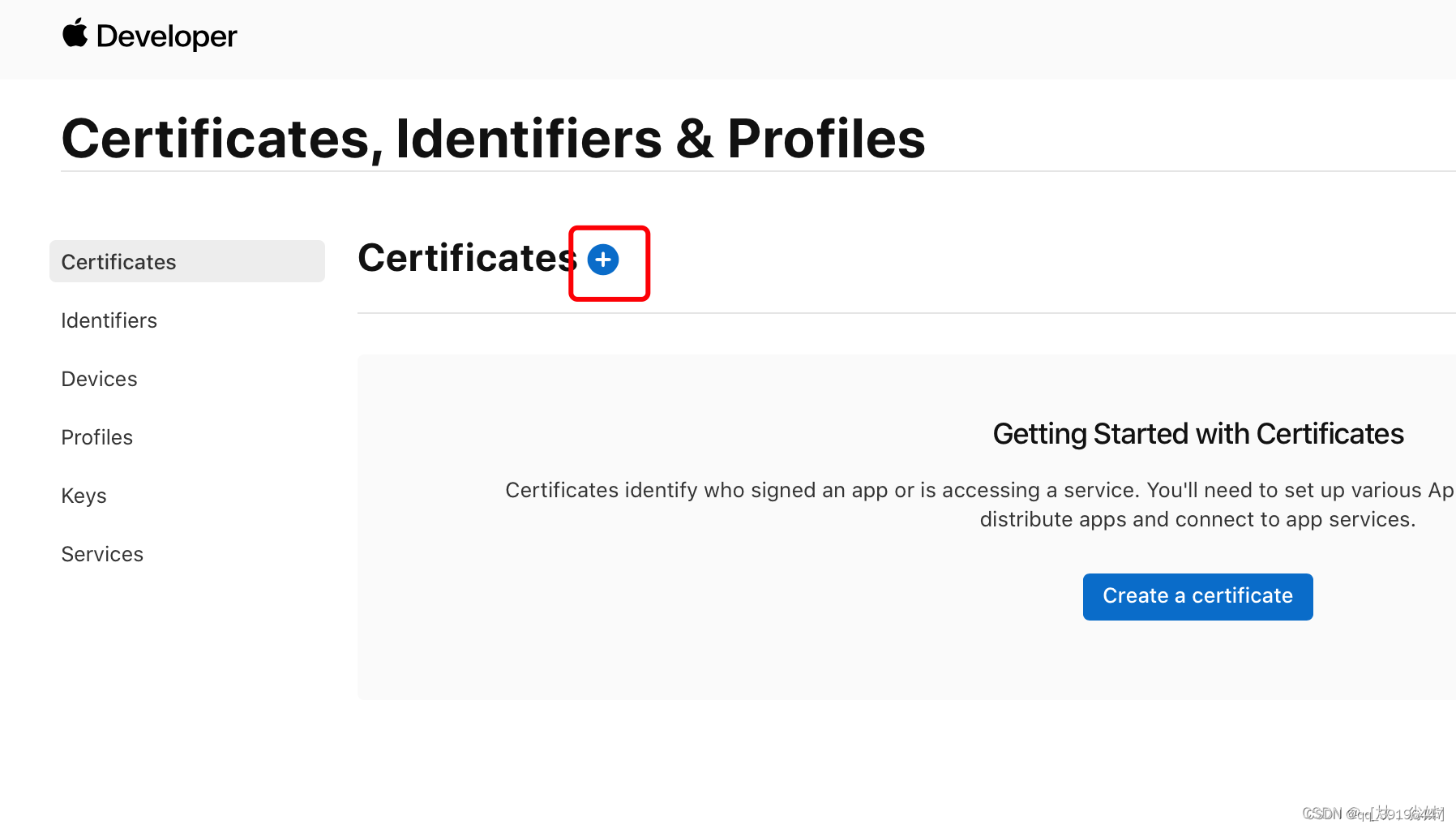
在证书管理页面选择 “Certificates” 可查看到已申请的所有证书(Development 为开发证书,Distribution 为发布证书),点击页面的加号来创建一个新的证书:
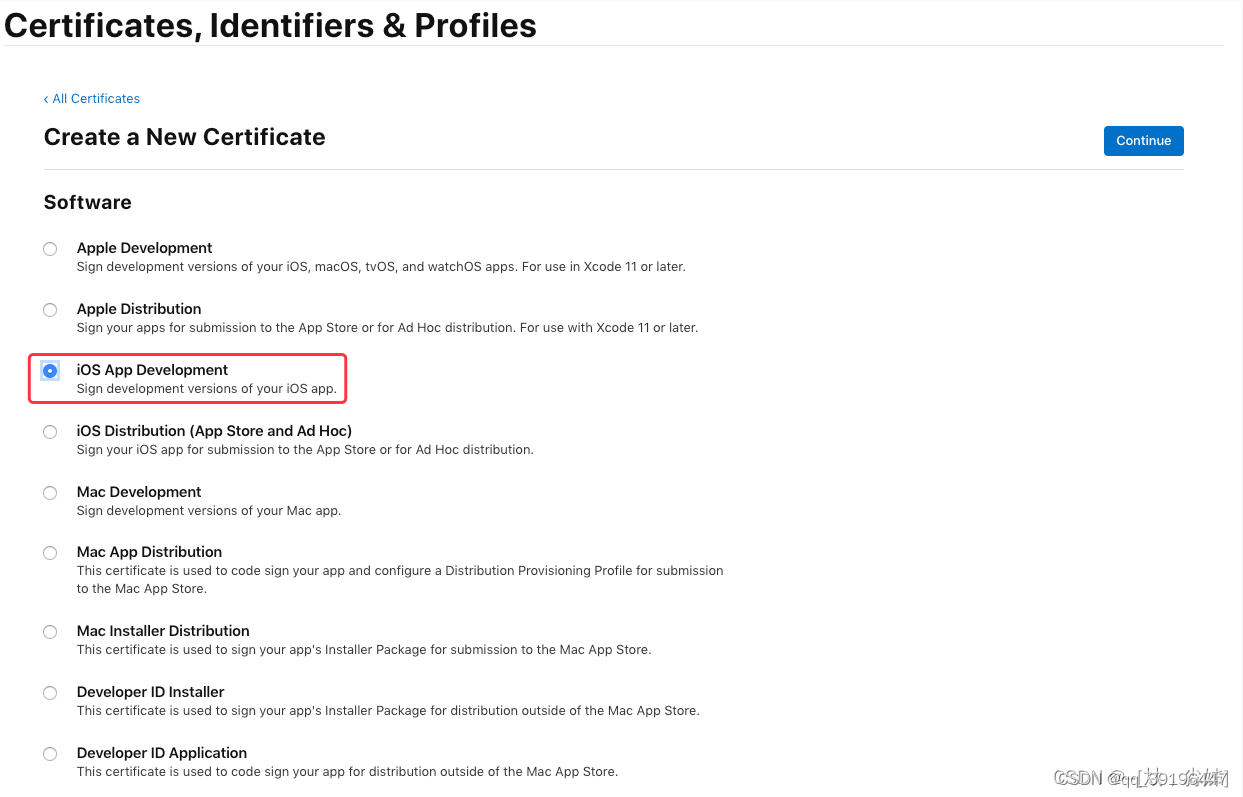
在 “Software” 栏下选中 “iOS App Development” 然后点击 “Continue”:
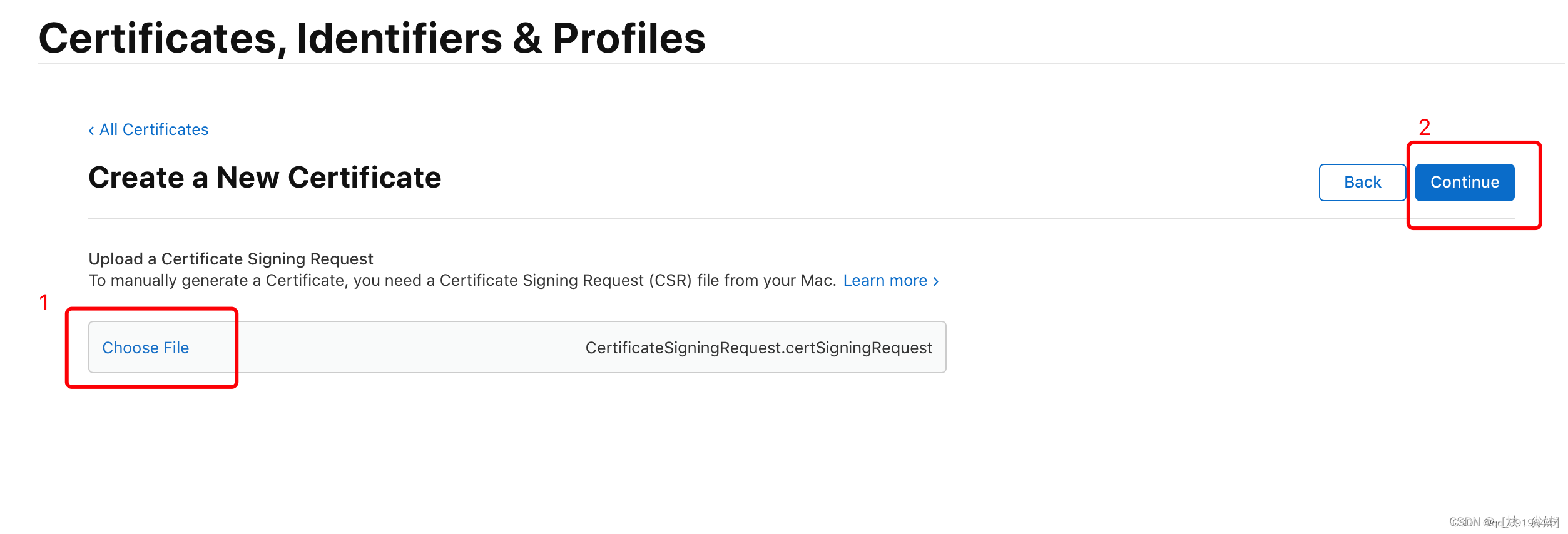
接下来需要用到刚刚生成的证书请求文件,点击 “Choose File…” 选择刚刚保存到本地的 “CertificateSigningRequest.certSigningRequest” 文件,点击 “Continue” 生成证书文件:
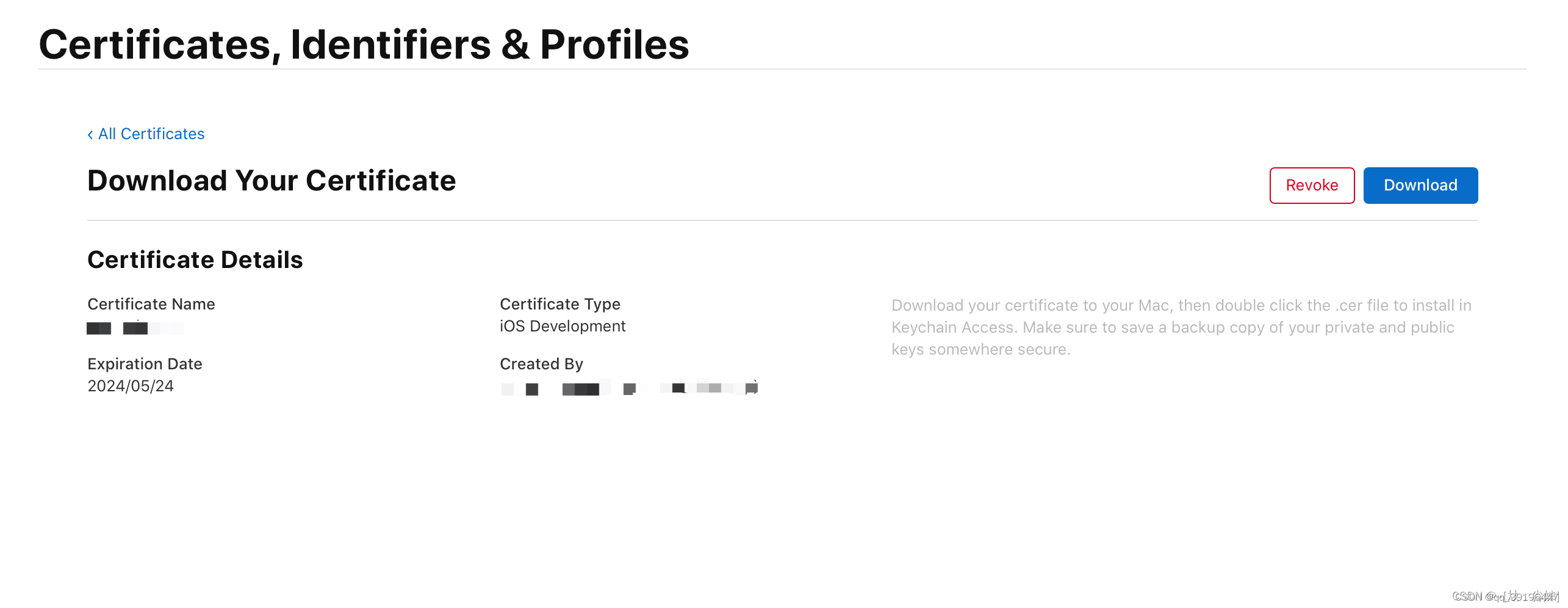
生成证书后选择 “Download” 将证书下载到本地 (ios_development.cer):
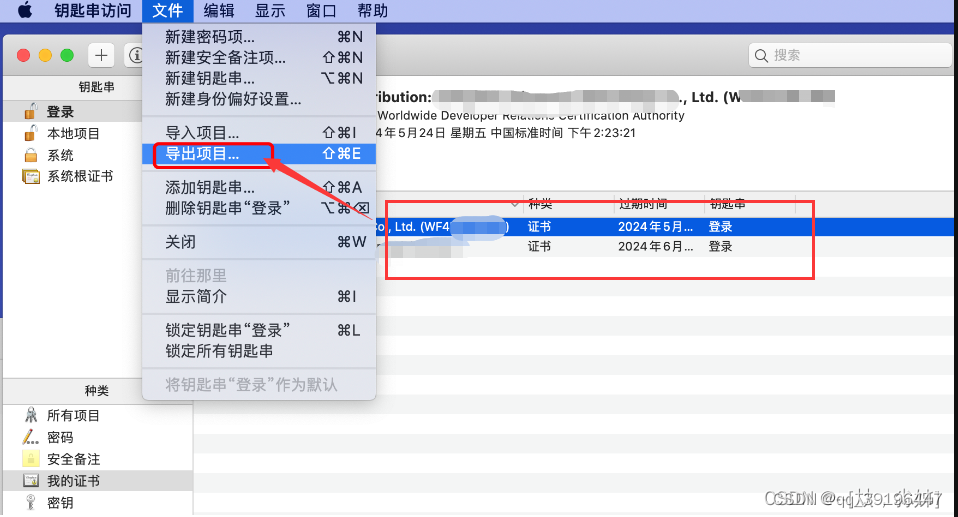
双击保存到本地的 ios_development.cer 文件,会自动打开 “钥匙串访问” 工具说明导入证书成功,可以在证书列表中看到刚刚导入的证书,接下来需要导出 .p12 证书文件,选中导入的证书,右键或者顶部文件点击选择 “导出…”:
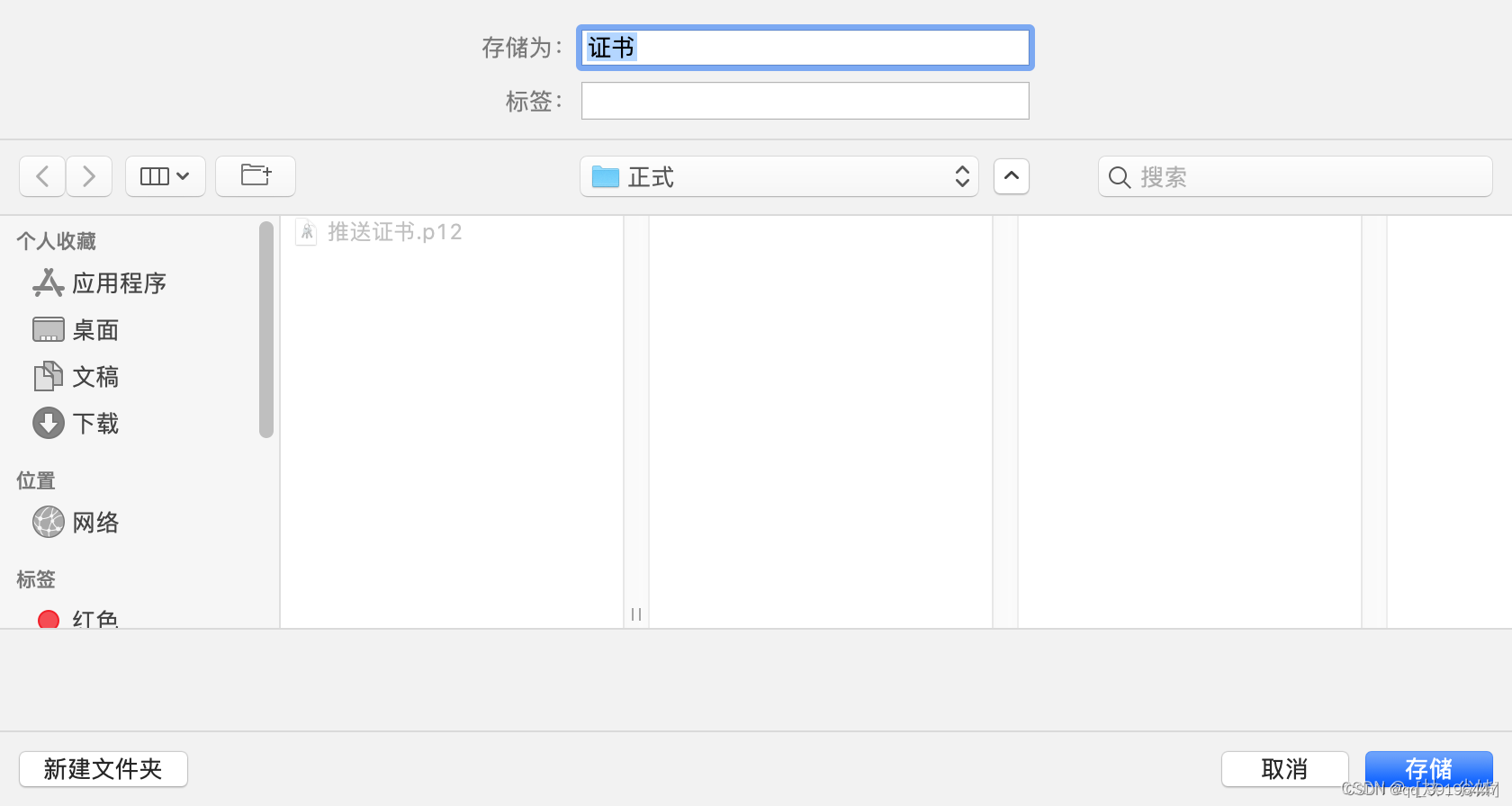
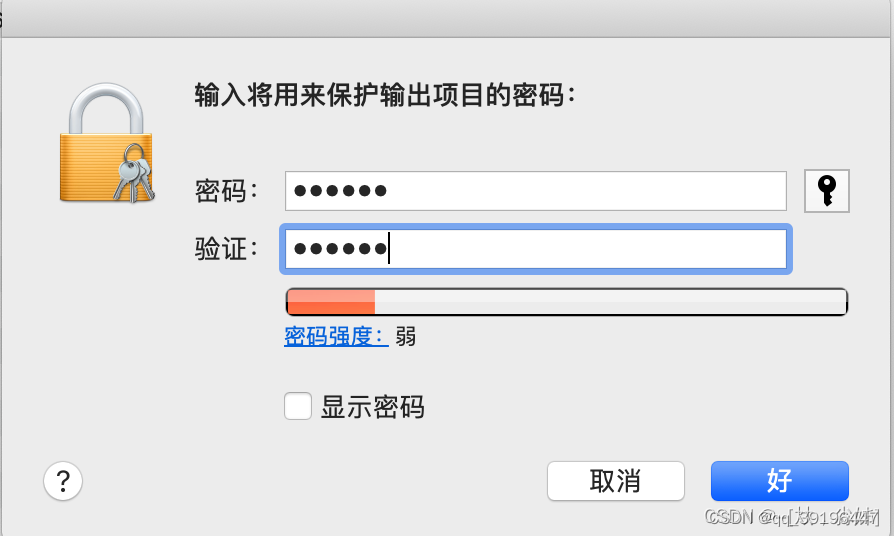
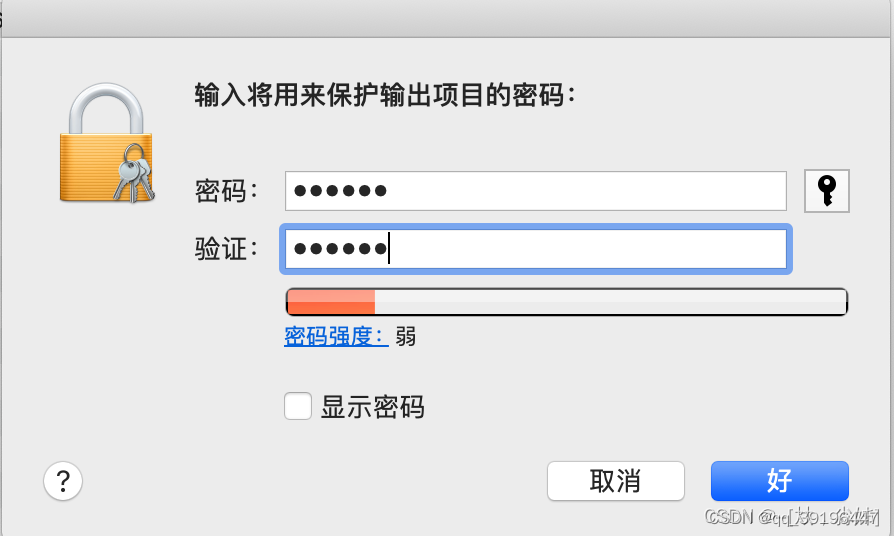
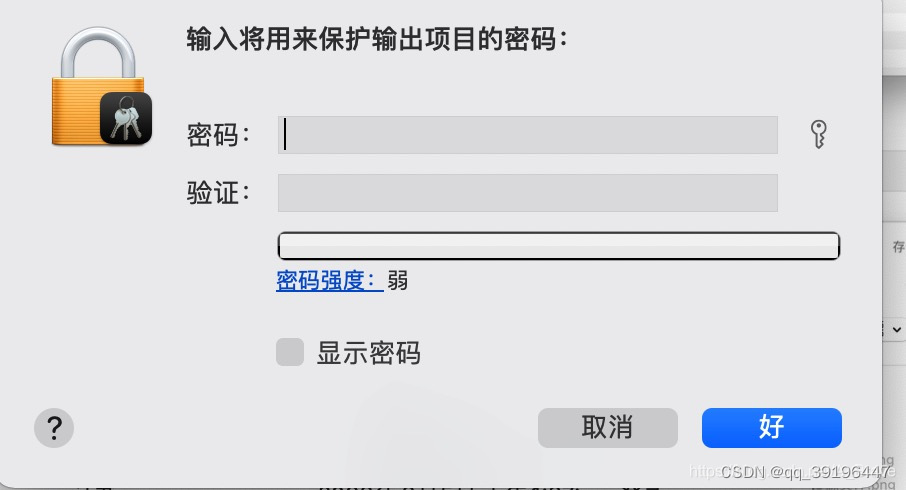
输入密码及确认密码(这里输入的密码等 App 打包的时候要输入才能打包)后点击 “好”:
接下来,继续生成开发阶段所需的描述文件,在生成描述文件之前,需要先添加调试设备(iPhone 、iPad)
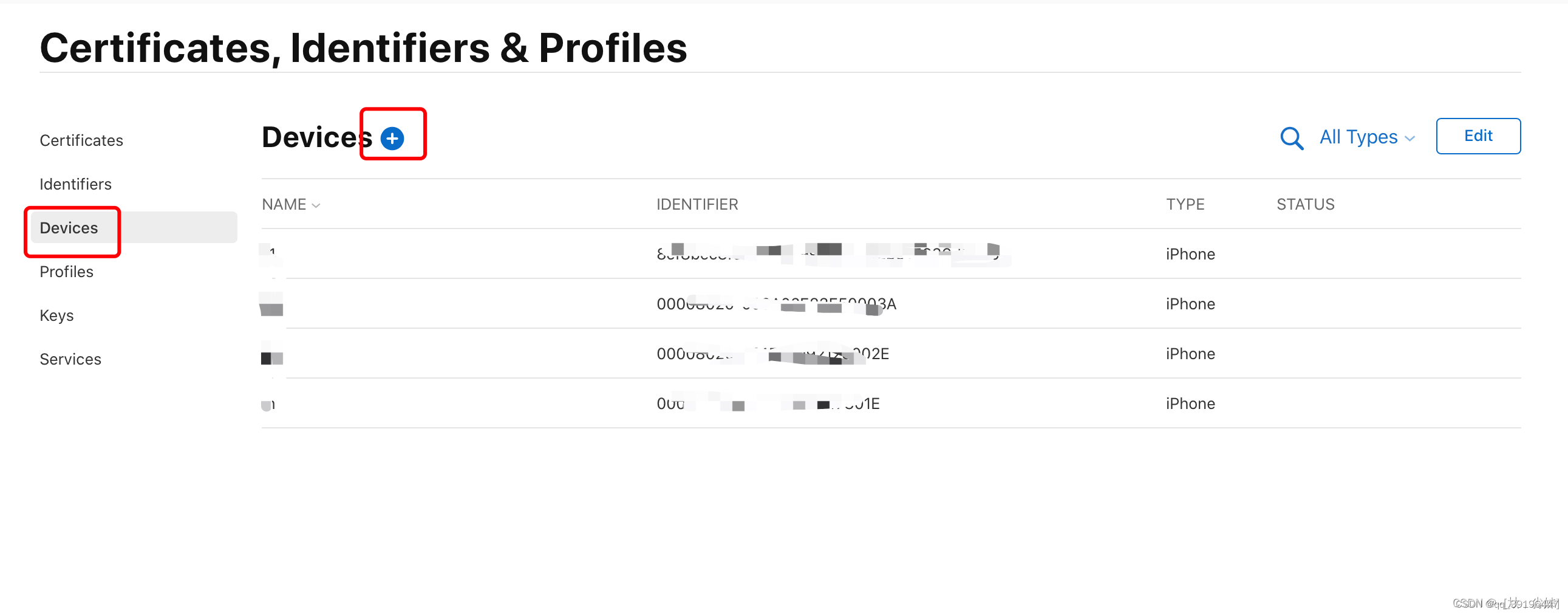
填写设备名称 和 UDID(设备标识):
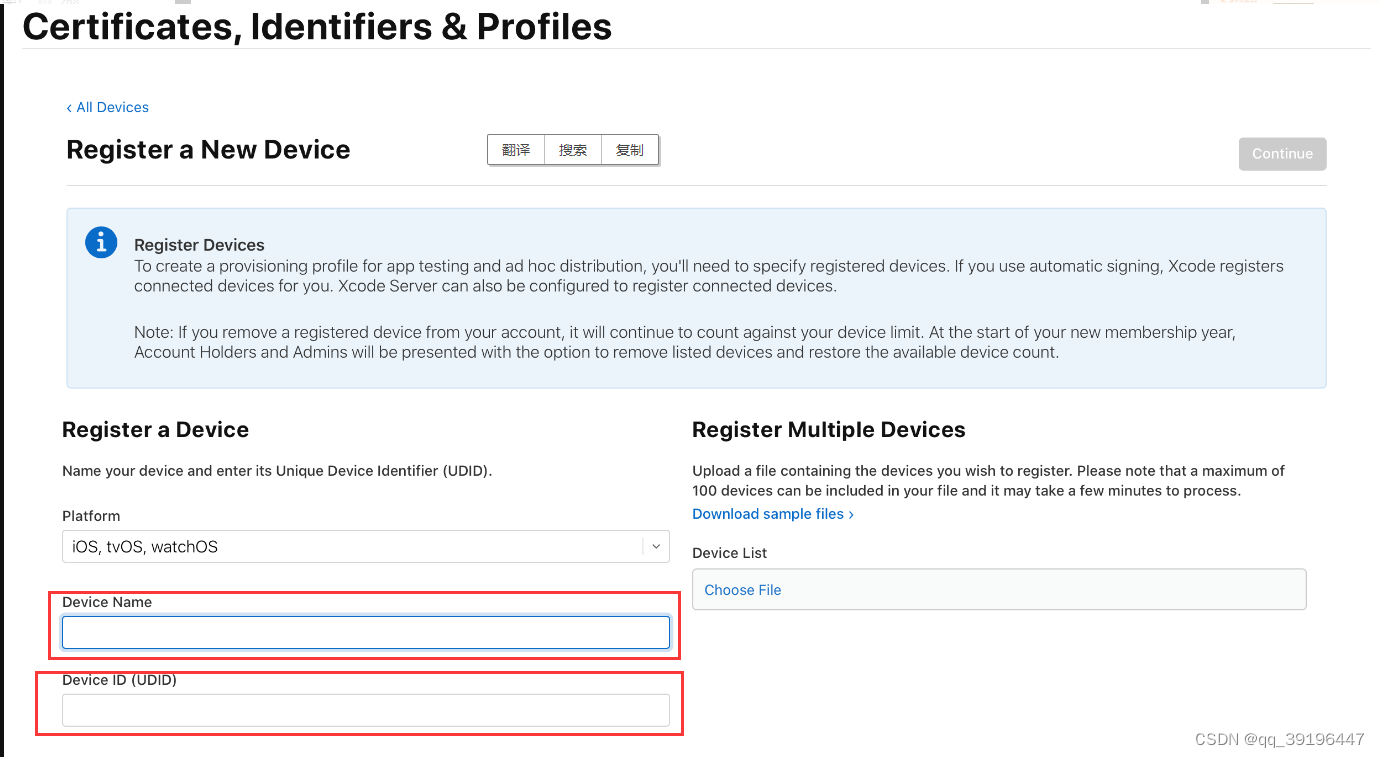
获取设备的 UDID(最便捷的方式):打开蒲公英 | 一步快速获取 iOS 设备的 UDID 手机扫描二维码根据提示操作
确定之后确定信息点击 “Continue” 即可在 Devices 列表里面看到刚刚创建的
申请开发 (Development) 描述文件
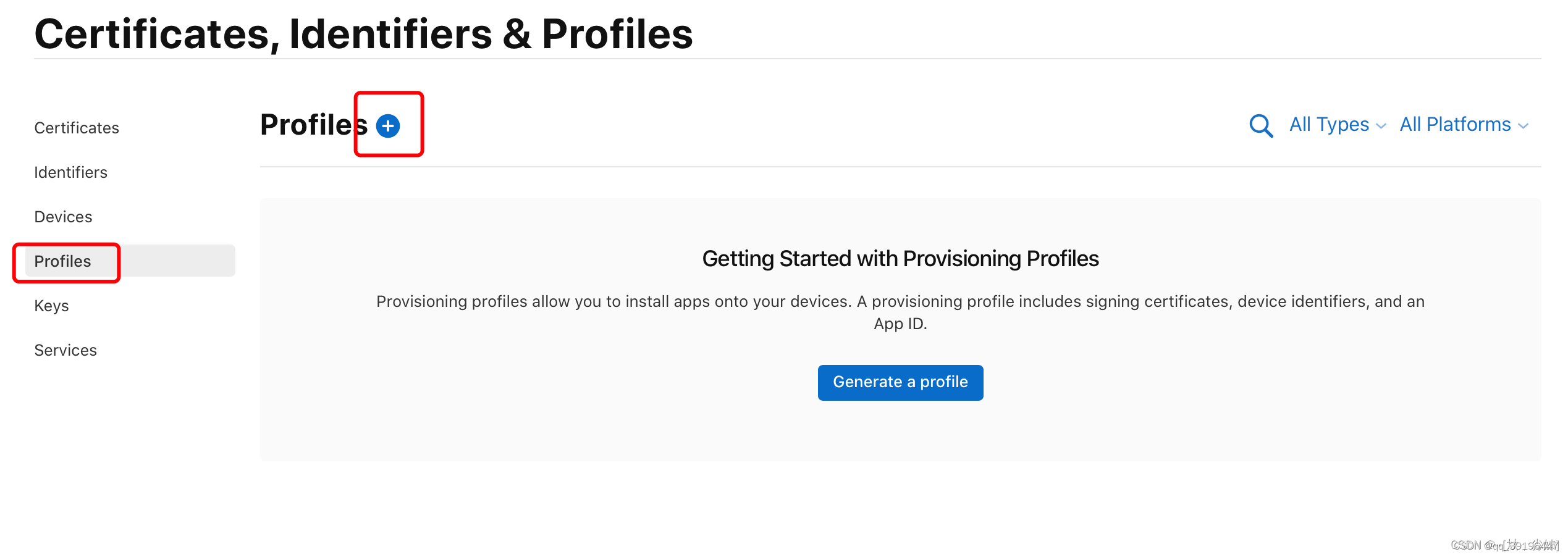
在证书管理页面选择 “Profiles”,可查看到已申请的所有描述文件,点击页面上的加号来添加一个新的描述文件:
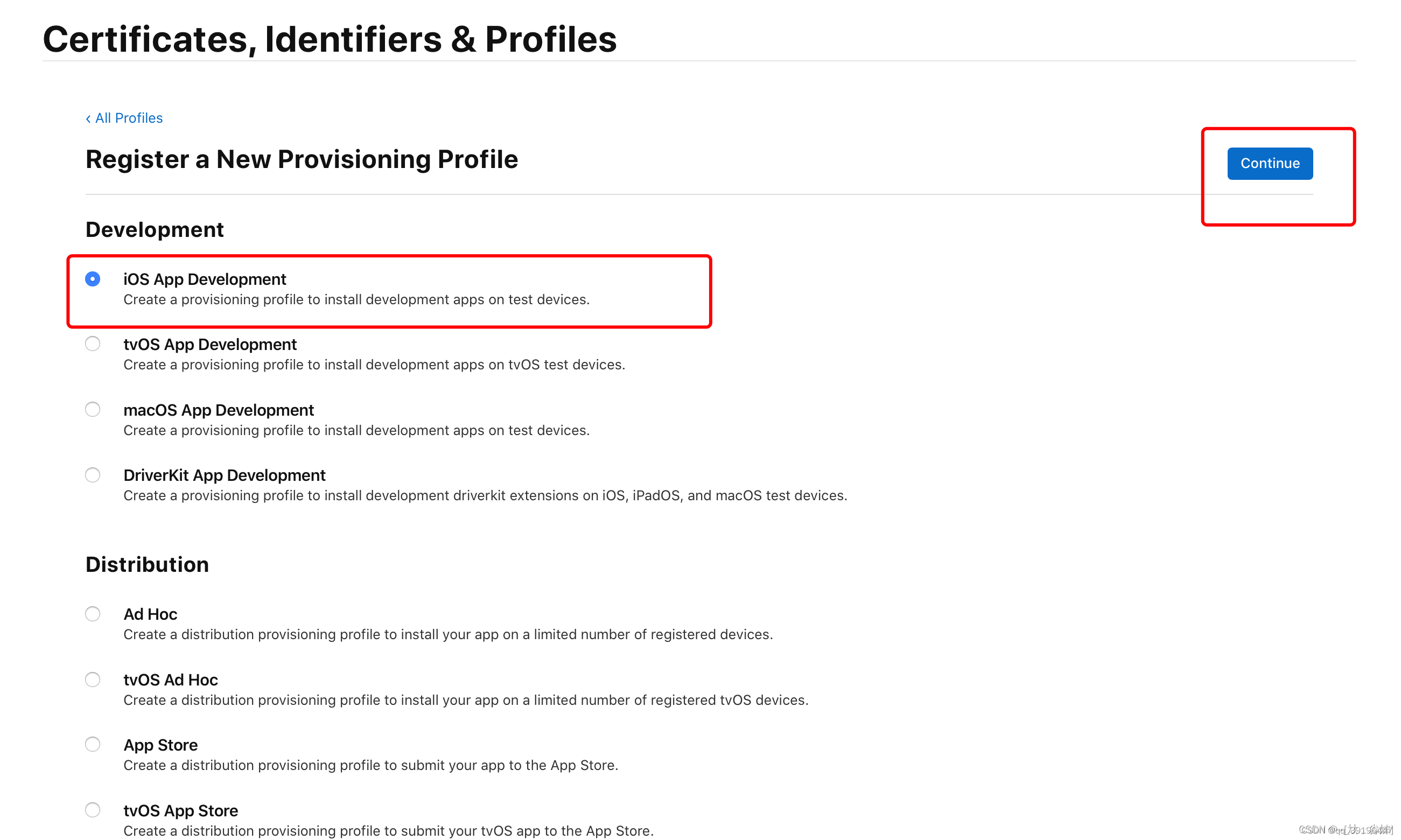
选择之前创建好的 App ID
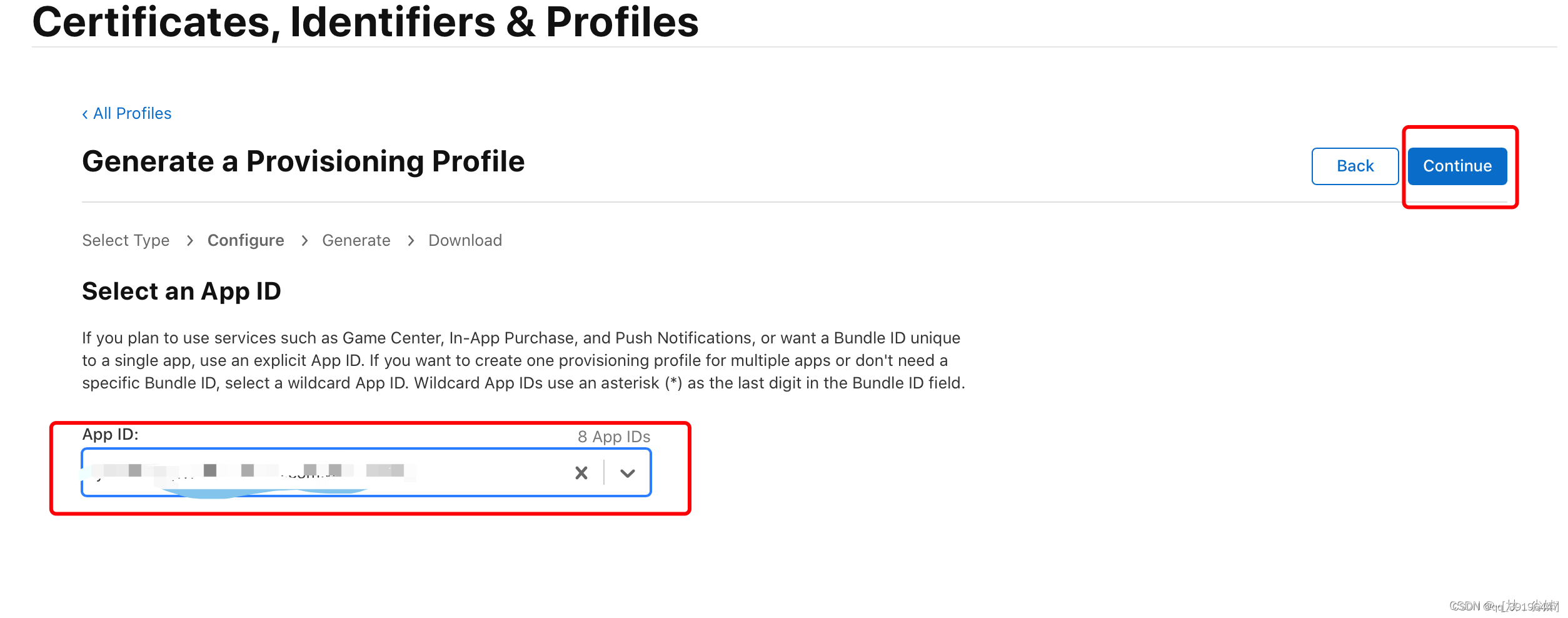
这里建议直接勾选 “Select All”,点击 “Continue”:
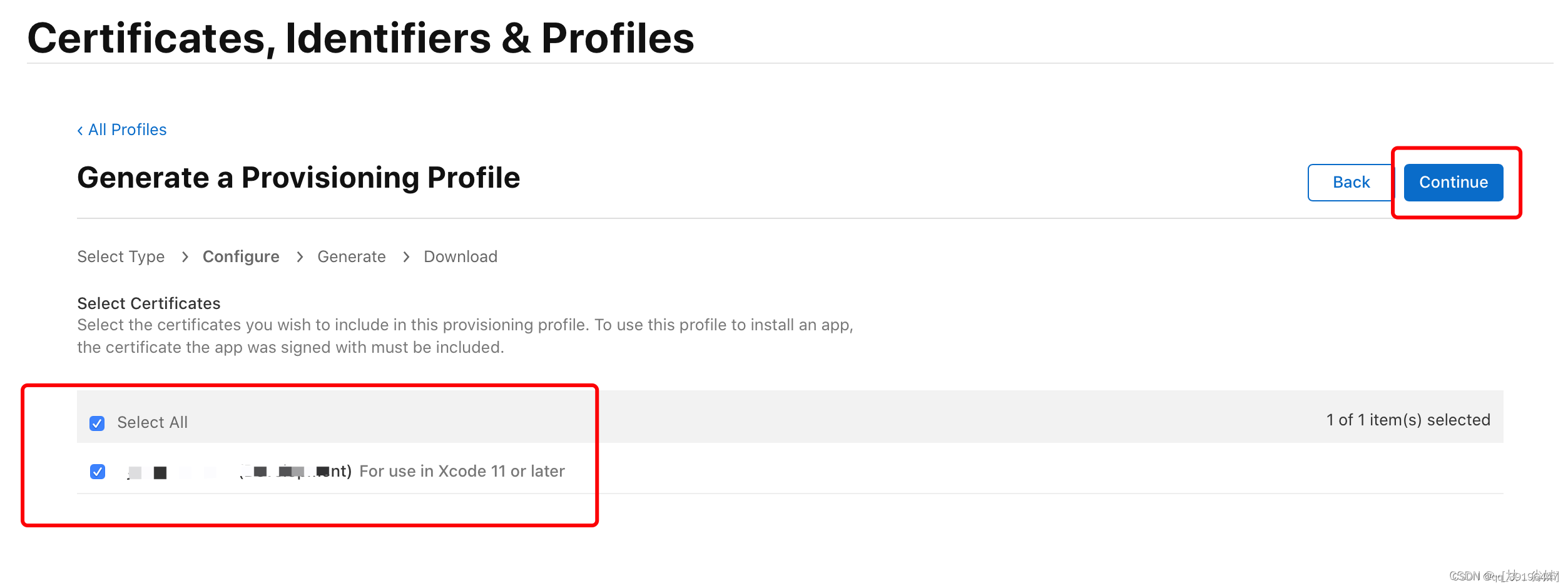
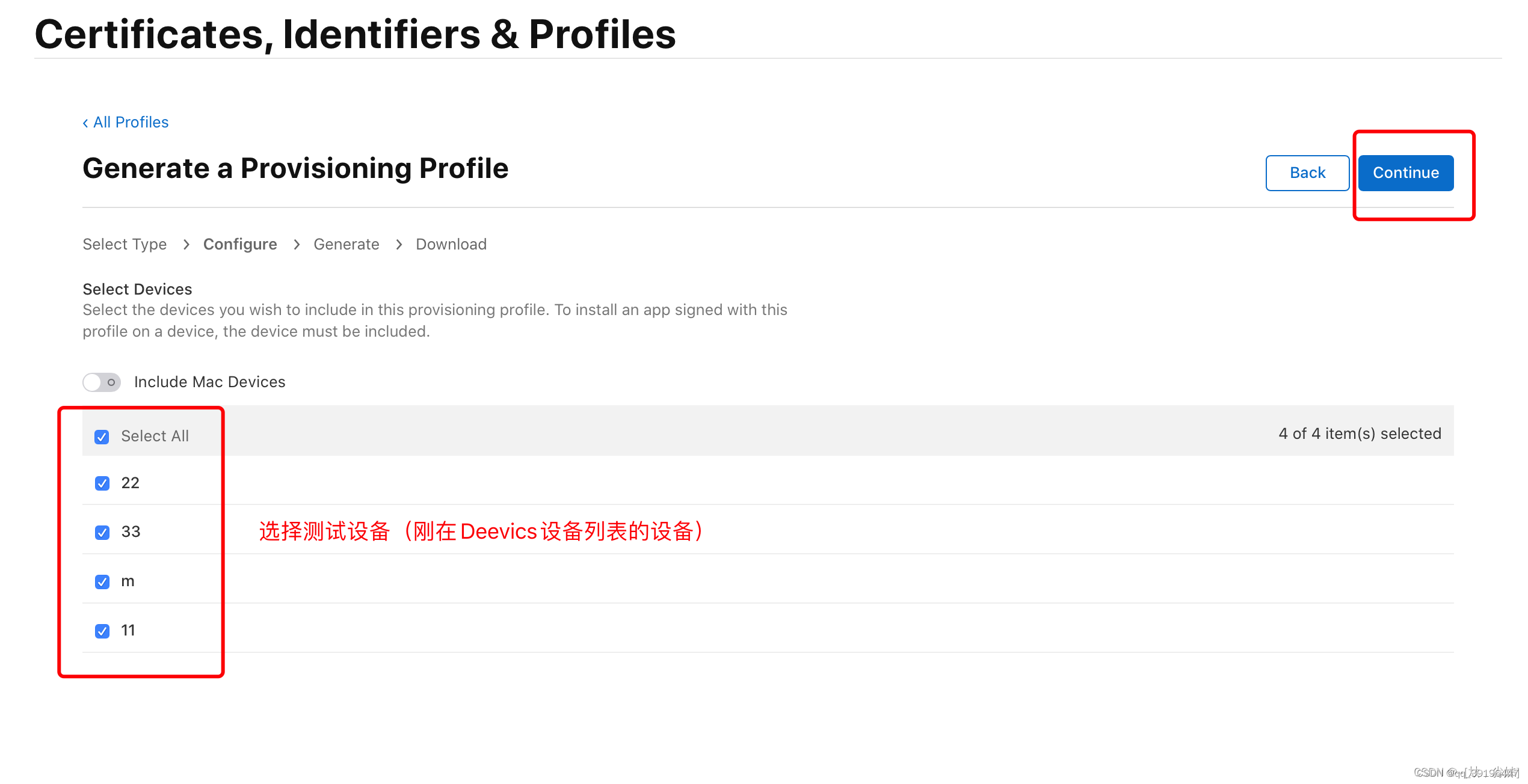
选择授权调试设备,这里建议直接勾选 “Select All”,点击 “Continue”:
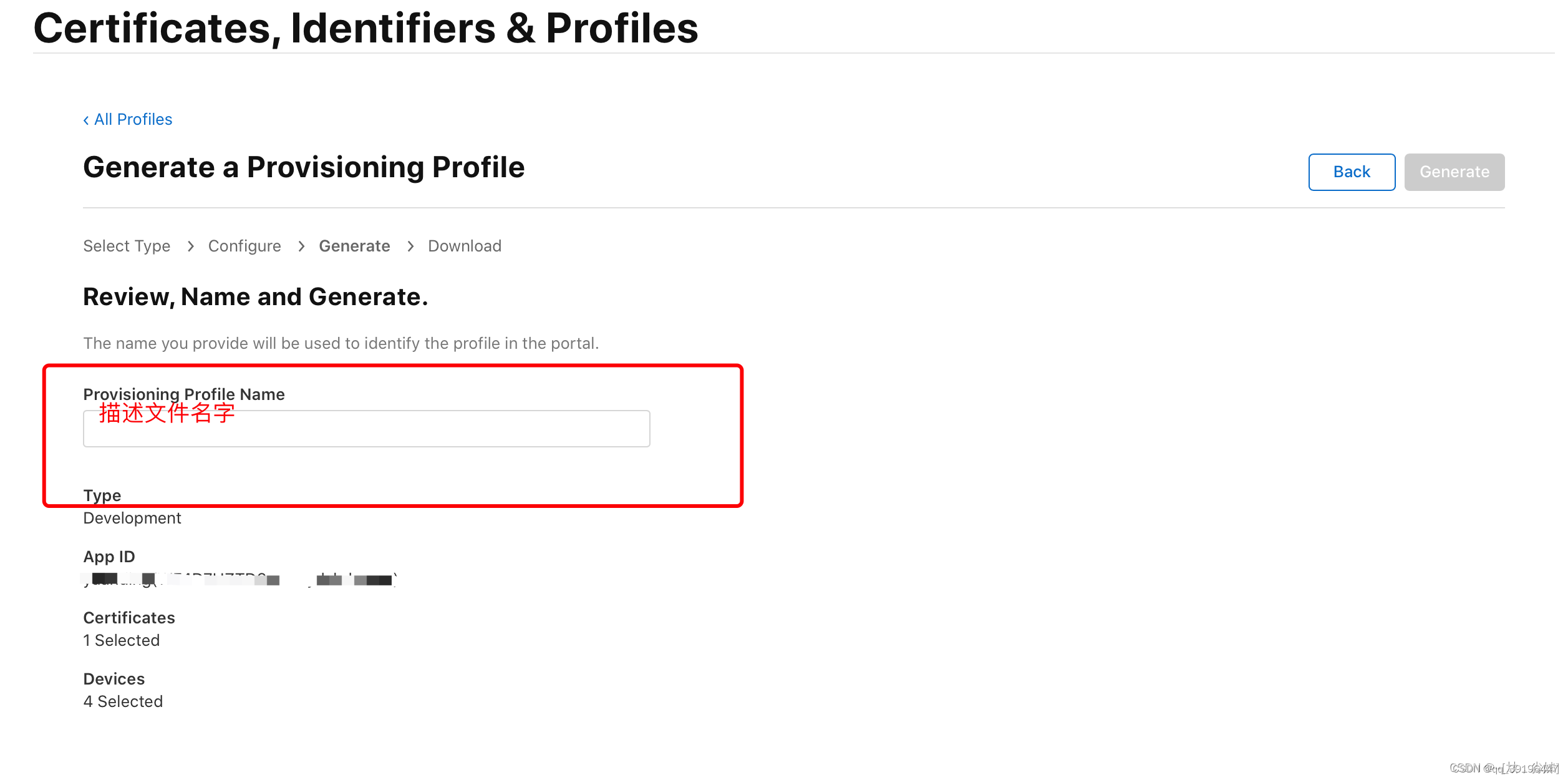
输入描述文件的名称,点击 “Generate” 生成描述文件:
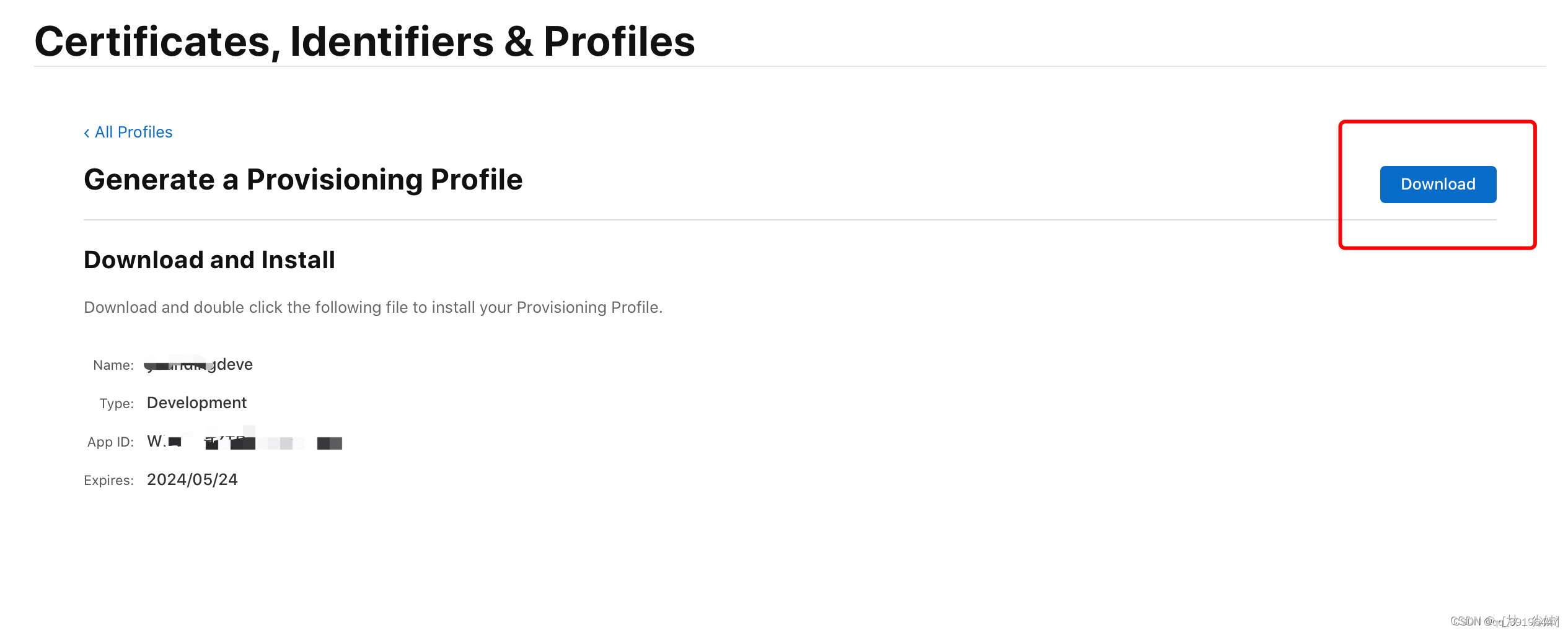
点击“Download”下载保存开发描述文件(文件后缀为 .mobileprovision)
申请上架 (Distribution) 证书和描述文件证书用于正式发布环境下使用,用于提交到 App Store 审核发布。发布证书打包的 ipa,不可以直接安装到手机上。
申请发布证书
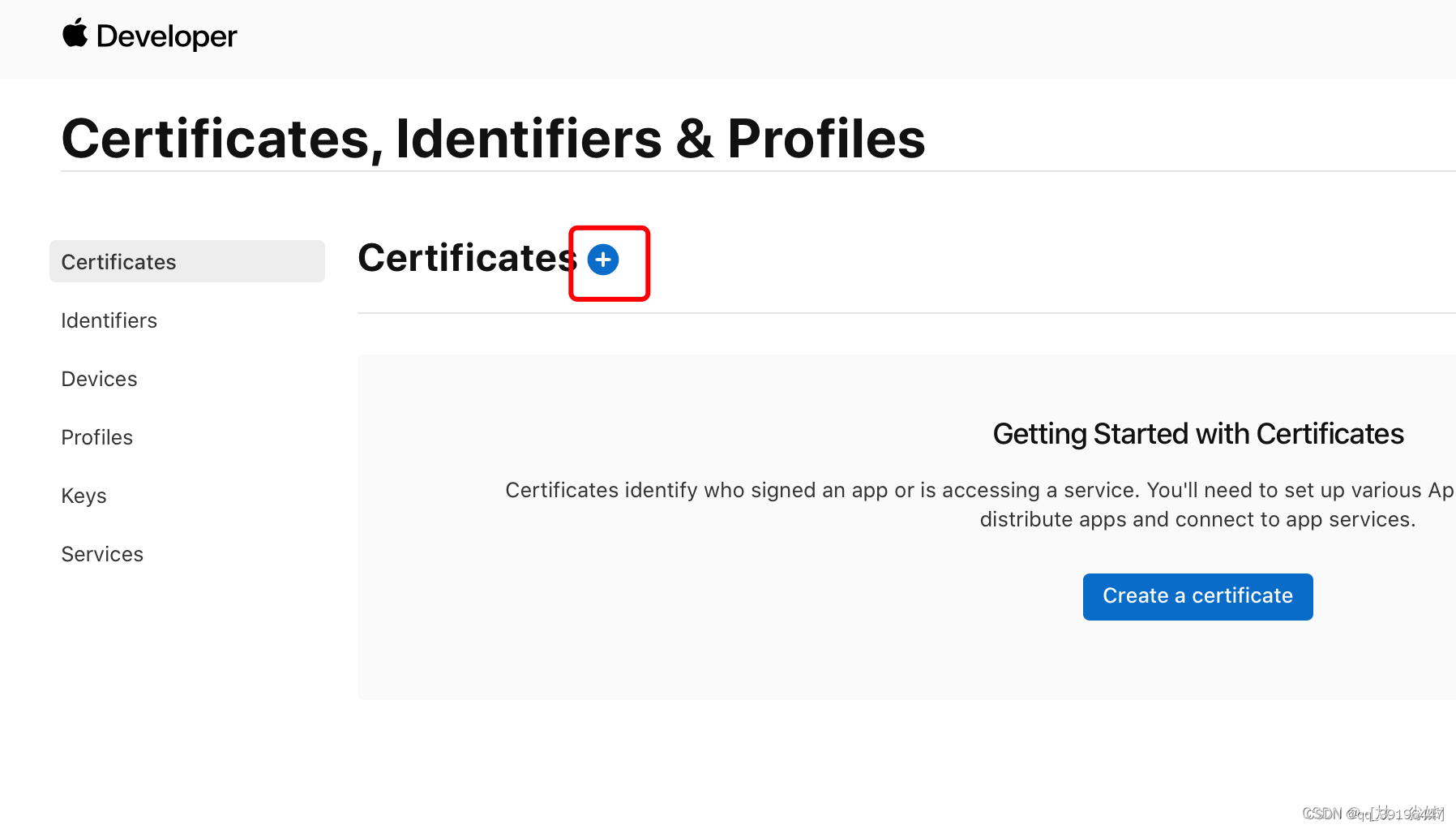
在证书管理页面选择 “Certificates” 可查看到已申请的所有证书(TYPE:Development 为开发证书,Distribution 为发布证书),点击页面的加号来创建一个新的证书:
在 “Software” 栏下选中 “App Store and Ad Hoc”,点击 “Continue”:
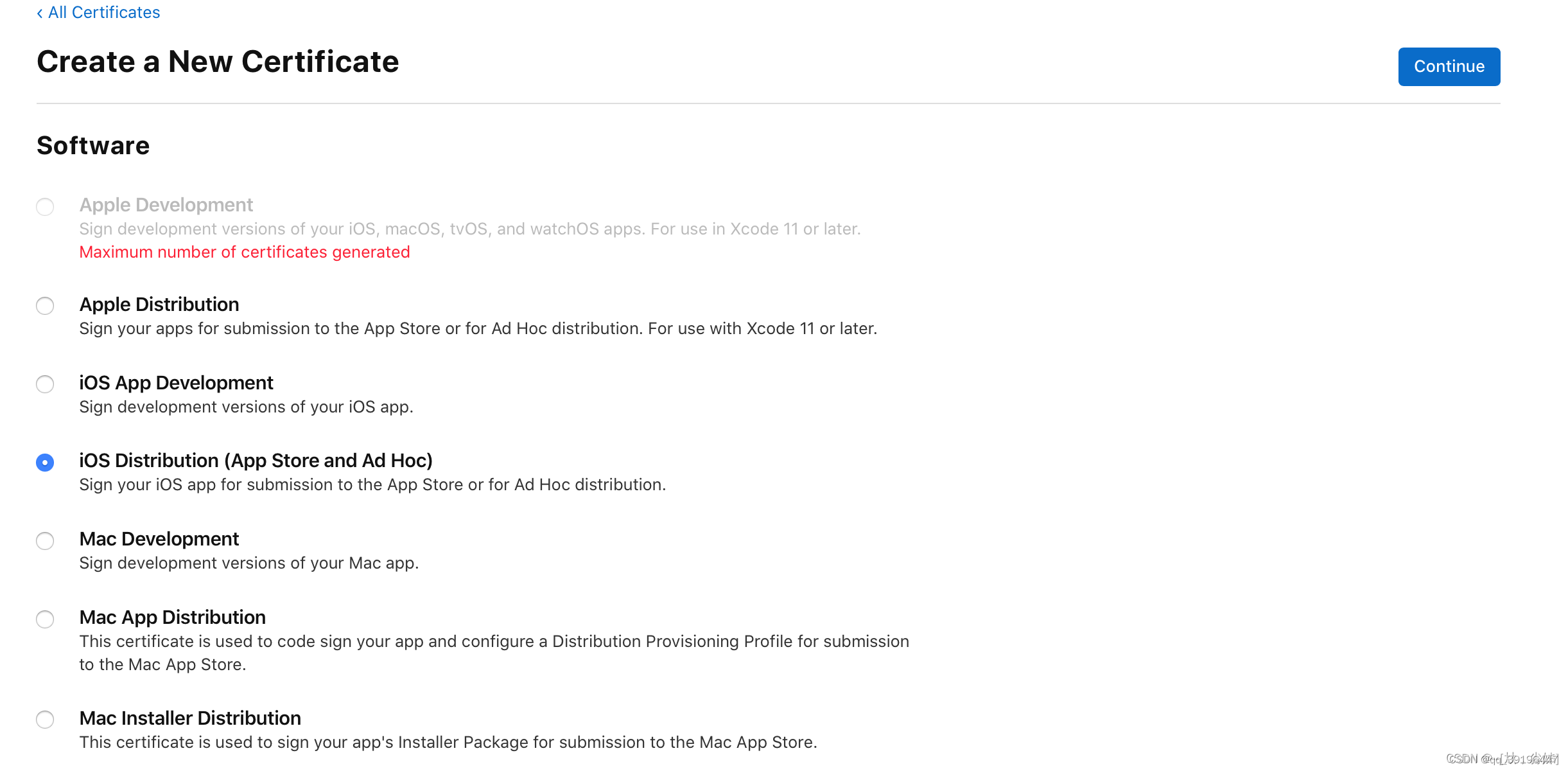
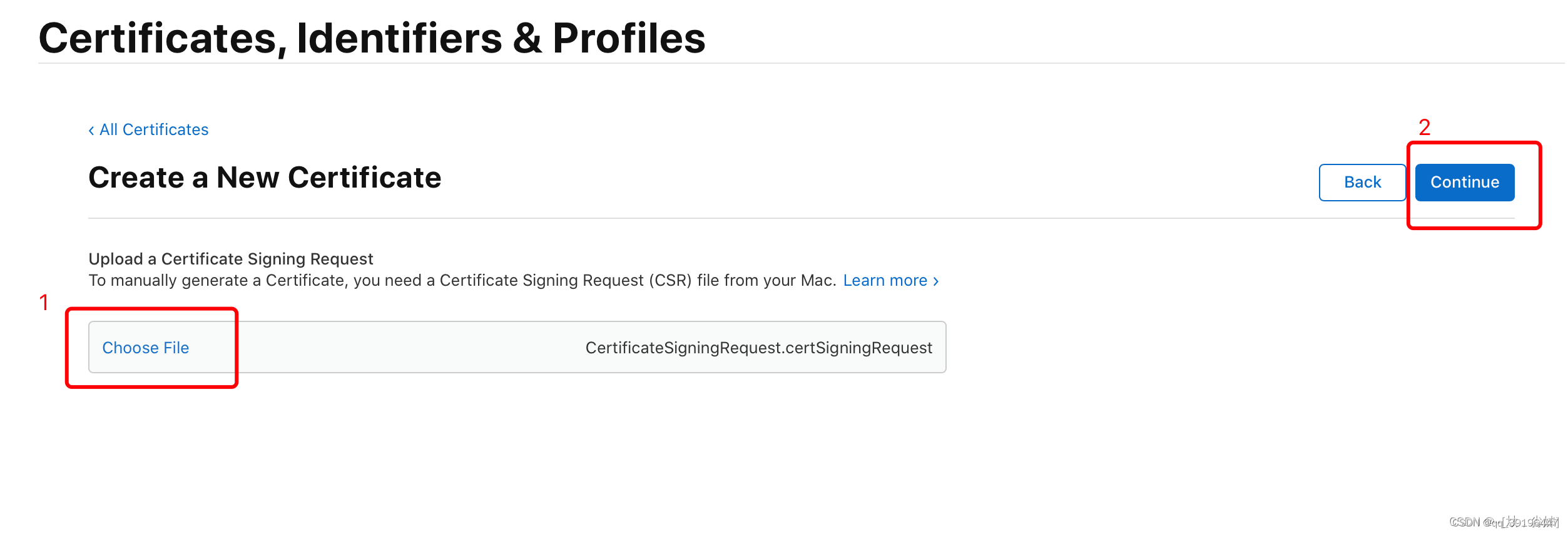
接下来同样需要用到之前生成的证书请求文件,点击 “Choose File…” 选择刚刚保存到本地的 “CertificateSigningRequest.certSigningRequest” 文件,点击 “Continue” 生成证书文件:
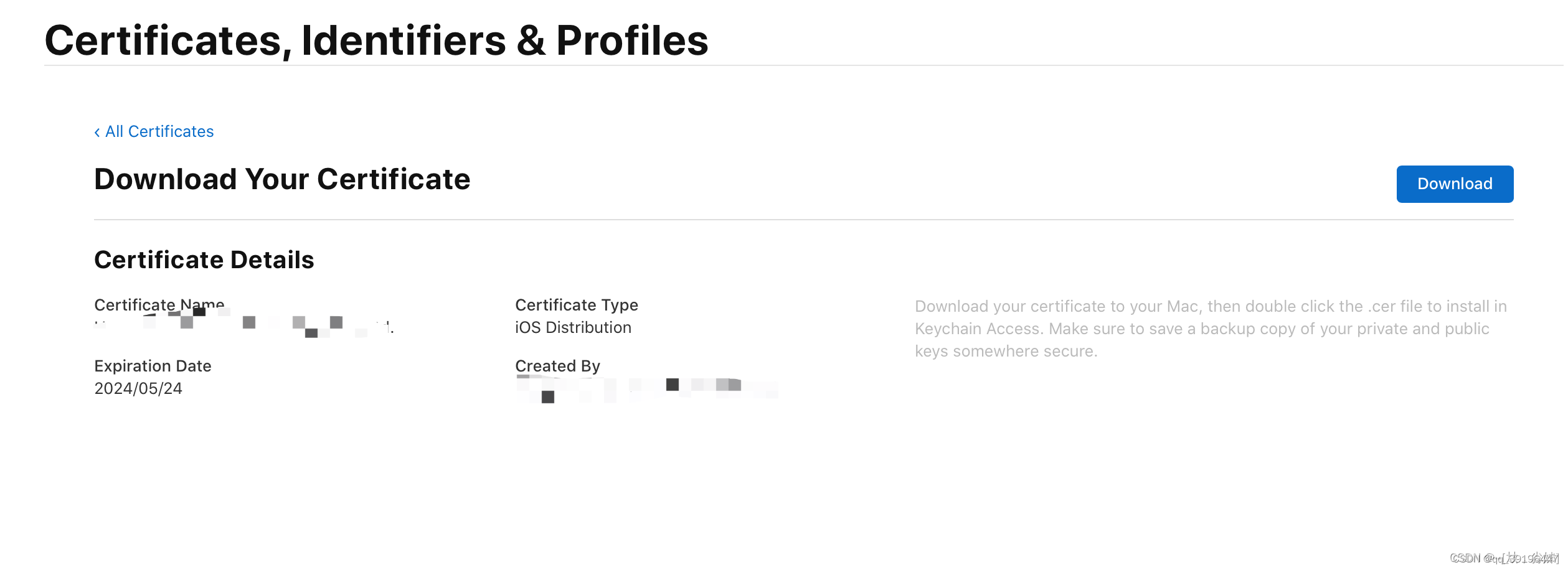
生成证书成功,选择“Download” 将证书下载到本地 (ios_distribution.cer):
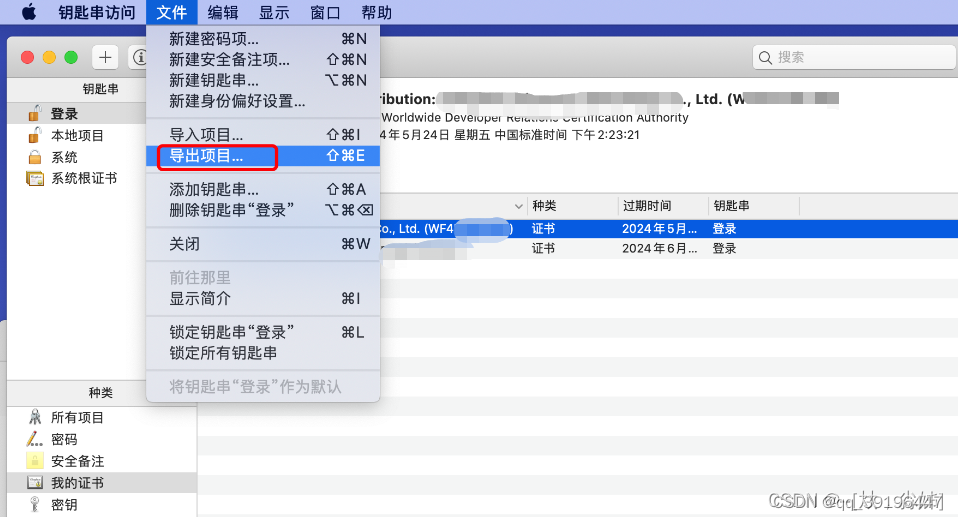
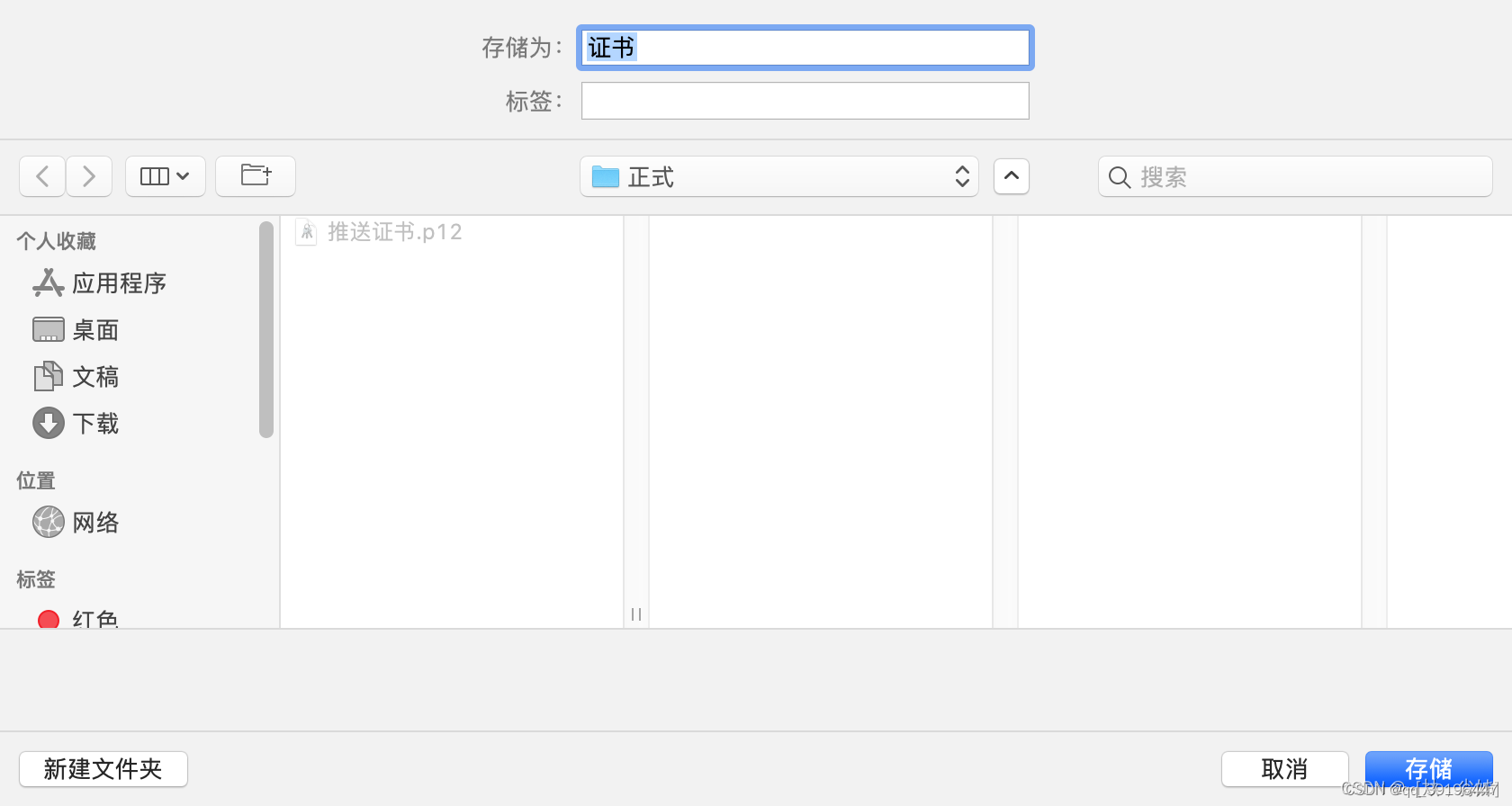
同样双击保存到本地的 ios_production.cer 文件将证书导入到 “钥匙串访问”工具中,可以在证书列表中看到刚刚导入的证书,接下来需要导出 .p12 证书文件,选中导入的证书,右键或者顶部文件选择 “导出…”:
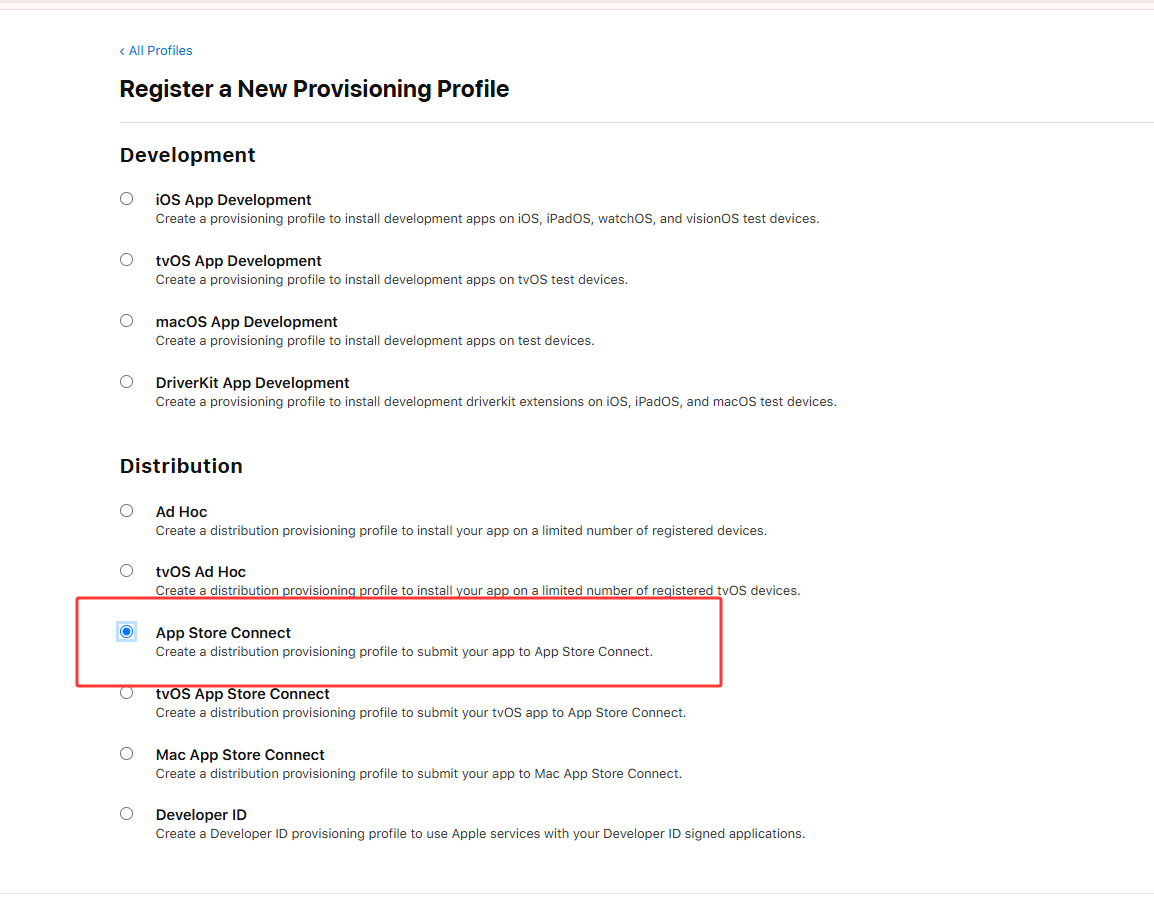
在 “Distribution” 栏下选中 “App Store Connect”,点击“Continue”按钮:
选择之前创建好的APPID
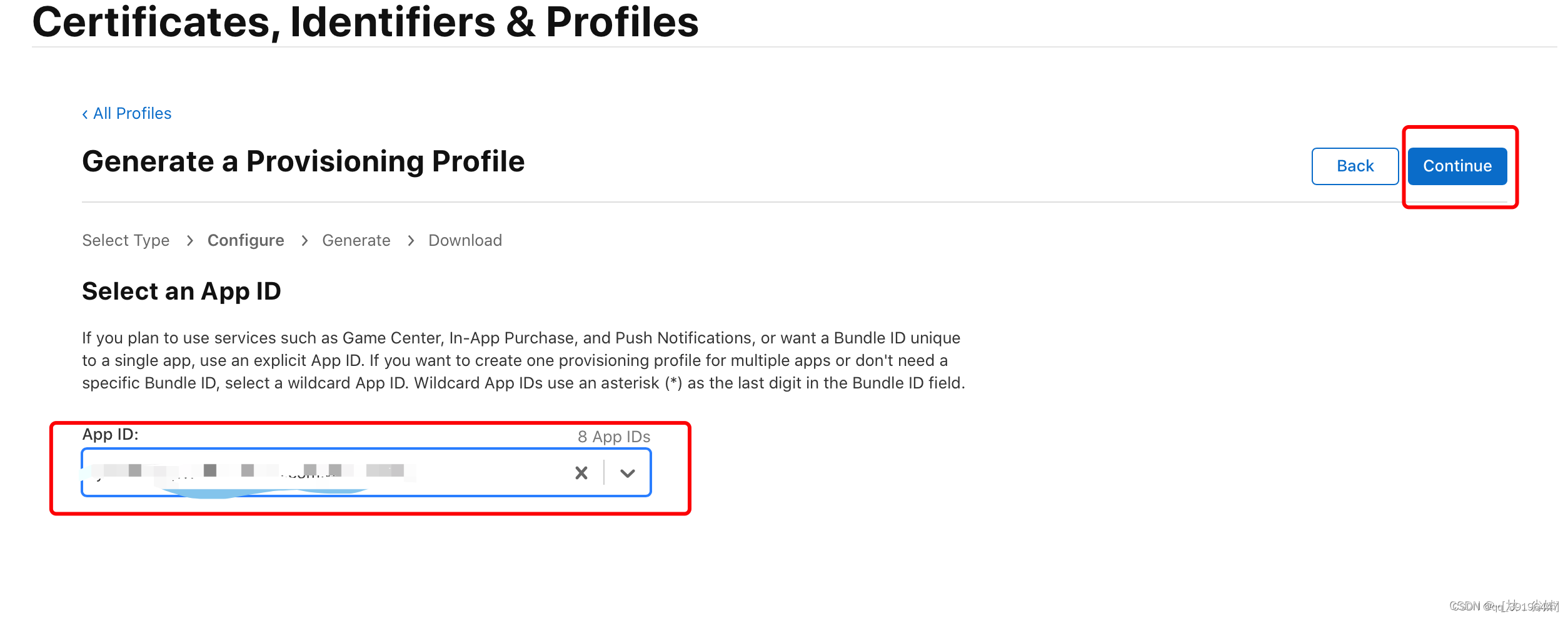
接下来选择需要绑定的发布证书(iOS Distribution),这里勾选刚刚生成的发布证书”,点击“Continue”:
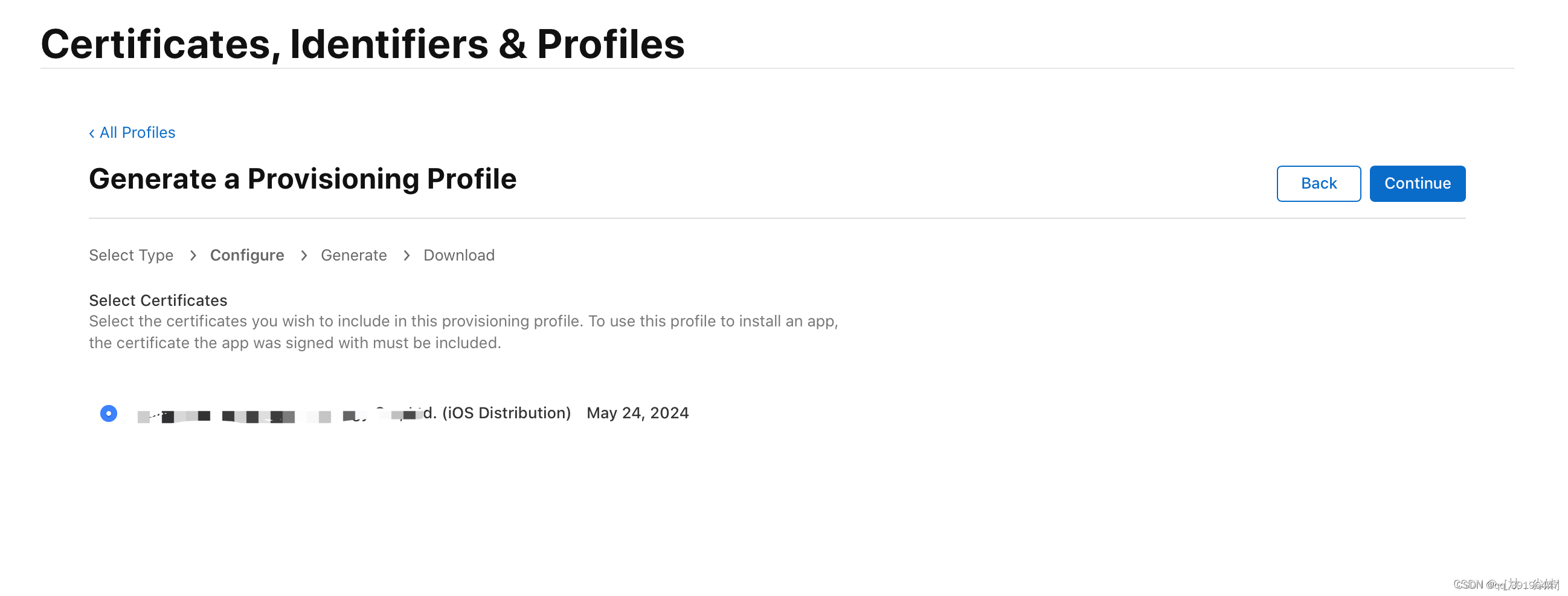
接下来输入描述文件的名称, 点击 “Generate” 生成描述文件:
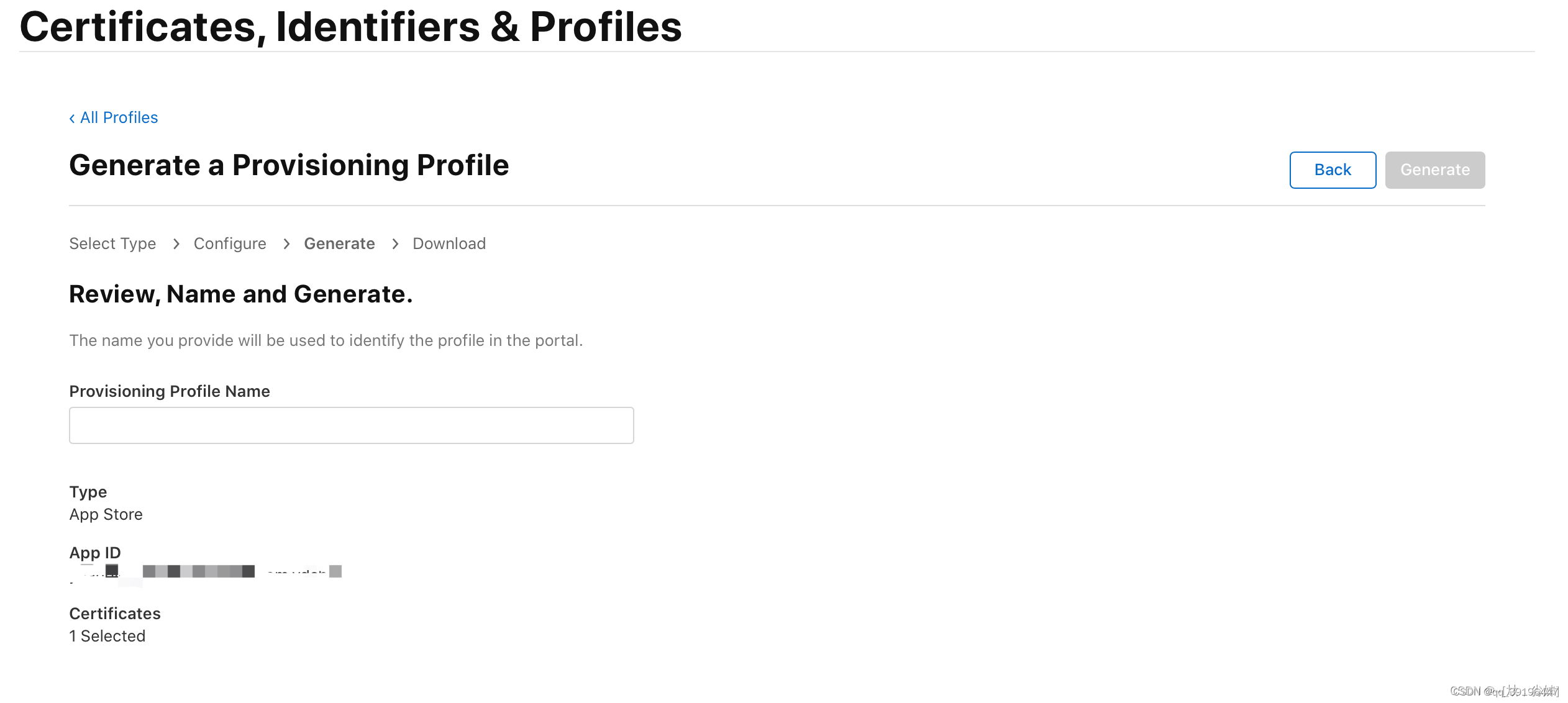
然后点击 “Download” 将描述文件下载到本地(文件后缀为 .mobileprovision)
申请制作推送证书文件如果之前没有创建过 App ID,先点击 + 号创建
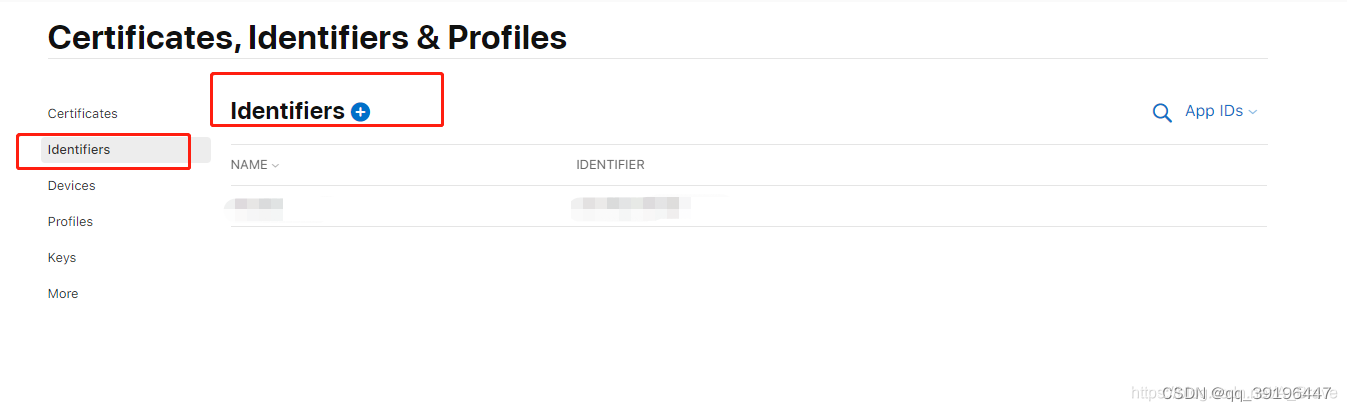
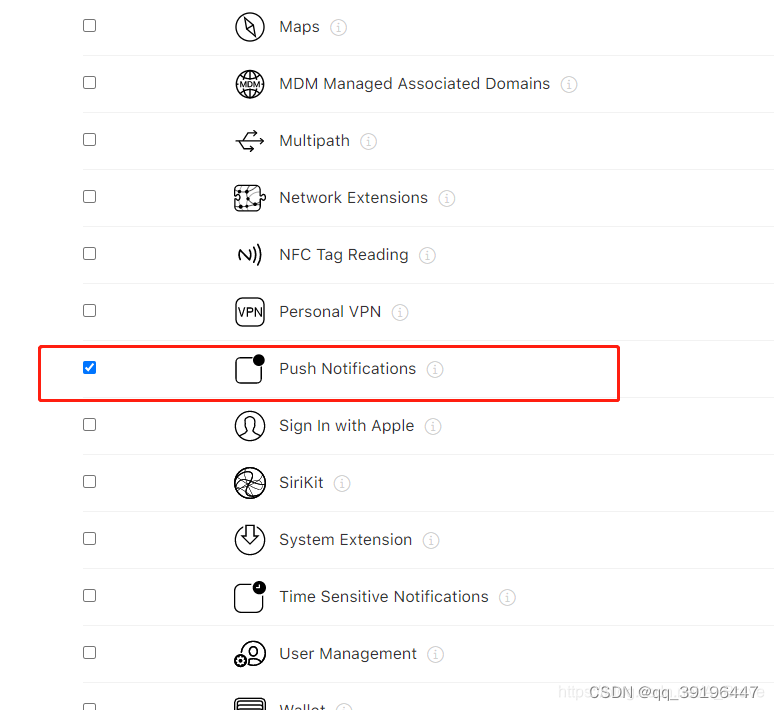
创建的时候记得勾选 Push Notifications 功能(后续创建就不做过多的介绍,相信你是已经完成了创建)
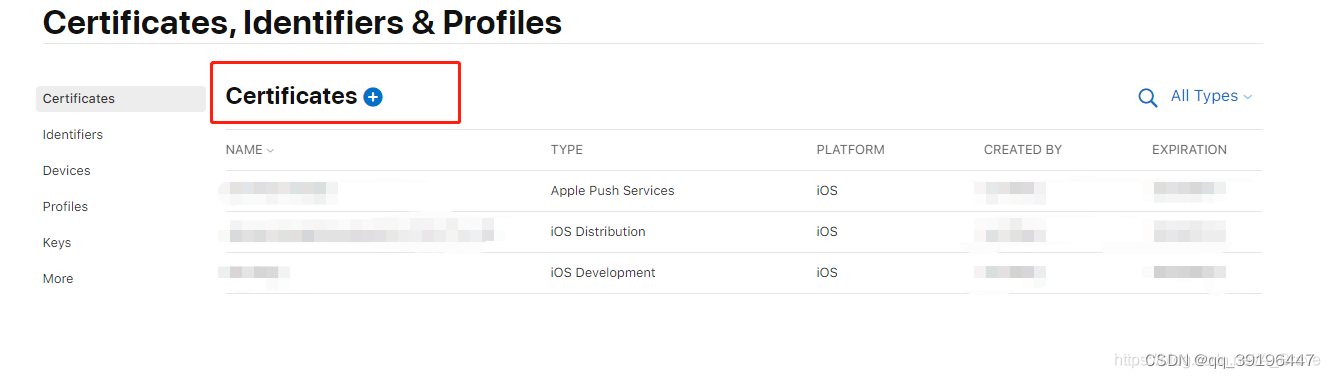
进入 Certificates 点击 + 号创建证书
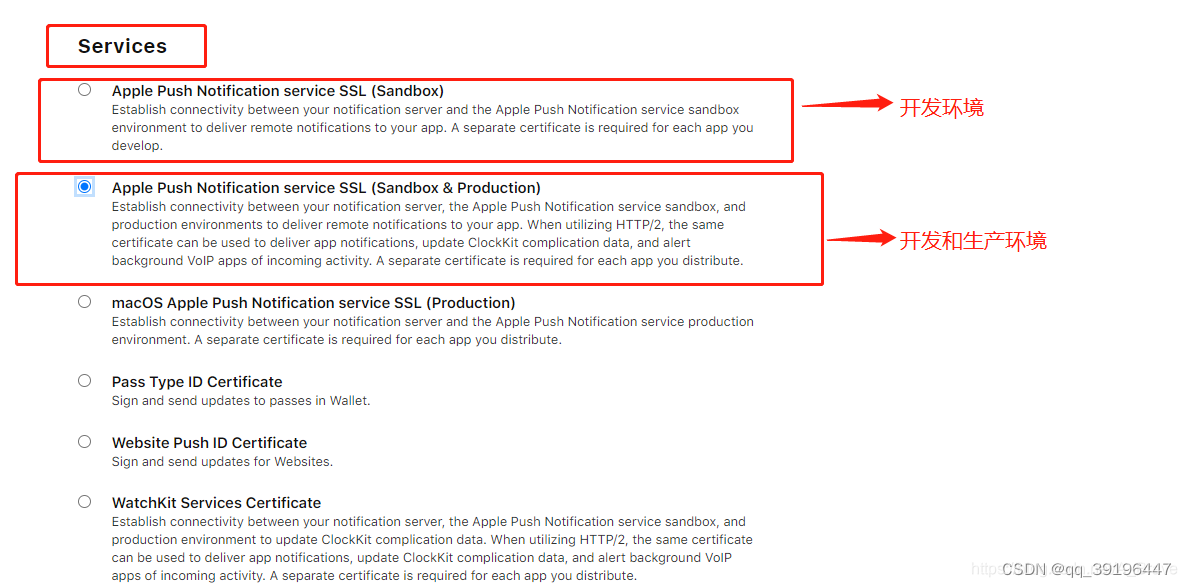
下拉找到 Services 根据自己的需求选择(建议第二个)
点击下一步

选择你项目的 App ID(上面创建的)点击下一步
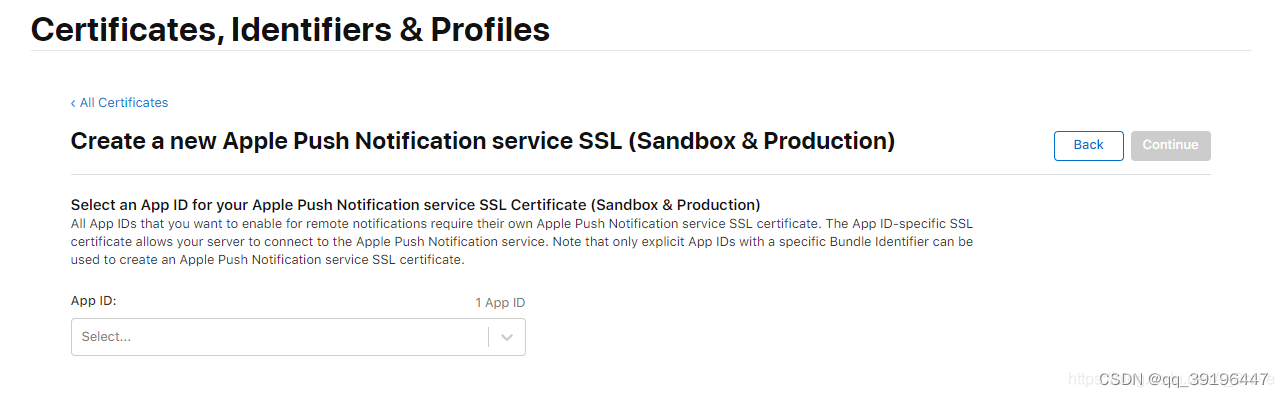
Choose File 需要上传一个CertificateSigningRequest.certSigningRequest(一开始生成的)
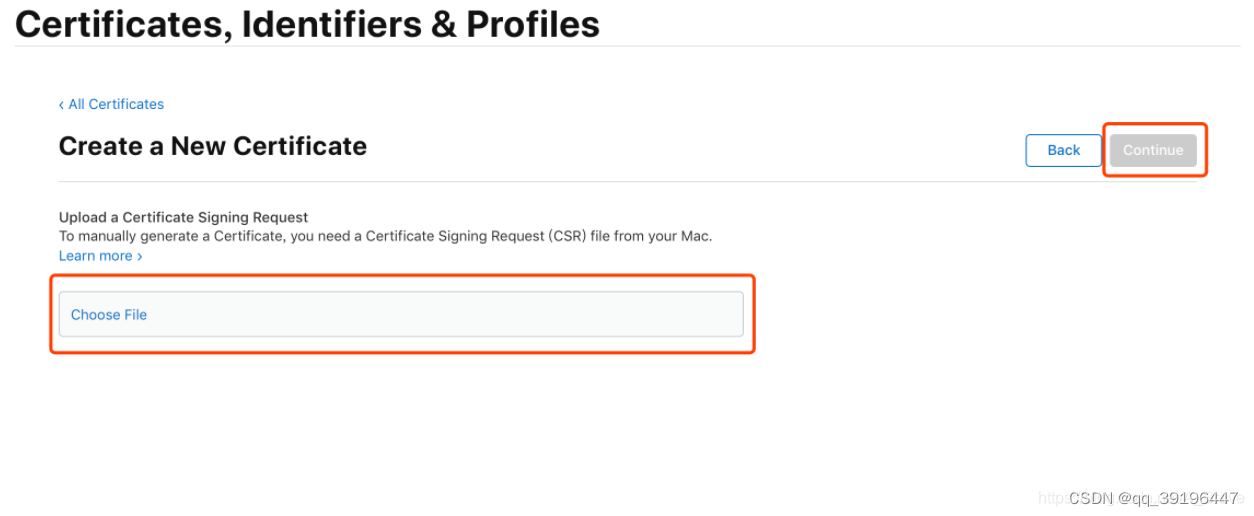
然后点击上传CertificateSigningRequest.certSigningRequest文件,上传之后就显示有下载按钮,说明证书创建成功,点击下载会得到一个.cer文件
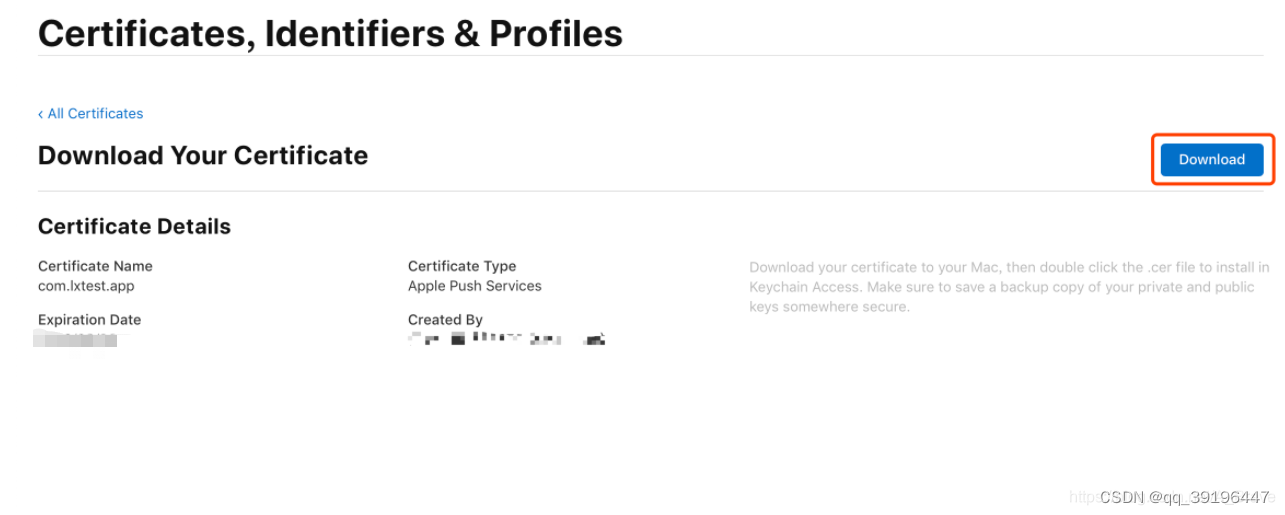
双击.cer文件钥匙串右侧显示此证书
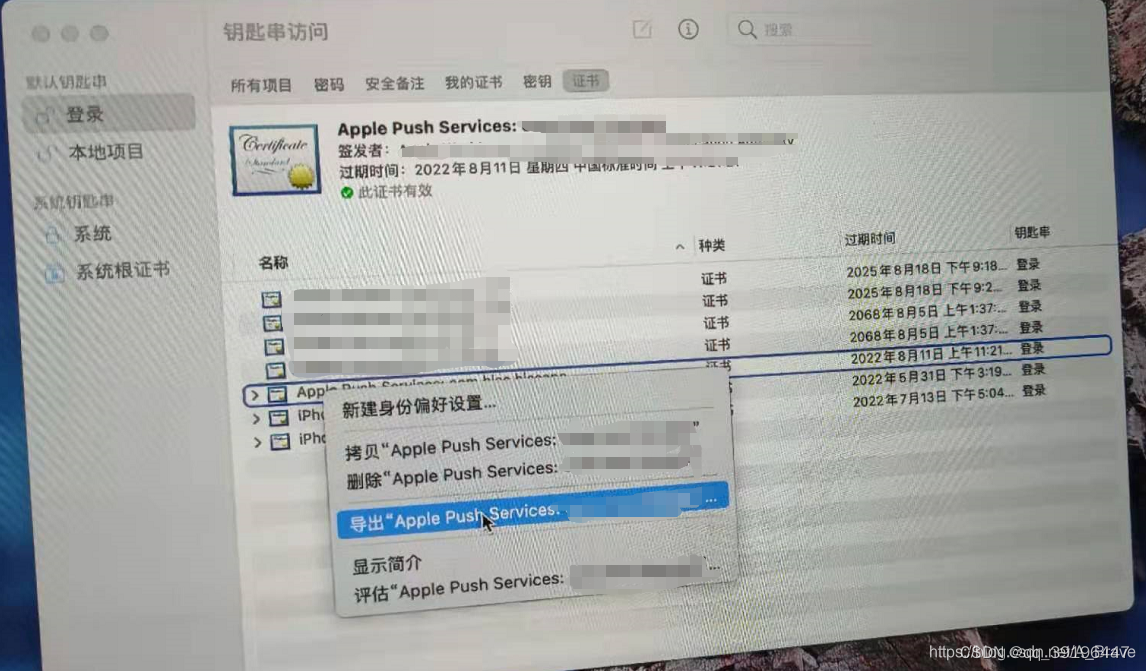
储存格式为.p12
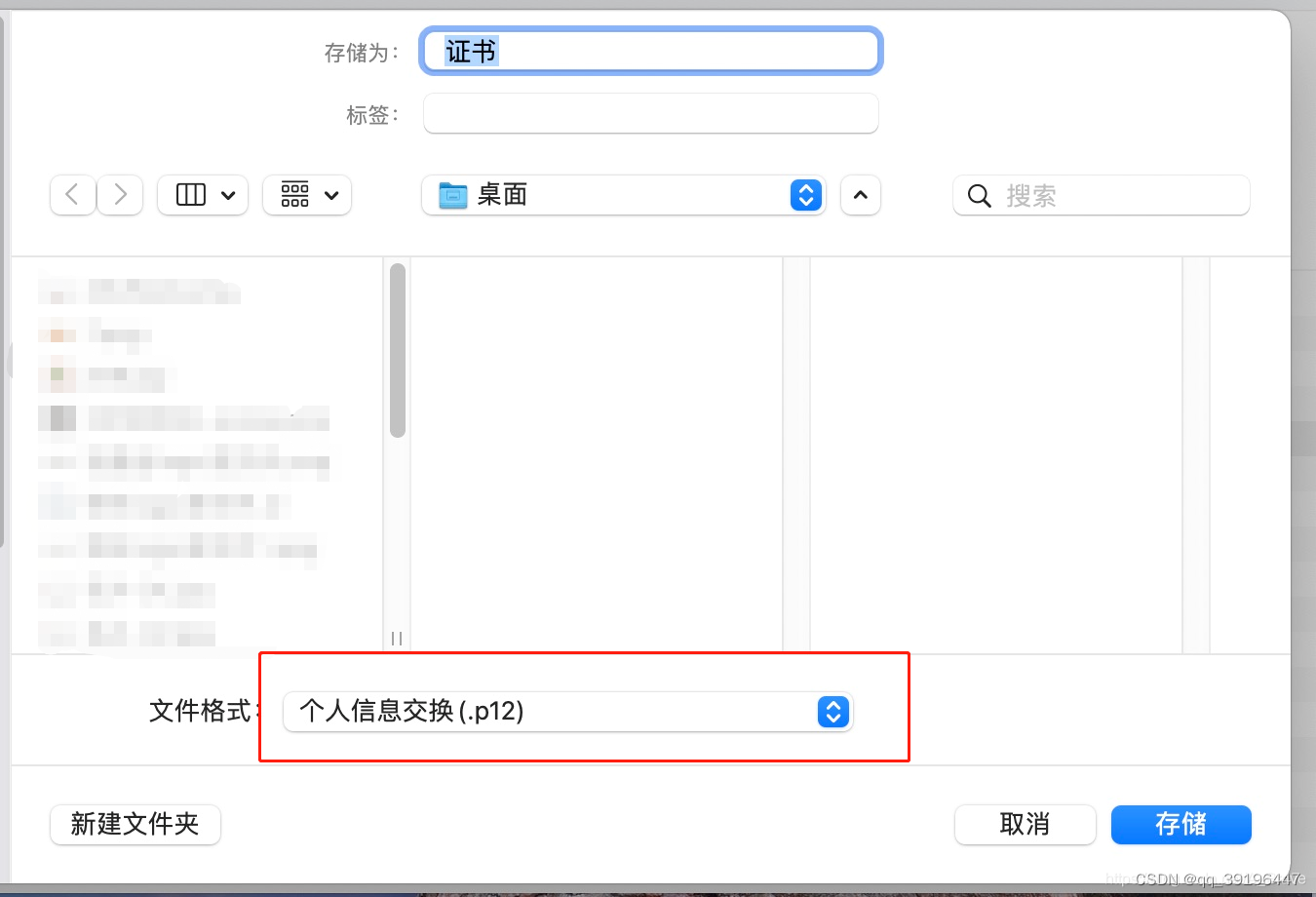
为证书编辑一个密码,点击确认,.p12证书就创建成功了,然后上传Dcloud开发着后台就行了

有“AI”的1024 = 2048,欢迎大家加入2048 AI社区
更多推荐

 33
33 0
0- 0


 已为社区贡献1条内容

所有评论(0)