win10安装ubuntu 20.04 LTS
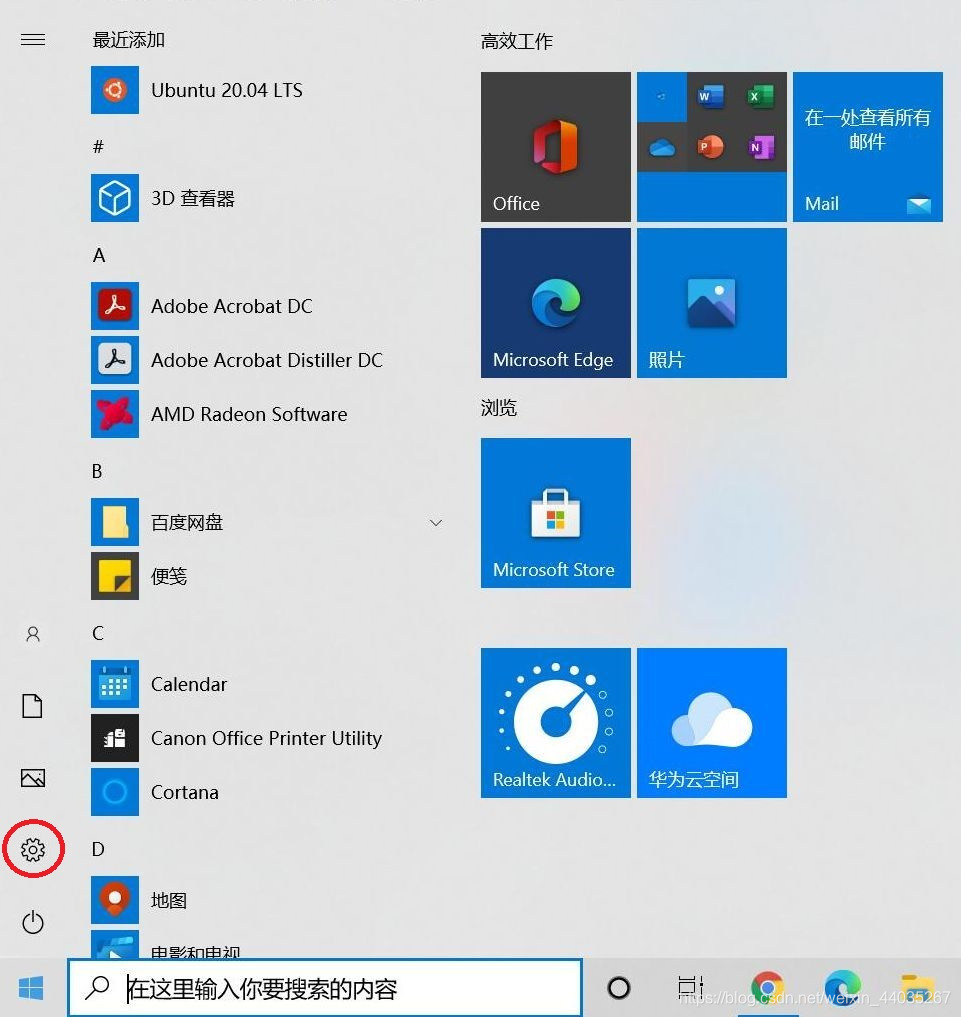
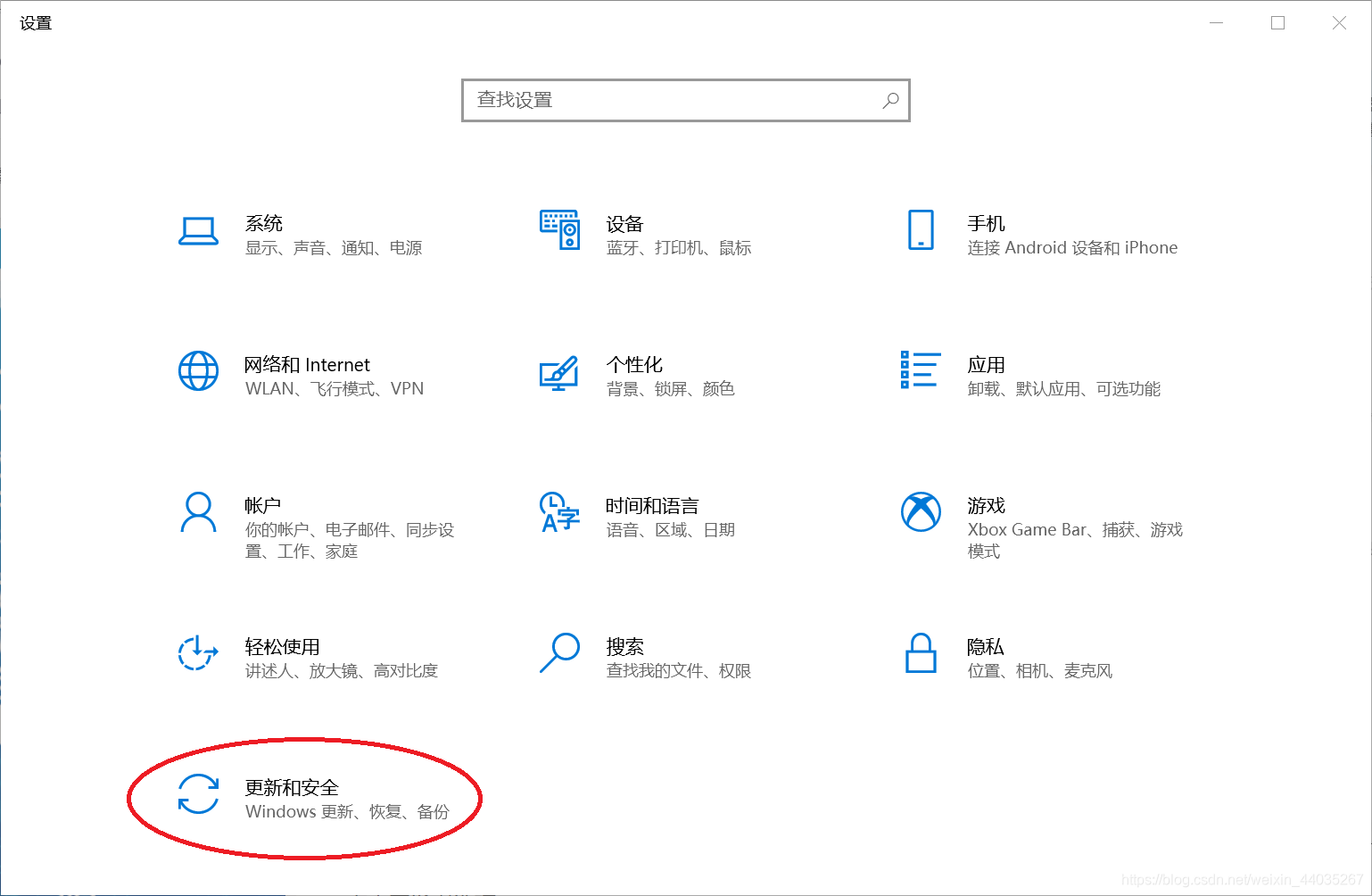
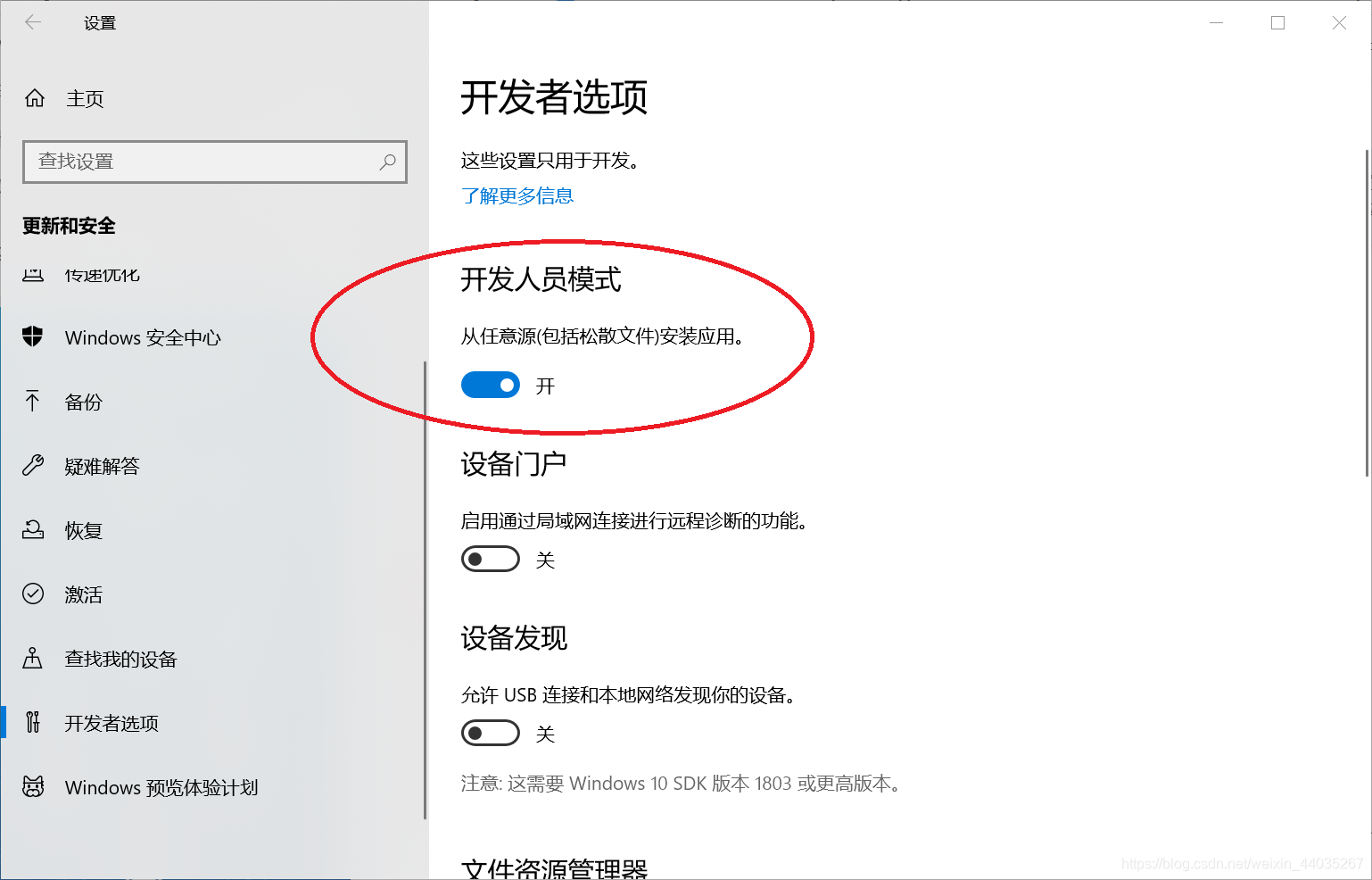
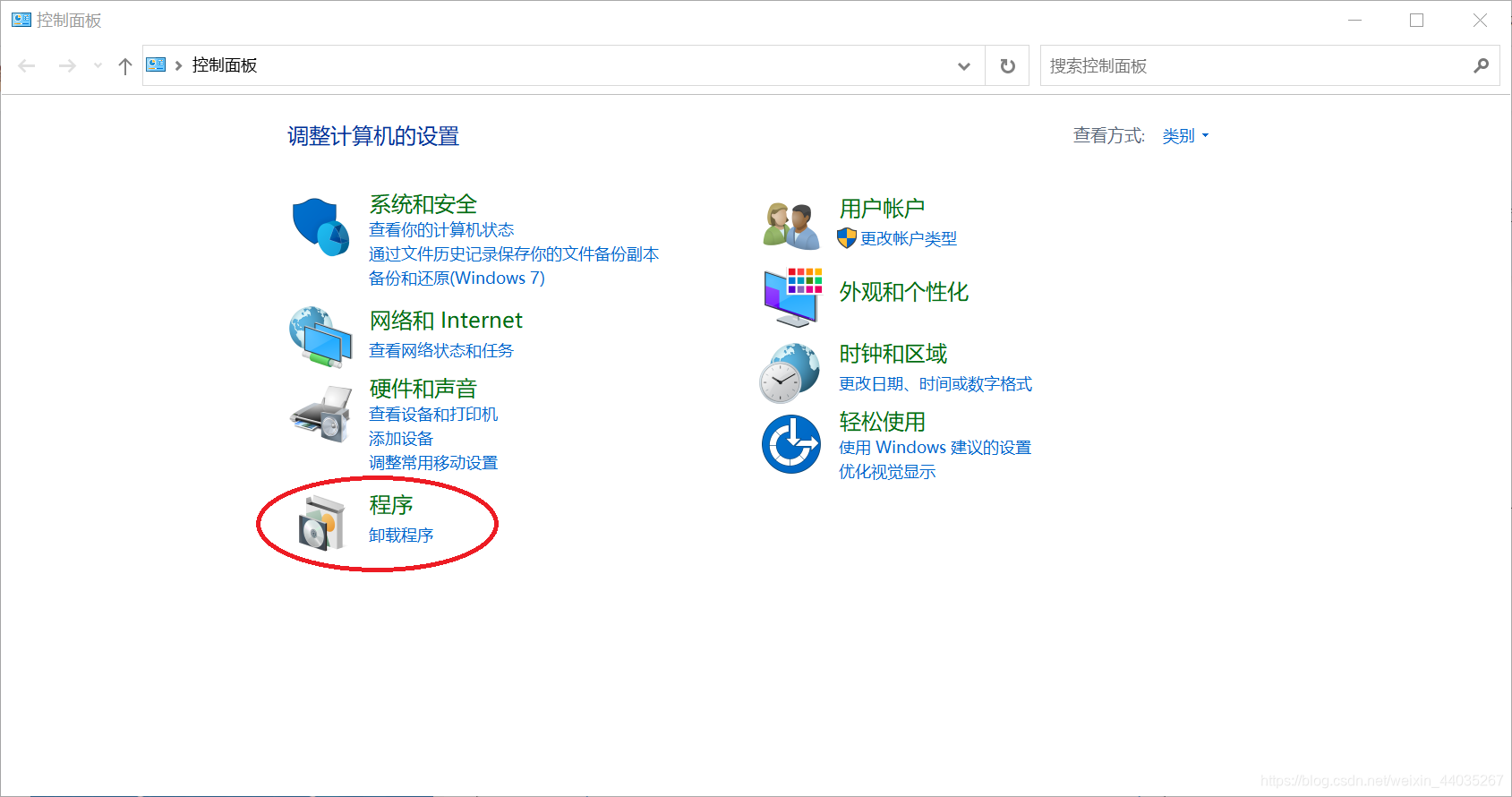
win10安装ubuntu 20.04 LTS1 按windows键,点击设置按键2 进入设置,点击更新和安全3 进入更新与安全,点击开发者选项,开启开发人员模式4 搜索并打开控制面板,点击程序5 点击启动或关闭Windows功能6 勾选适用于Linux的Windows子系统7 点击立即重启8 重启之后搜索bash,点击运行命令9 第一次运行bash.exe,系统会提示您接受服务条款。 那么该命令
·
win10安装ubuntu 20.04 LTS
- 1 按windows键,点击设置按键
- 2 进入设置,点击更新和安全
- 3 进入更新与安全,点击开发者选项,开启开发人员模式
- 4 搜索并打开控制面板,点击程序
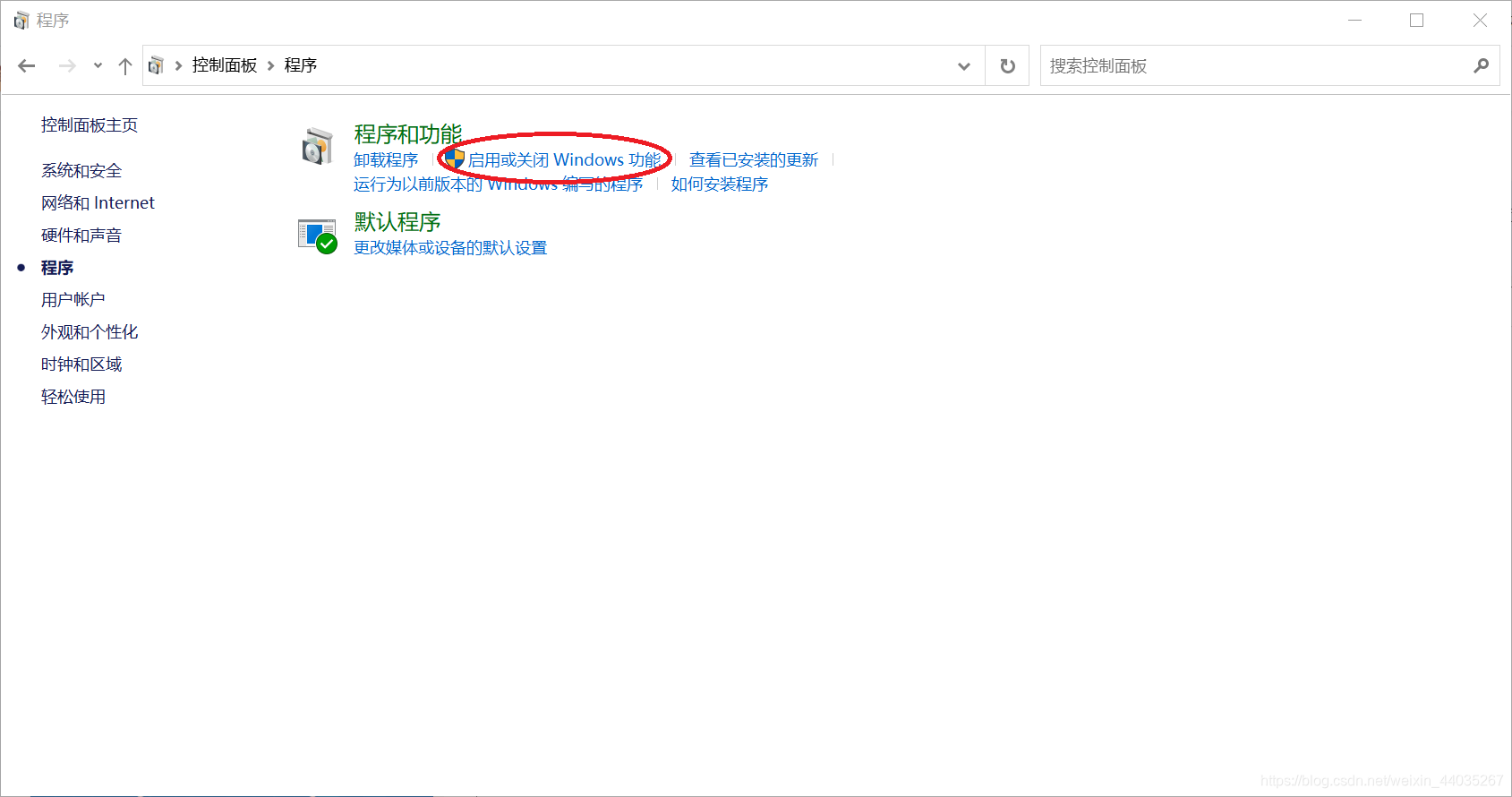
- 5 点击启动或关闭Windows功能
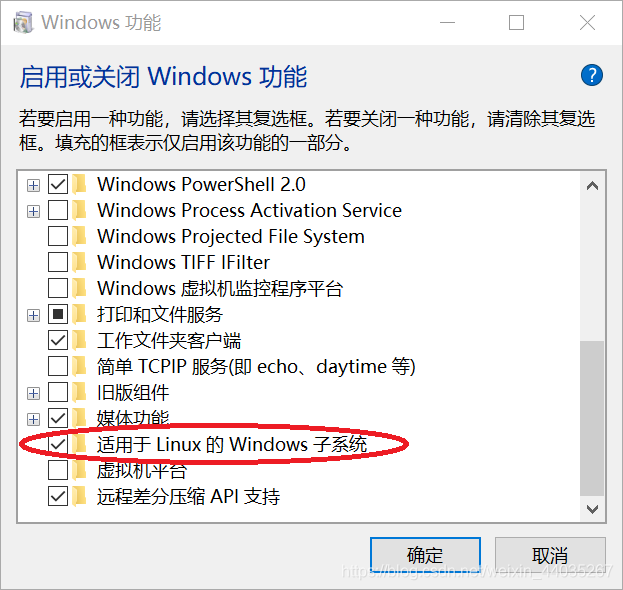
- 6 勾选适用于Linux的Windows子系统
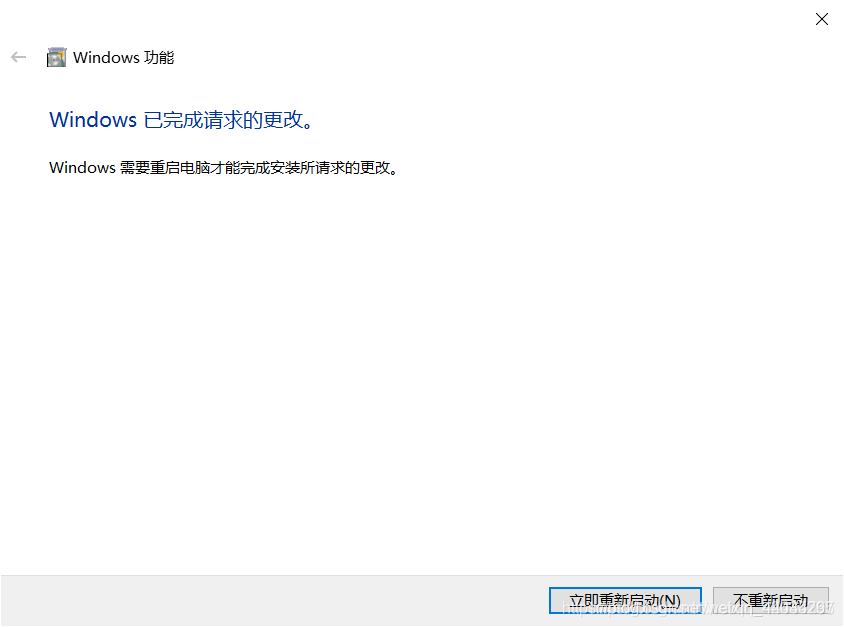
- 7 点击立即重启
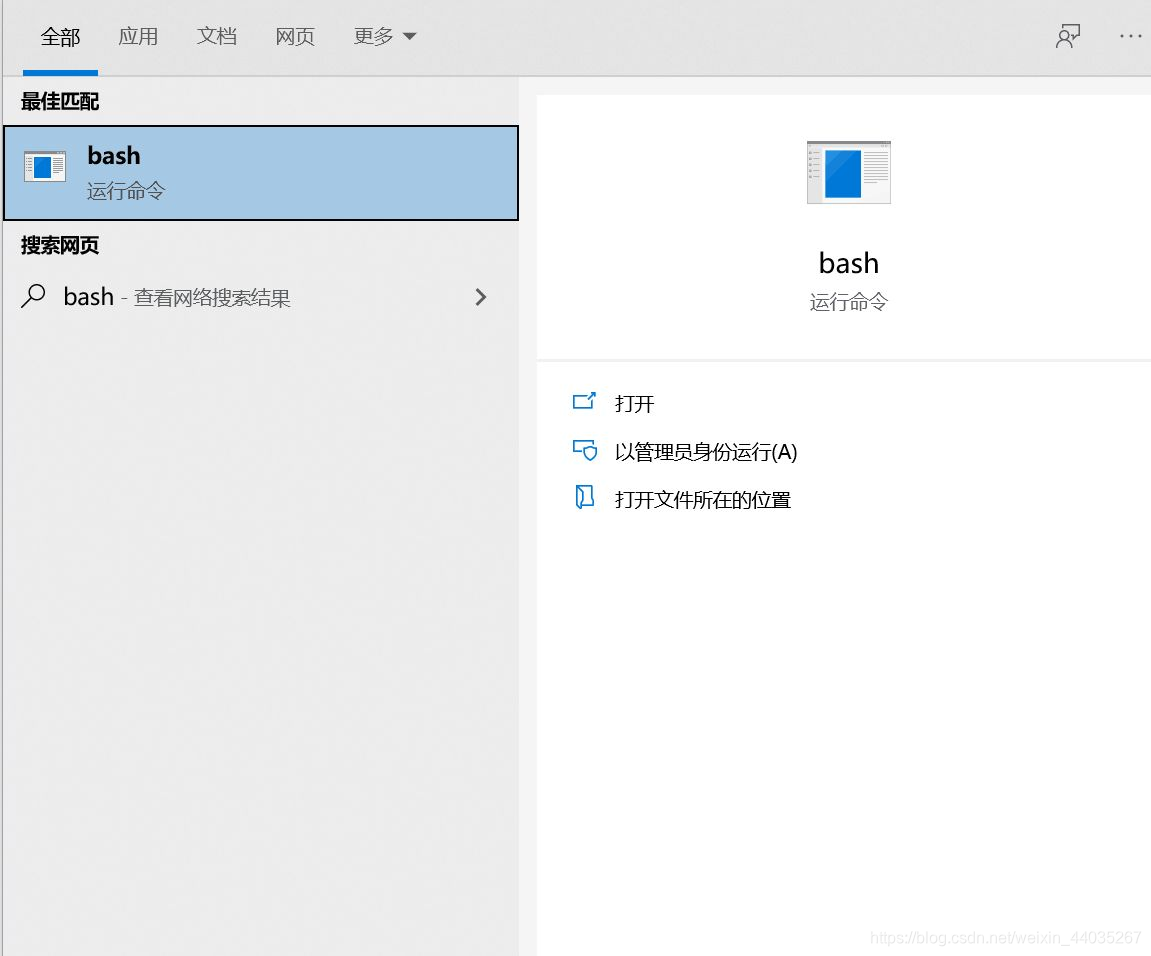
- 8 重启之后搜索bash,点击运行命令
- 9 第一次运行bash.exe,系统会提示您接受服务条款。 那么该命令将从Windows Store下载Bash on Ubuntu on Windows。(由于我的电脑运行之后没反应,所以我使用下面一种方式)
- 10 搜索并打开Microsoft Store
- 11 在搜索栏搜索Ubuntu
- 12 选择Ubuntu 20.04 LTS,下载并安装,安装好后是以下界面
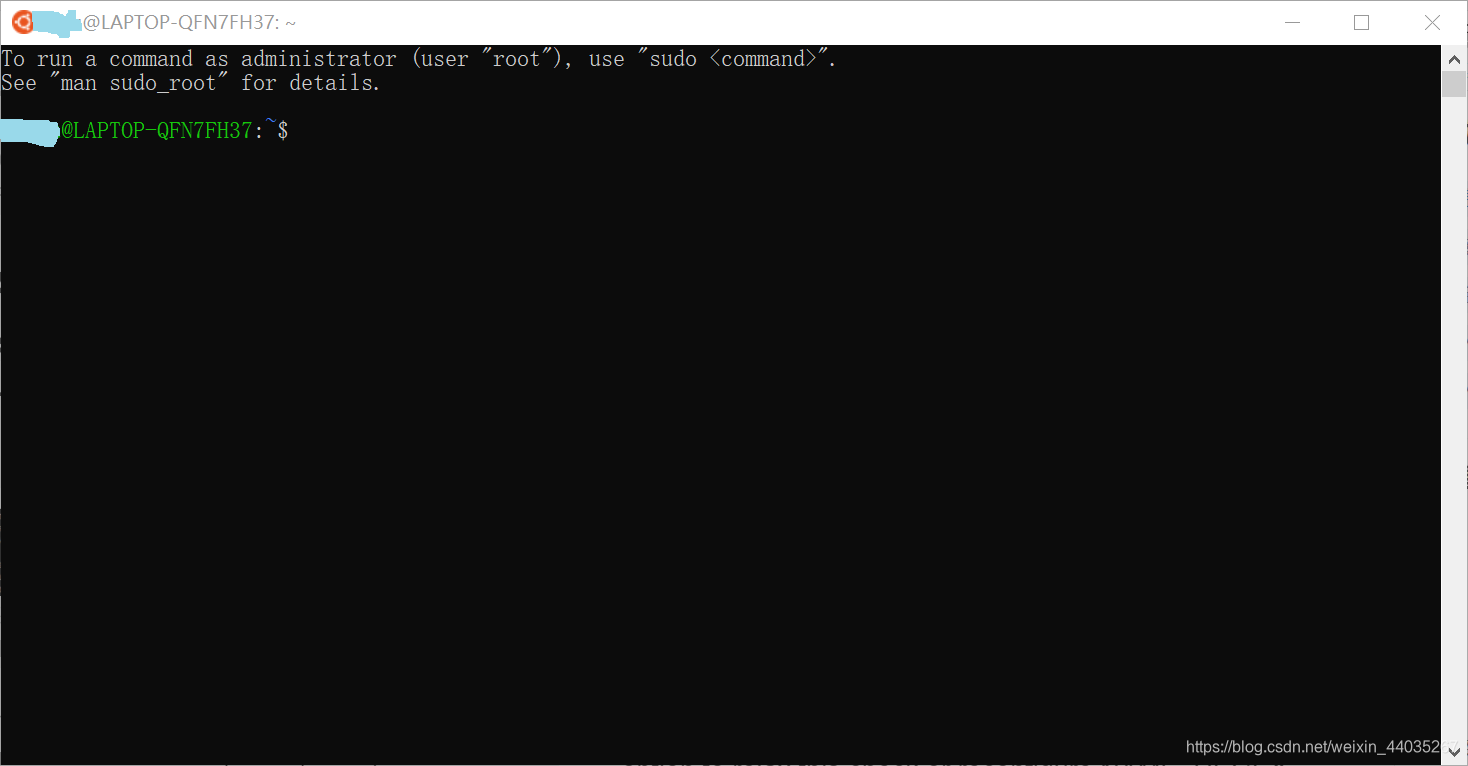
- 13 安装好后右上角会呈现启动界面,点击启动,会要求你输入Enter new UNIX username:(输入用户名)
- 14 填好用户名和密码后就可以使用了
- 15 安装好后可以更改默认下载源设置,将/etc/apt/sources.list文件内的文件替换为
- 16 打开ubuntu后切换到f盘的命令
1 按windows键,点击设置按键
2 进入设置,点击更新和安全
3 进入更新与安全,点击开发者选项,开启开发人员模式
4 搜索并打开控制面板,点击程序
5 点击启动或关闭Windows功能
6 勾选适用于Linux的Windows子系统
7 点击立即重启
8 重启之后搜索bash,点击运行命令
9 第一次运行bash.exe,系统会提示您接受服务条款。 那么该命令将从Windows Store下载Bash on Ubuntu on Windows。(由于我的电脑运行之后没反应,所以我使用下面一种方式)
10 搜索并打开Microsoft Store
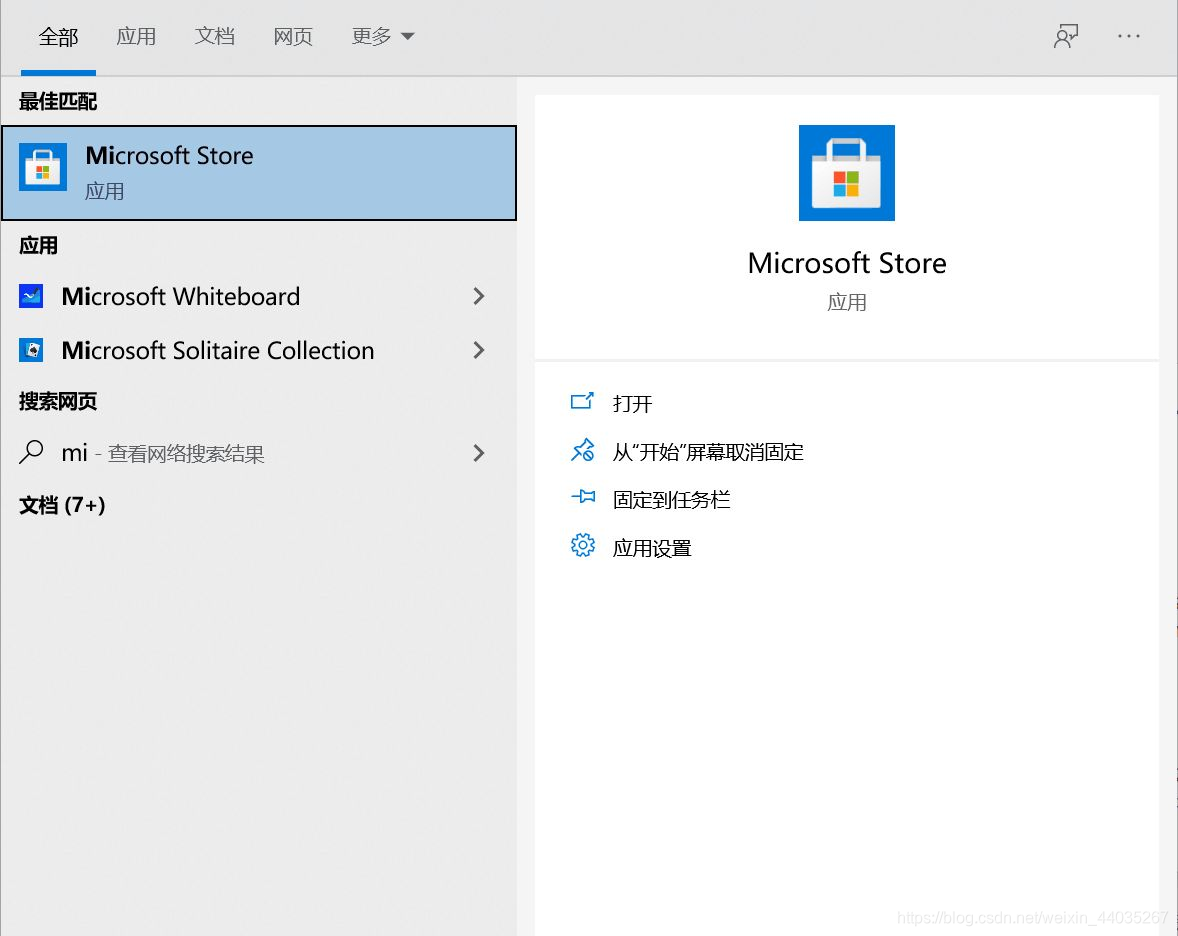
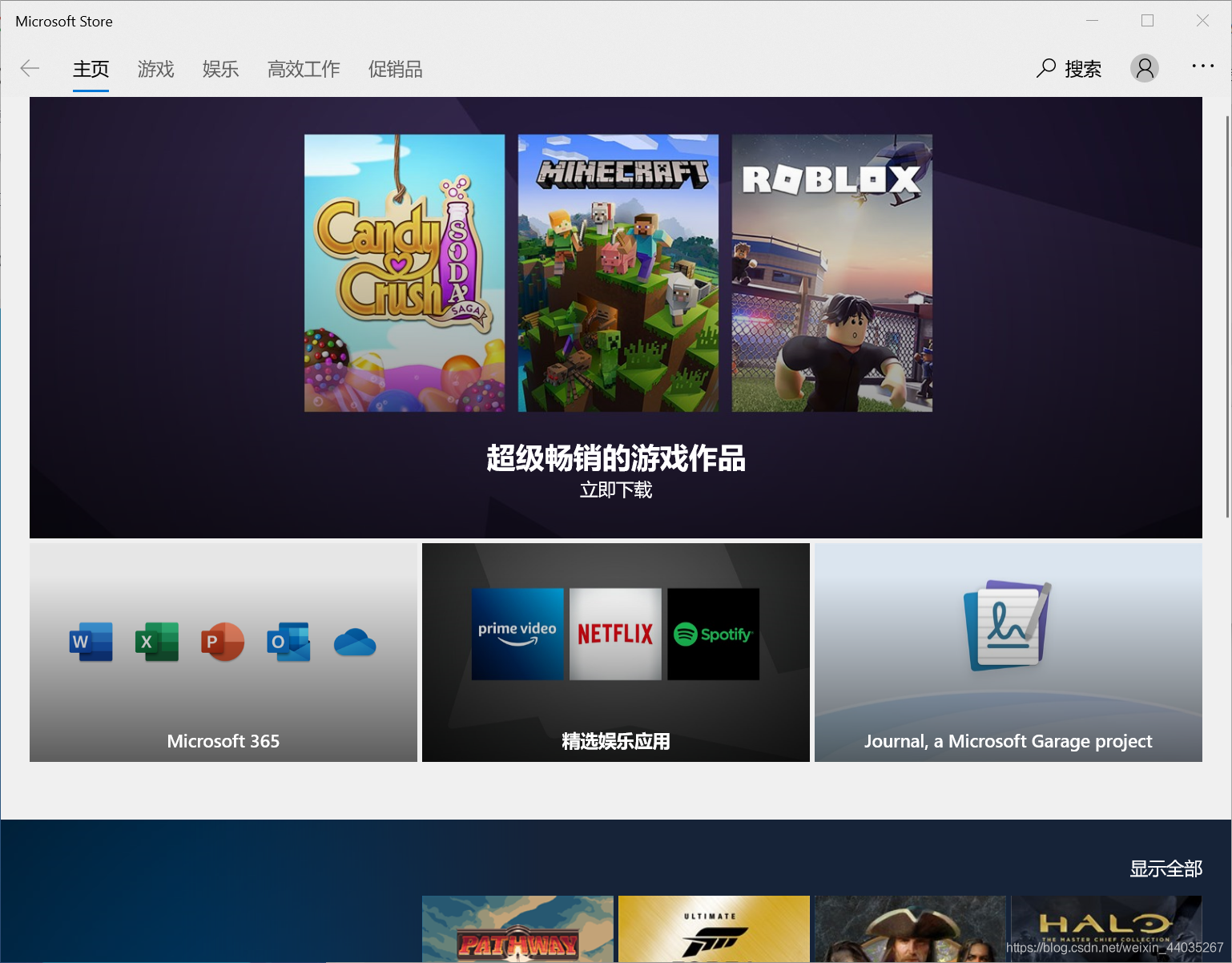
11 在搜索栏搜索Ubuntu
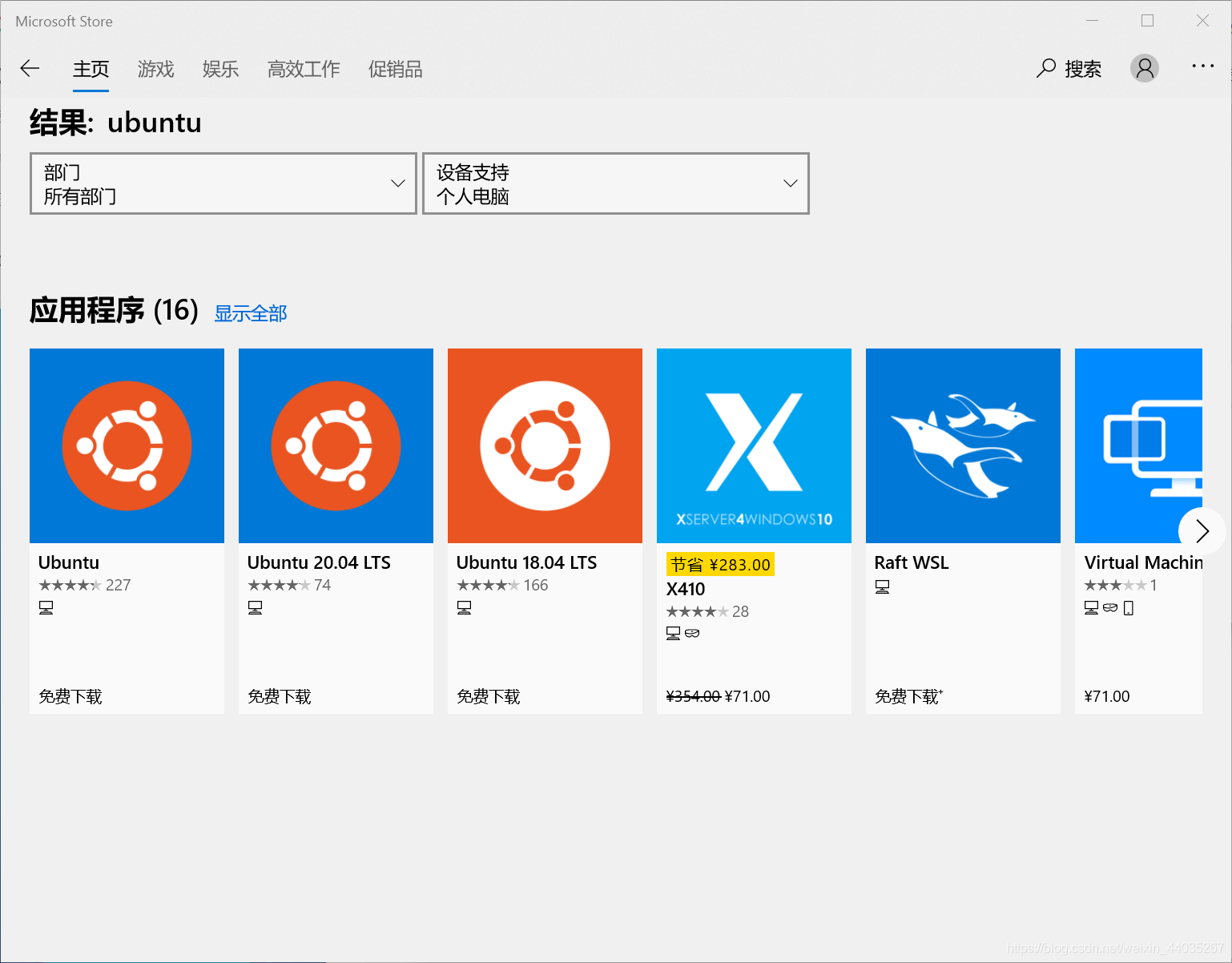
12 选择Ubuntu 20.04 LTS,下载并安装,安装好后是以下界面
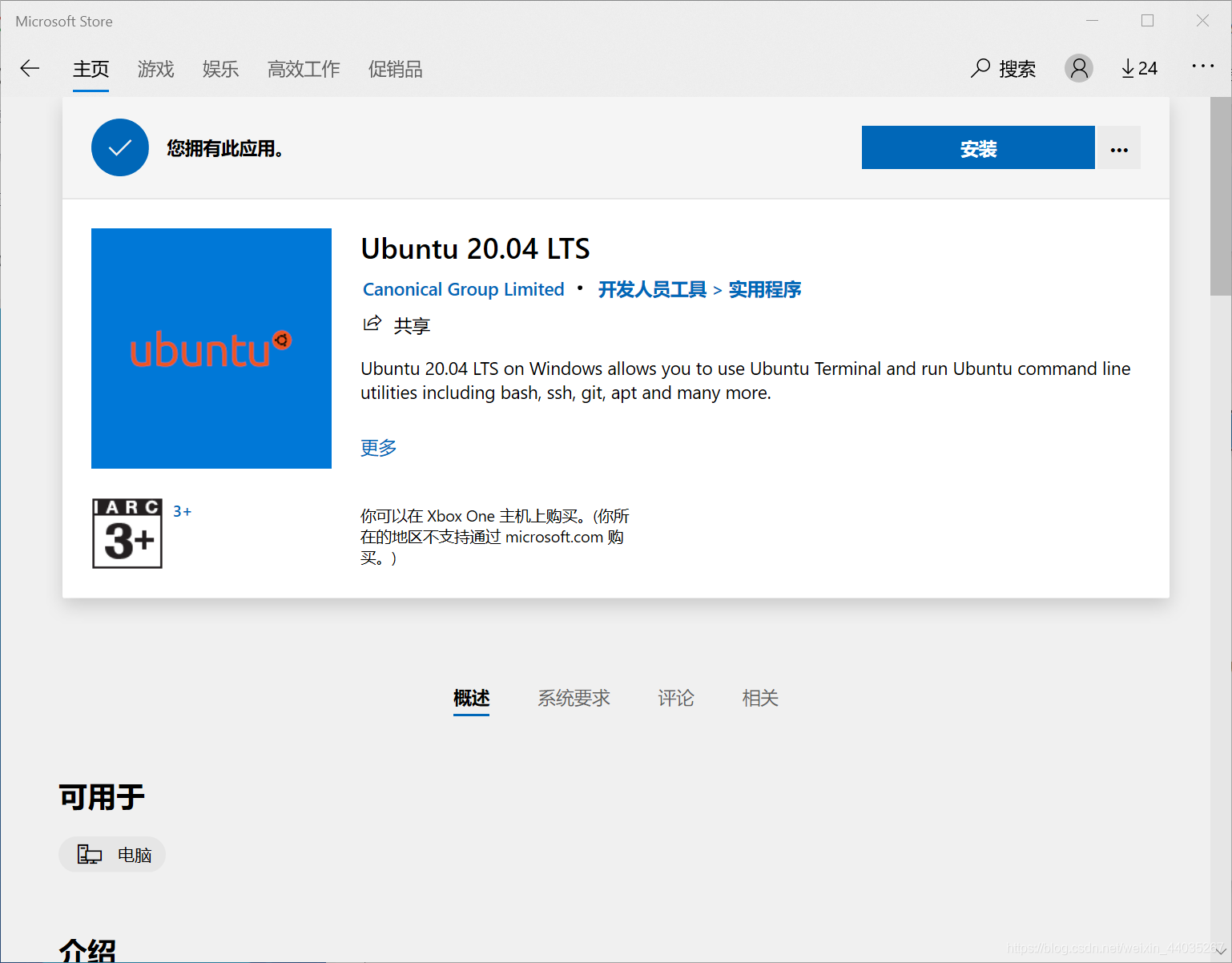
13 安装好后右上角会呈现启动界面,点击启动,会要求你输入Enter new UNIX username:(输入用户名)

用户名第一个字母不能是大写,不然会提示
adduser: Please enter a username matching the regular expression configured
via the NAME_REGEX[_SYSTEM] configuration variable. Use the `–force-badname’
option to relax this check or reconfigure NAME_REGEX.
14 填好用户名和密码后就可以使用了
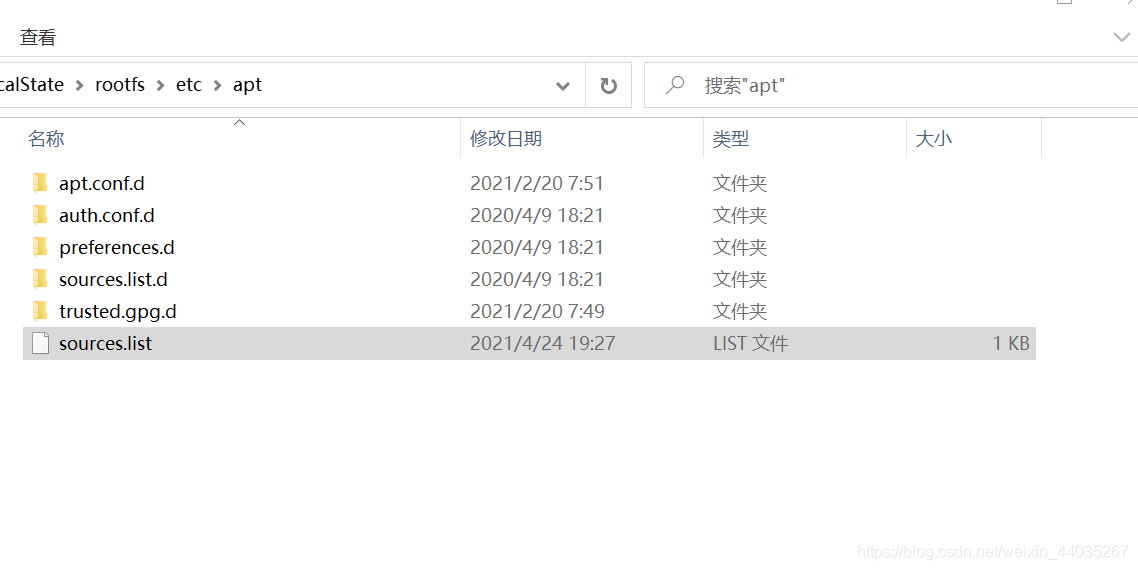
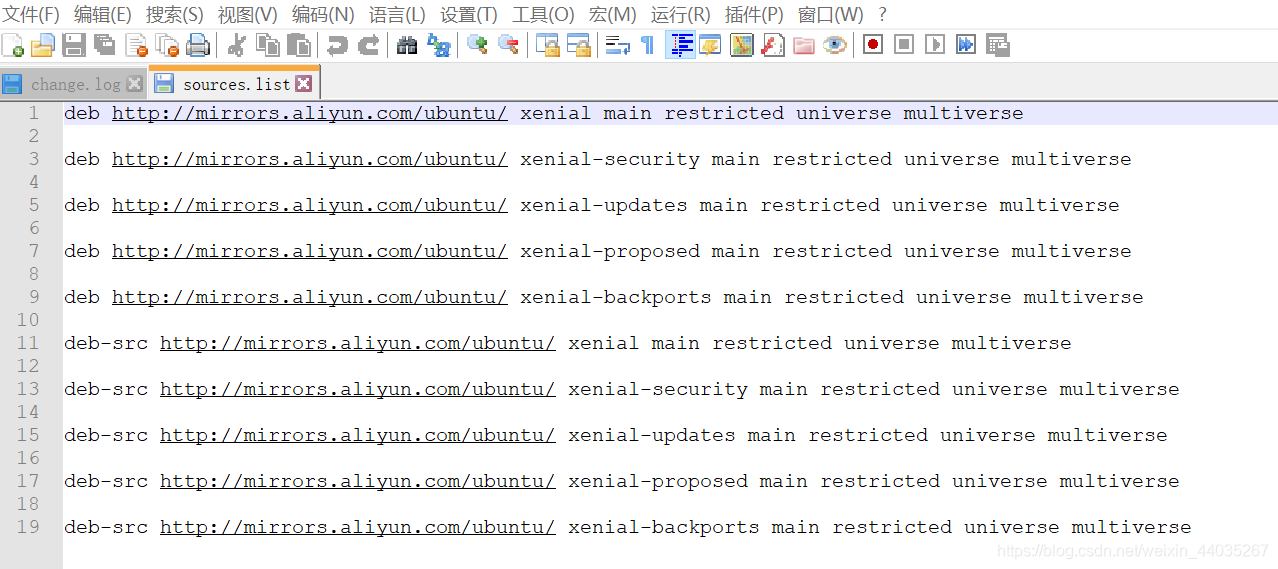
15 安装好后可以更改默认下载源设置,将/etc/apt/sources.list文件内的文件替换为
deb http://mirrors.aliyun.com/ubuntu/ xenial main restricted universe multiverse

deb http://mirrors.aliyun.com/ubuntu/ xenial-security main restricted universe multiverse

deb http://mirrors.aliyun.com/ubuntu/ xenial-updates main restricted universe multiverse

deb http://mirrors.aliyun.com/ubuntu/ xenial-proposed main restricted universe multiverse

deb http://mirrors.aliyun.com/ubuntu/ xenial-backports main restricted universe multiverse

deb-src http://mirrors.aliyun.com/ubuntu/ xenial main restricted universe multiverse

deb-src http://mirrors.aliyun.com/ubuntu/ xenial-security main restricted universe multiverse

deb-src http://mirrors.aliyun.com/ubuntu/ xenial-updates main restricted universe multiverse

deb-src http://mirrors.aliyun.com/ubuntu/ xenial-proposed main restricted universe multiverse

deb-src http://mirrors.aliyun.com/ubuntu/ xenial-backports main restricted universe multiverse
16 打开ubuntu后切换到f盘的命令
@LAPTOP-QFN7FH37:~$ cd /mnt/f
@LAPTOP-QFN7FH37:/mnt/f$

有“AI”的1024 = 2048,欢迎大家加入2048 AI社区
更多推荐


 4
4 0
0- 0


 已为社区贡献4条内容

所有评论(0)