VS配置c语言环境,以及一些入门技巧——“C”
本文介绍了visual studio的下载以及c语言的环境在visual studio上的搭建,并介绍了如何注释,调试,安装插件扩展,解决VS平台下scanf函数报错问题等
文章目录
一、VS2022安装与环境配置
(1)VS2022下载地址
下载地址: https://visualstudio.microsoft.com/zh-hans/downloads/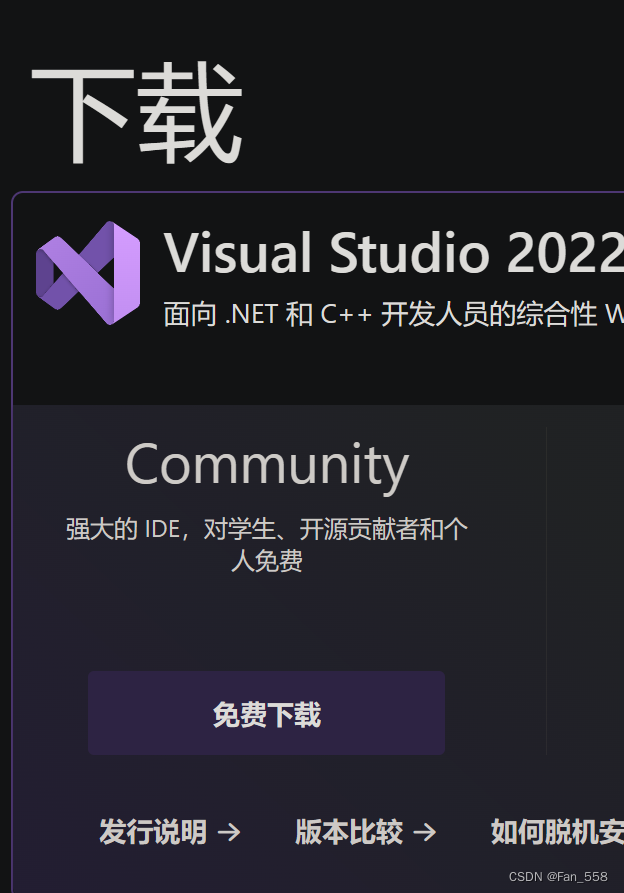
点进去就开始自动下载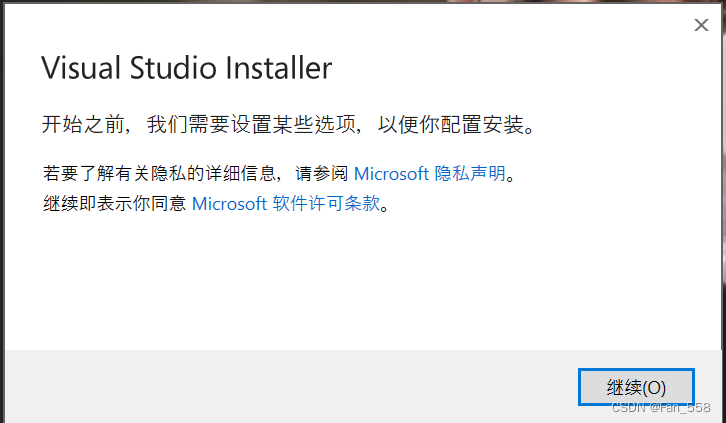
勾选使用C/C++的桌面开发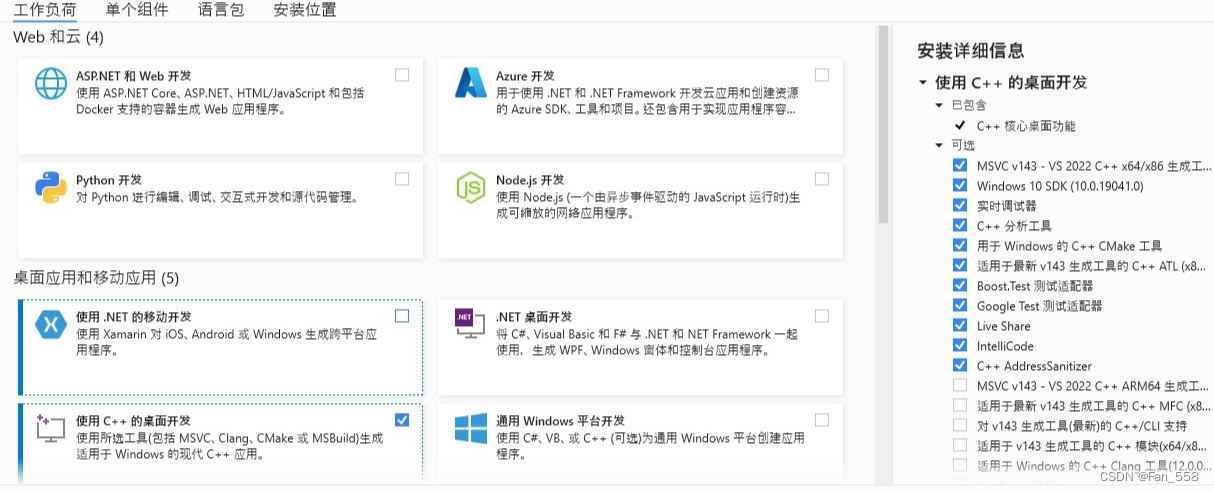
语言包选择中文简体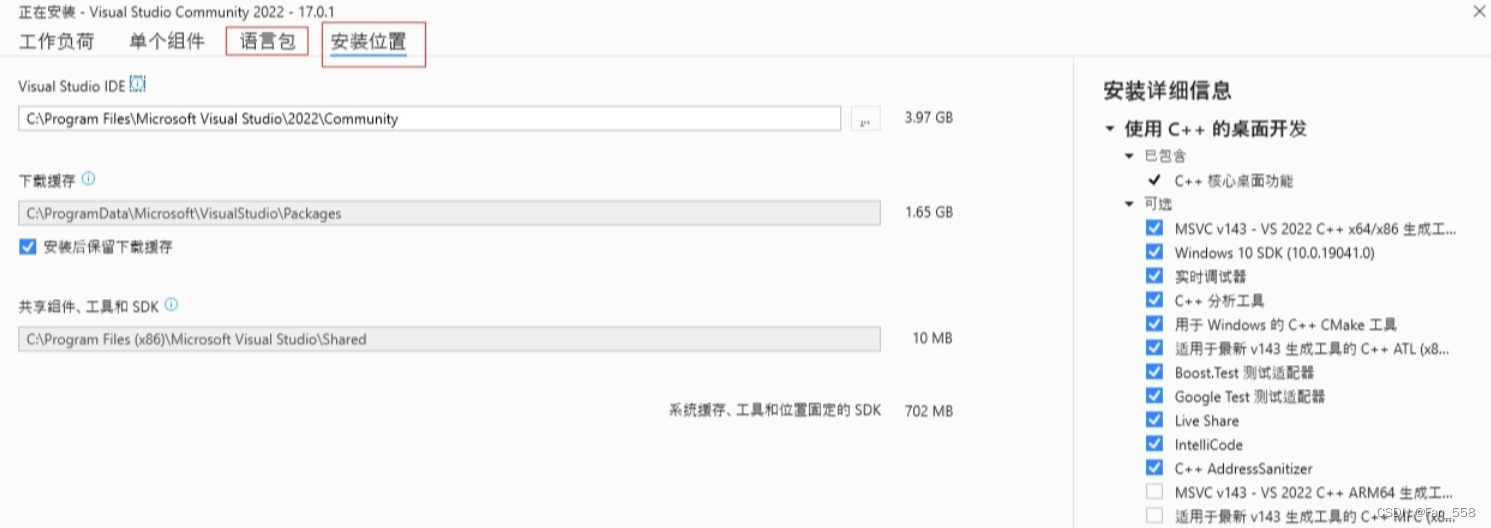
安装默认在C盘
(2)VS2022 配置c语言环境
一、点击创建新项目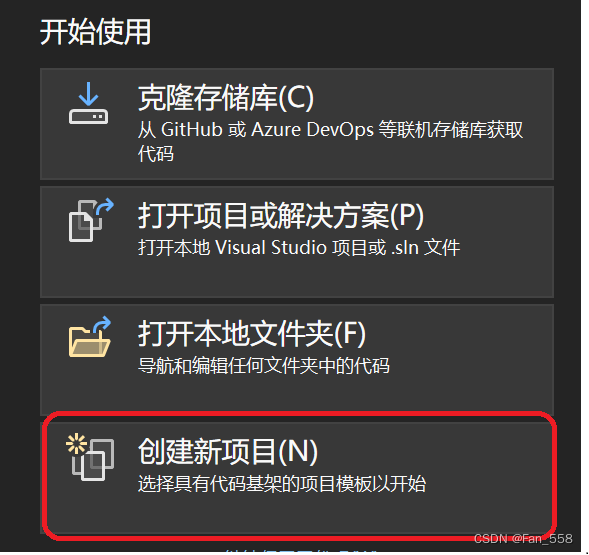
二、创建空项目 ——>点击下一步
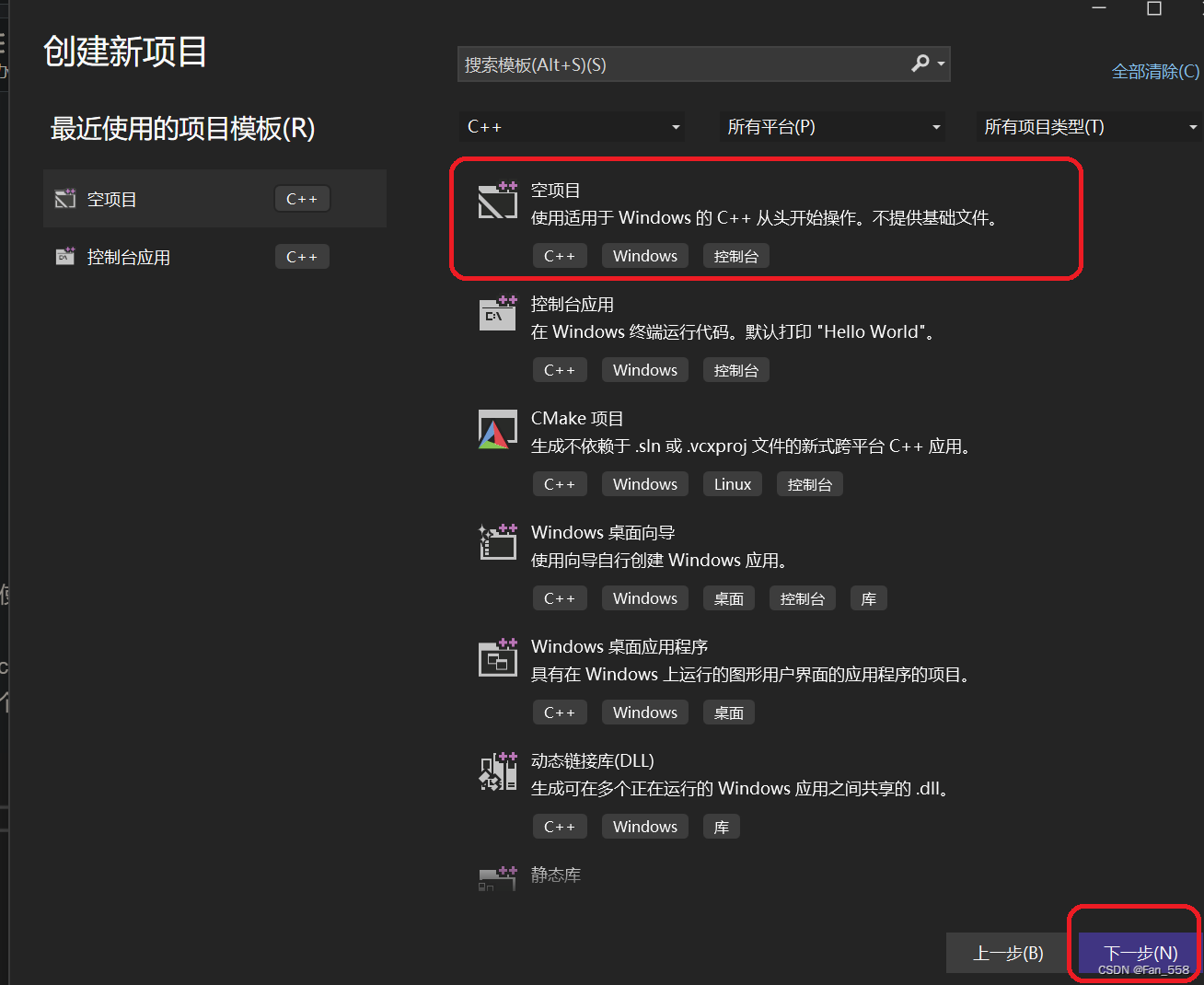
三、填写项目名称,这里一定要命名一个方便归类的名称,以便以后回溯
我一般以字符+时间命名,注意这里的位置,一定要新建一个自己熟知的文件夹来存放自己的code——我以VS来命名

四、点击源文件
五、添加新建项
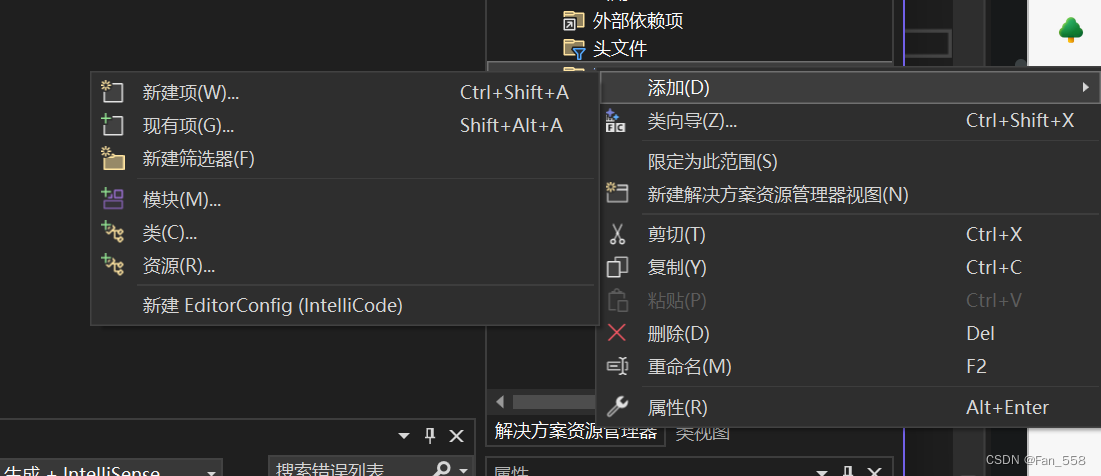
六、这个时候文件后缀名为.cpp(C++的文件),我们要把它改为.c ,然后在此基础上命名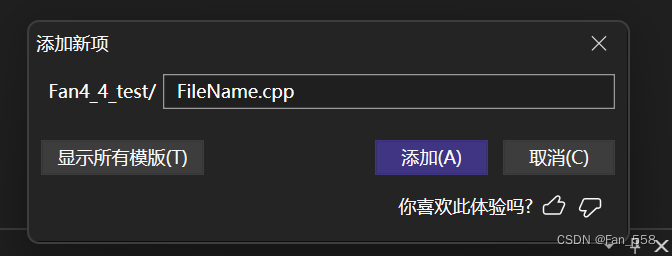
这里跟之前一样,命名方便归类的名称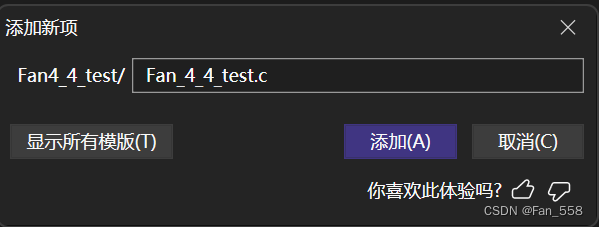
点击添加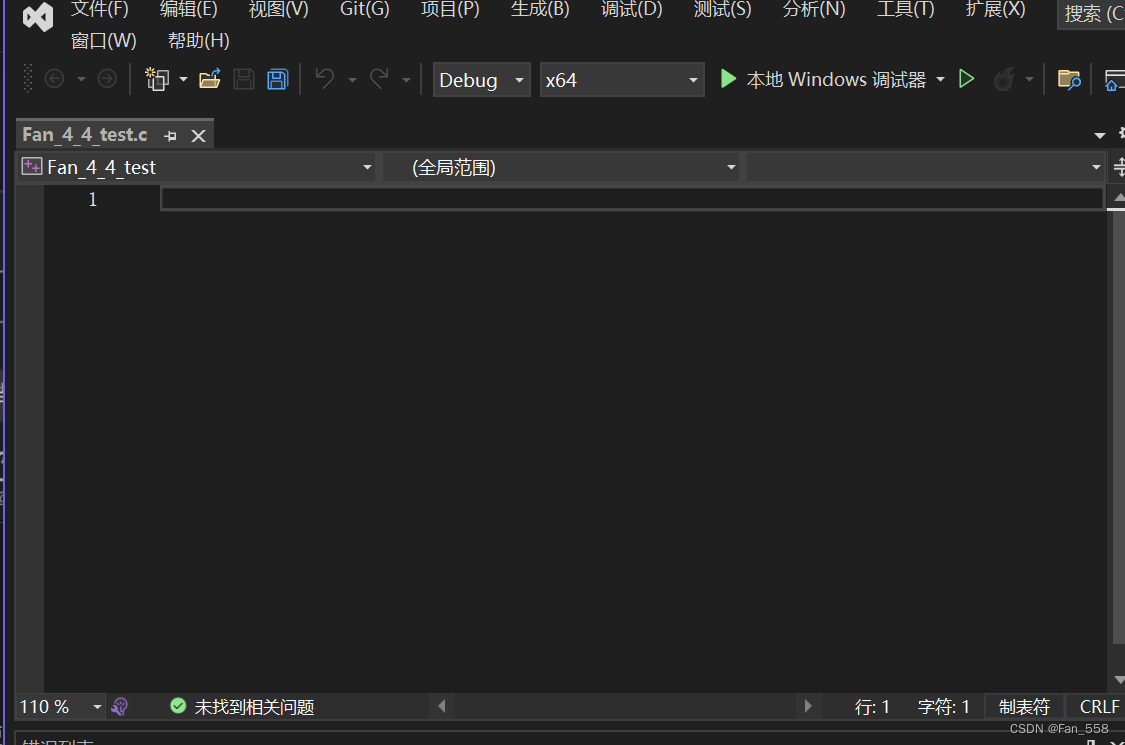
项目为空,在第一行添加头文件#include<stdio.h>,这时我们就可以打出一个c语言程序啦
#include<stdio.h>
int main()
{
printf("Hello,World");
return 0;
}
嗯…什么是头文件呢?
一般来说,C程序顶部的信息集合被称为头文件,头文件包含了编译器创建最终可执行程序要用到的信息。例如:头文件可定义一些常量,或者指明函数如何使用他们,在你的界面中引用头文件就可以包含这一部分信息。
#include<stdio.h> 的作用相当于把stdio.h文件中的所有内容,都输入该行所在的位置,相当于拷贝——粘贴,stdio.h文件中包含了供编译器使用的输入和输出函数
当使用scanf这个函数的时候,VS会报错,VS会让我们使用scanf_s代替scanf或者将#define _CRT_SECURE_NO_WARNINGS 1放在第一行
但是scanf_s是VS这个环境提供的,不是c语言提供的也就意味着换一个编译环境,比如devC++,就不认识scanf_s函数了,这样代码是不跨平台的
当使用scanf函数时会报错,不仅是scanf还有一些库函数也会报错,因为VS认为这些函数是不安全的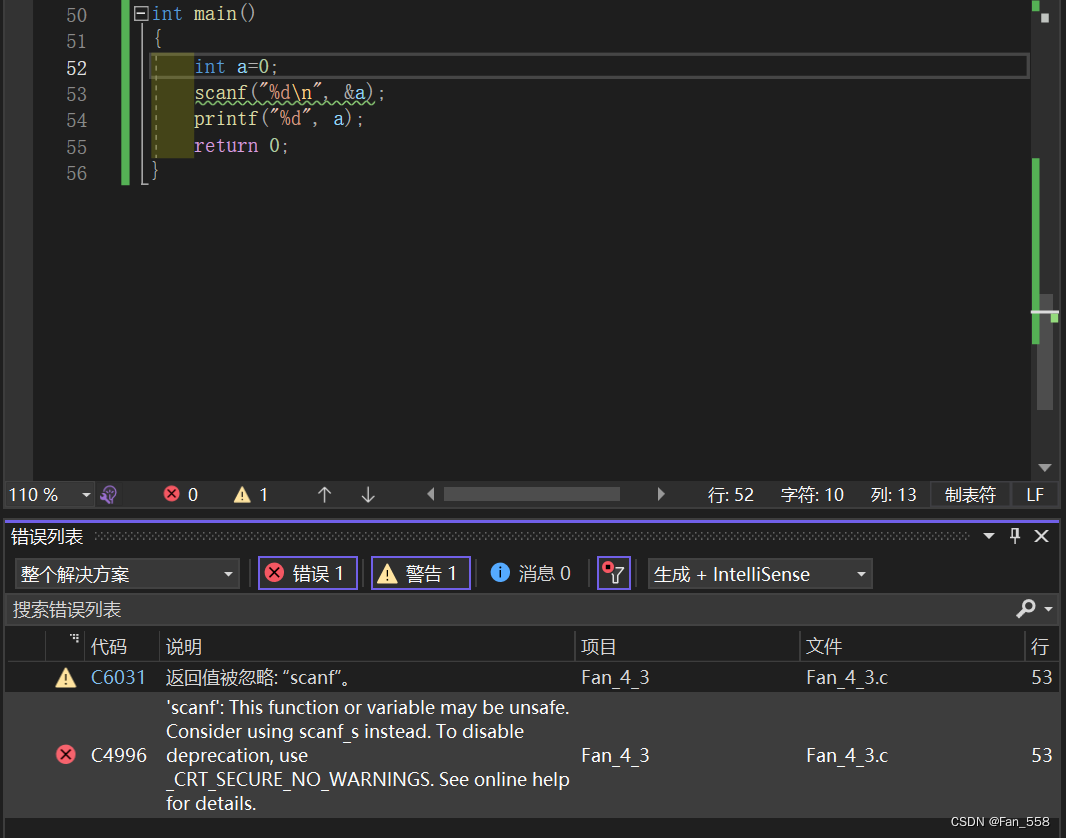
所以为了在每次创建新项目的时候#define _CRT_SECURE_NO_WARNINGS 1都能自动出现,我们通过如下步骤
软件everything的下载地址https://www.voidtools.com/zh-cn/,我们搜索newc++file.cpp这个文件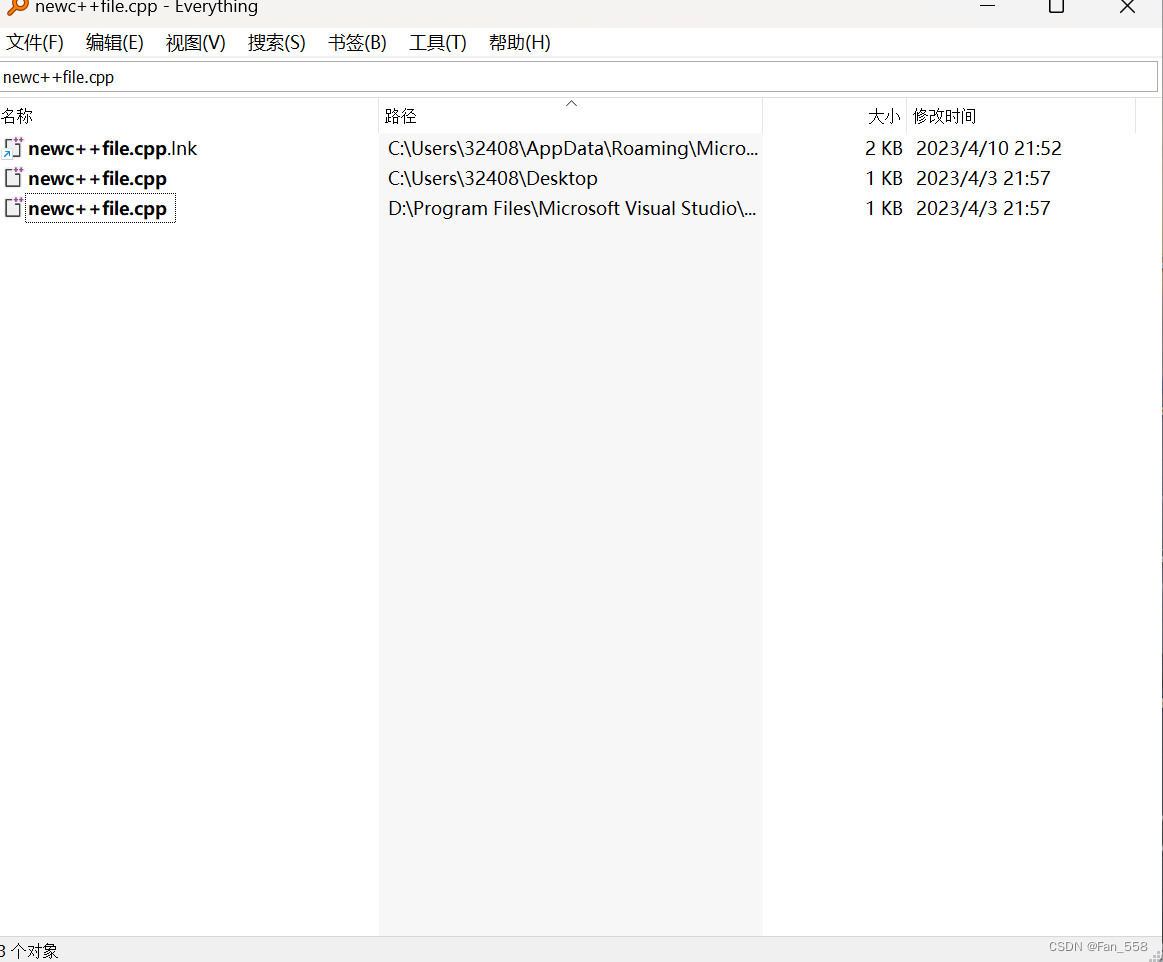
打开路径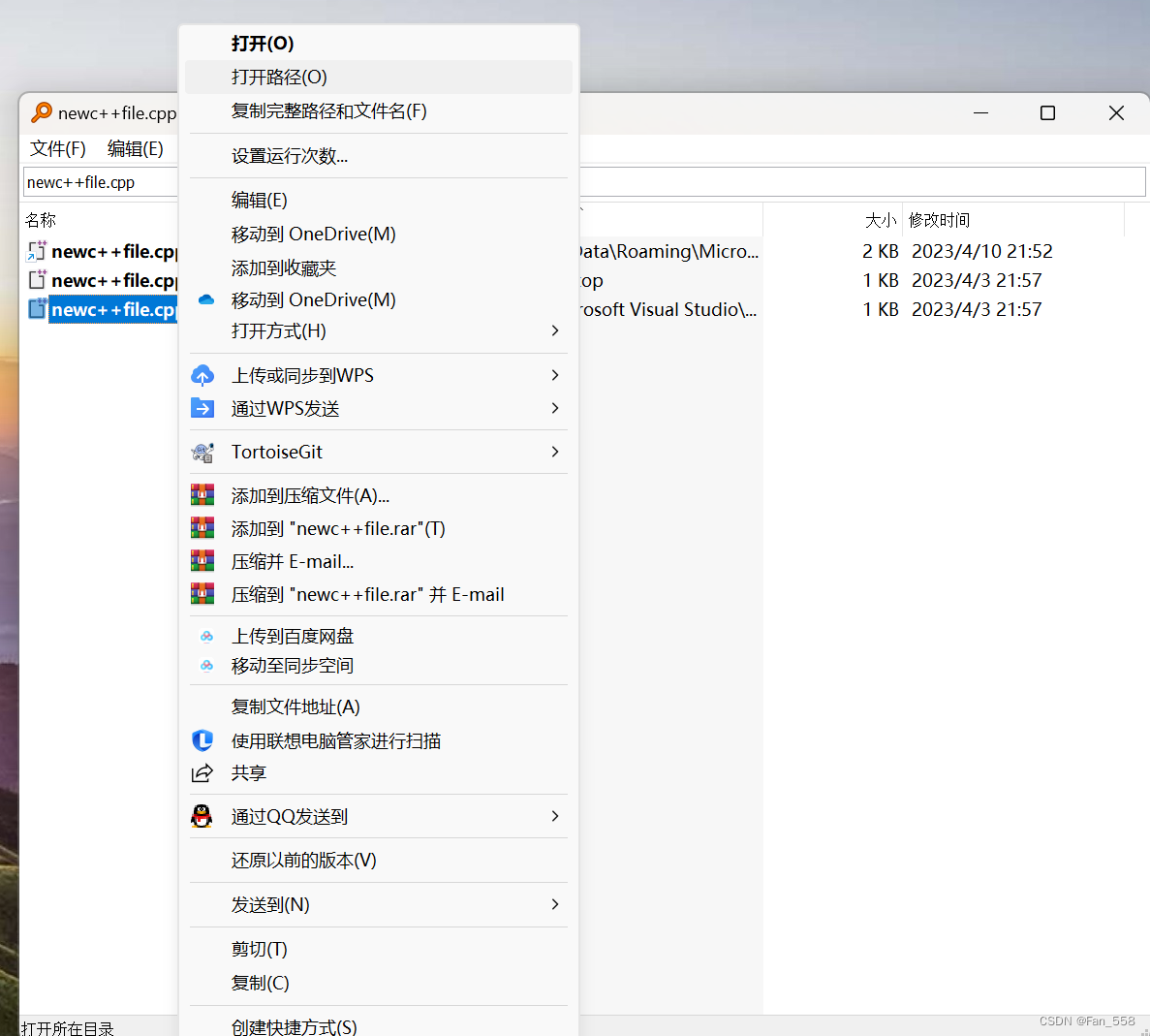
但是我们在此路径用VS打开是没有权限去修改保存的
我们需要把这个文件拷贝到桌面上,这样我们就有权限去修改它
点击文件用VS打开,我们需要把#define _CRT_SECURE_NO_WARNINGS 1放在里面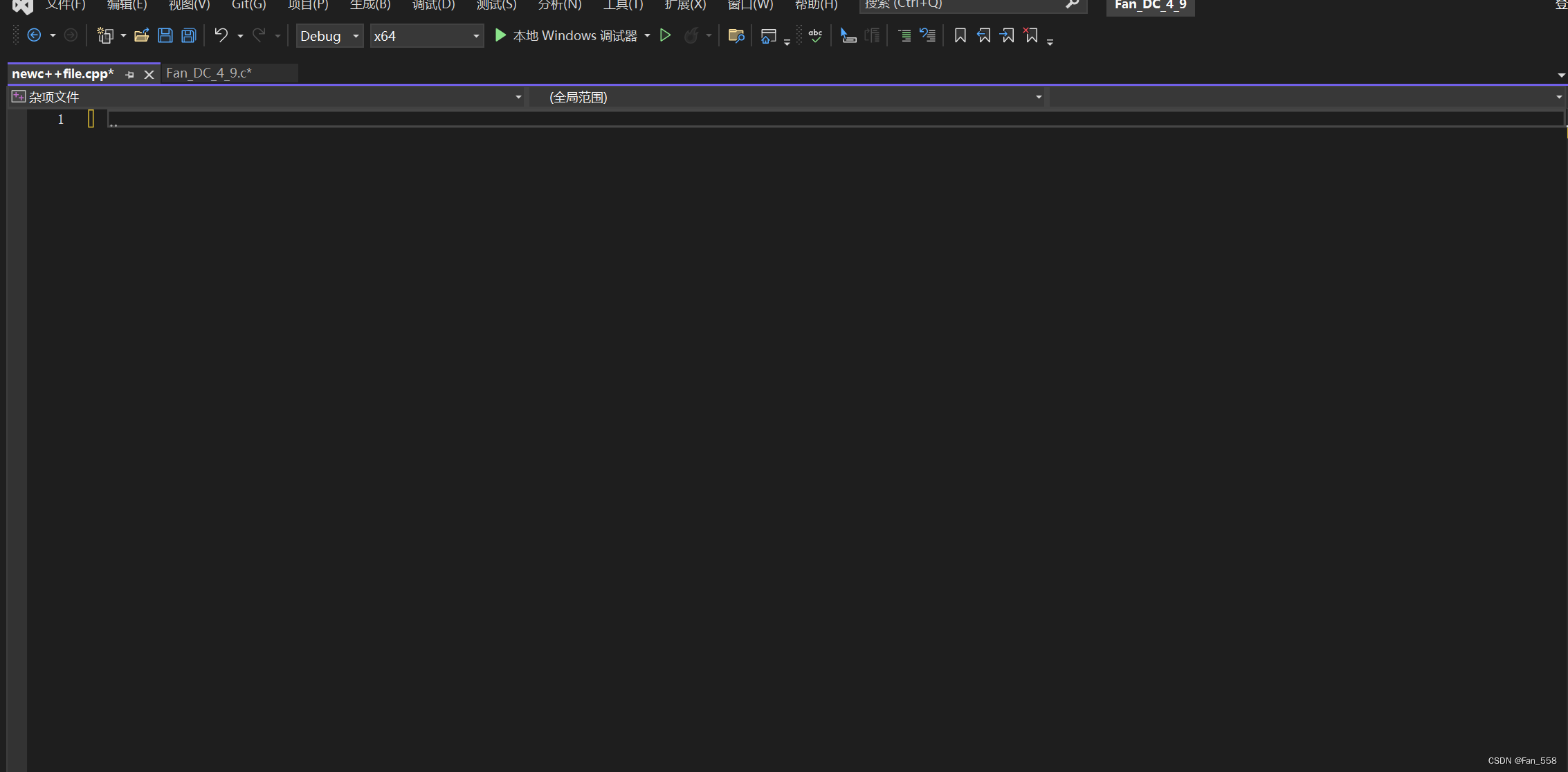
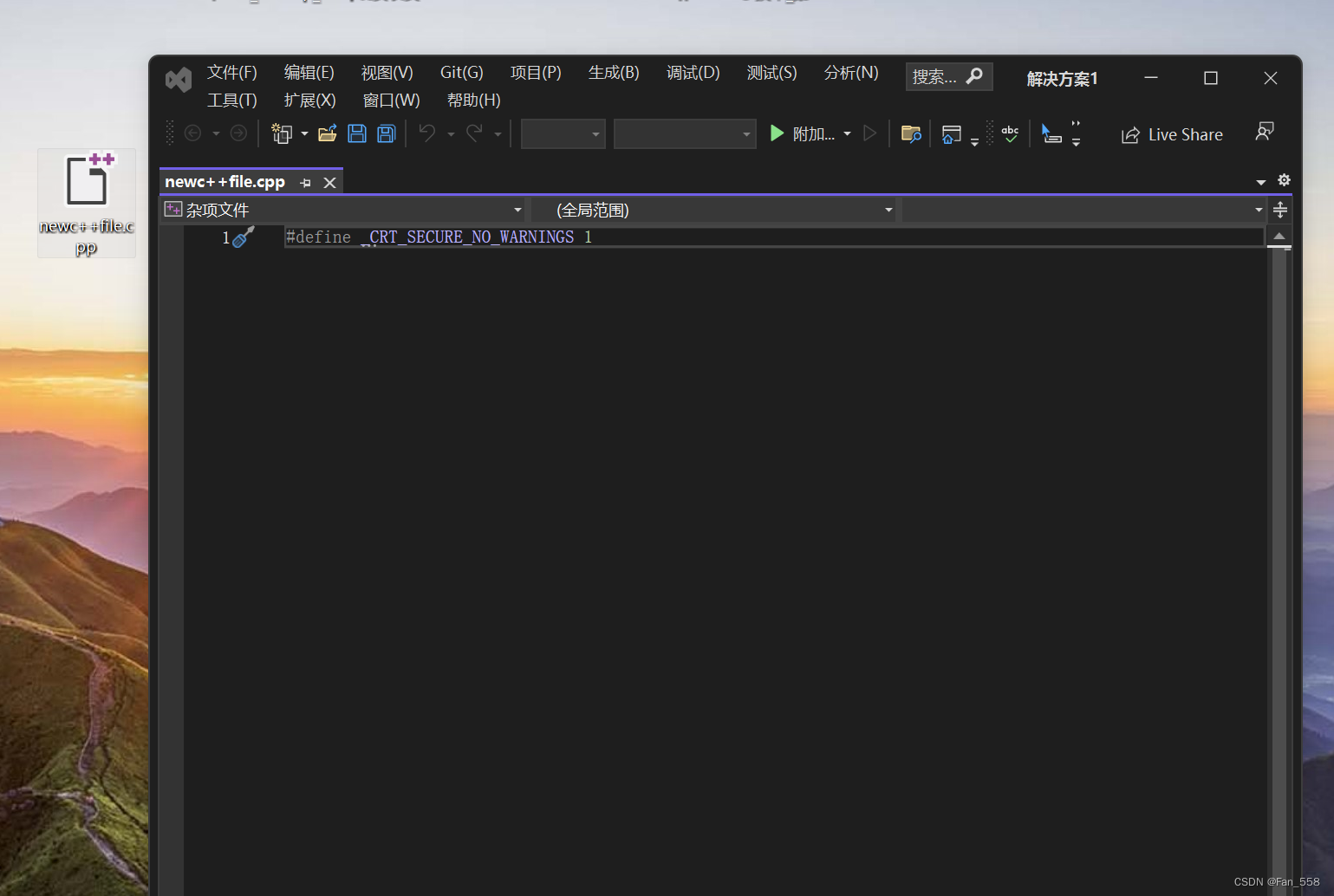
然后把这个修改后的文件拷贝回原路径下并替换目标中的文件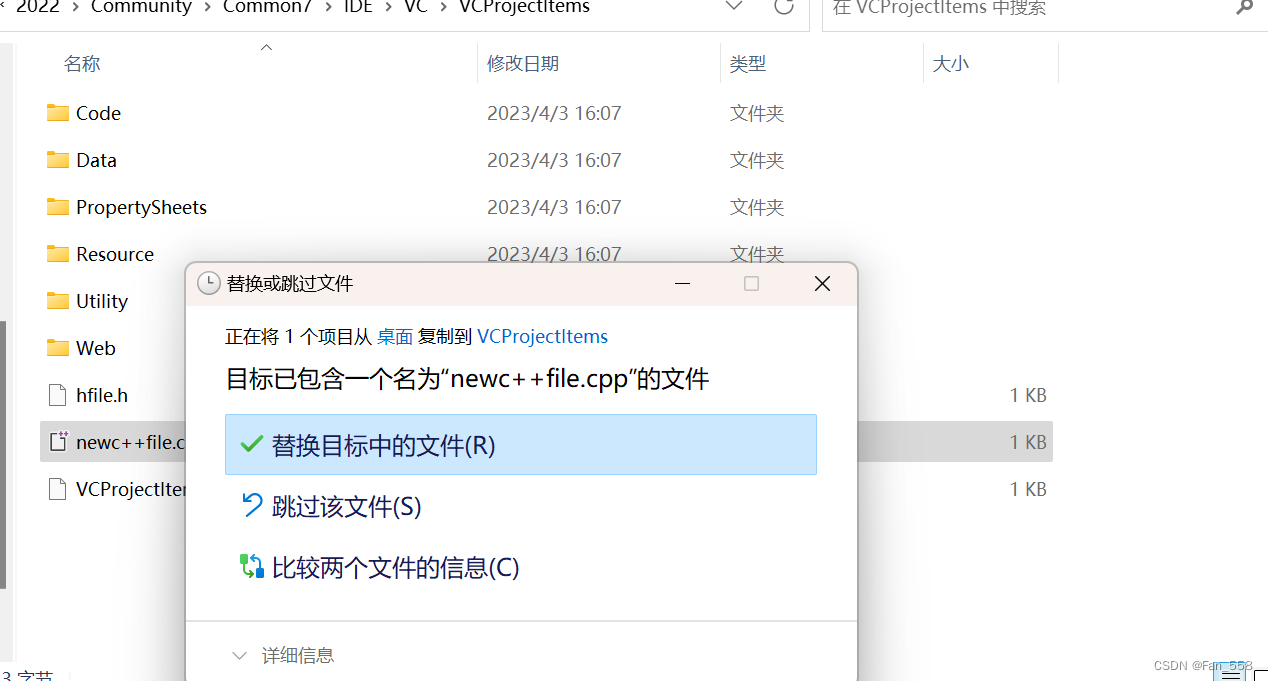
这样就完成了。
(3)VS2022的快捷键与插件
注释
为什么要注释:注释可提高代码的可读性,对自己所写的代码进行解释说明,便于以后自己回溯,或者团队协作。
第一种注释方法:以/* */形式
第二种注释:单行注释——> //
注释快捷键:用鼠标选中代码
ctrl + k + c 进行注释
ctrl + k + u 取消注释
注释
二、调试及快捷键
Debug一词最早可以追溯到二战中计算机工程师Grace Hopper的故事。当时Hopper在调试一台名为Harvard Mark II的电脑时,发现了一个问题:电脑不能正常运行,原因是由于一个由飞蛾卡片(Punched Card)堵住了中央处理器(CPU)的继电器。
于是Hopper把这只飞蛾从电脑里拔出来,并用胶带把它粘在了一张日志上,打上了“First actual case of bug being found.”(第一个实际上发现bug的案例)的标签,作为一个纪念物留给后人。
调试:调试(英语:Debugging / Debug),又称除错,是发现和减少计算机程序或电子仪器设备中程序错误的一个过程。
下面这段代码,看不懂的没关系,这里只会涉及到如何调试的部分
struct stu   //结构体
{
	char name[20];
	int age;
};
int cpm_stu_by_name(const void* p1, const* p2)   //一个返回值为int类型的函数
{
	return strcmp(((struct stu*)p1)->name , ((struct stu*)p2)->name);

}
void test2()  //一个返回值为空的函数
{
	struct stu s[] = { {"zhangsan",30} ,{"lisi",70} ,{"wangwu",25} };
	int sz = sizeof(s) / sizeof(s[0]);
	qsort(s, sz, sizeof(s[0]), cpm_stu_by_name);  //调用函数
}
int main()
{
	test2();   //调用函数
	return 0;
}
## F5
启动调试
经常用来直接调试或者与断点结合,用于跳到断点处(断点的作用:执行并调试程序的时候会在断点处停下)
## F9
用鼠标选中改行,可创建断点与取消断点
F9创建断点后+ctrl+F5运行
## F10
逐过程,有过程直接跳过程,一个过程可能是一个函数调用或者是一条语句
## F11
逐语句,每次都只执行一条语句(一条代码一条地跳)
第一次调试全用F10,第二次调试全用F11
F11逐语句+F10逐过程结合
## CTRL+F5
开始执行不调试,直接让程序运行起来,不能用到监视窗口中的添加监视,内存,局部变量,自动窗口等
调试窗口
必须先要调试起来才能看到以下窗口
未调试的时候,是看不到窗口里面的监视,内存,局部变量,自动窗口等扩展的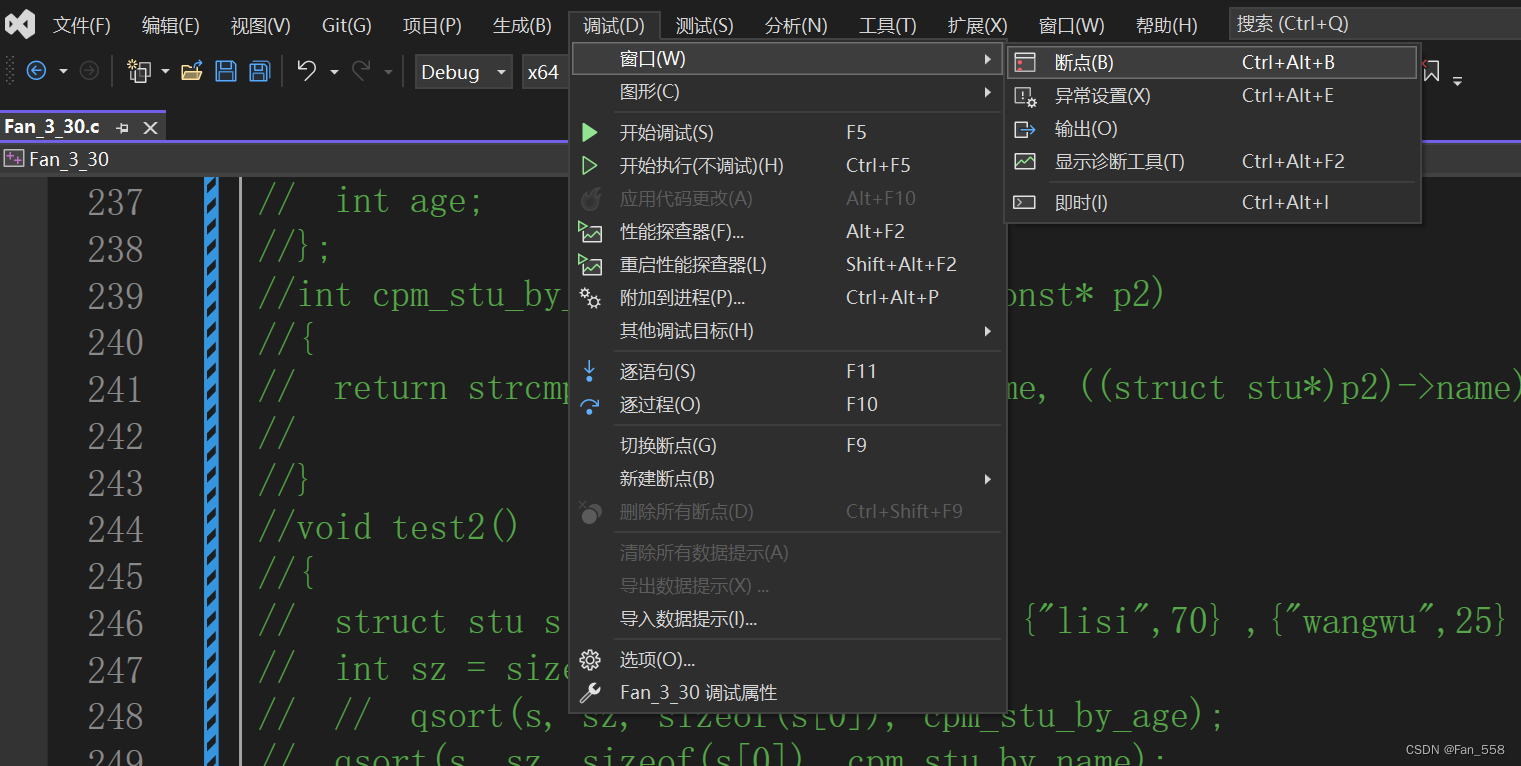
添加监视
添加监视
查看内存地址
待调试运行起来,点击窗口,内存1(1)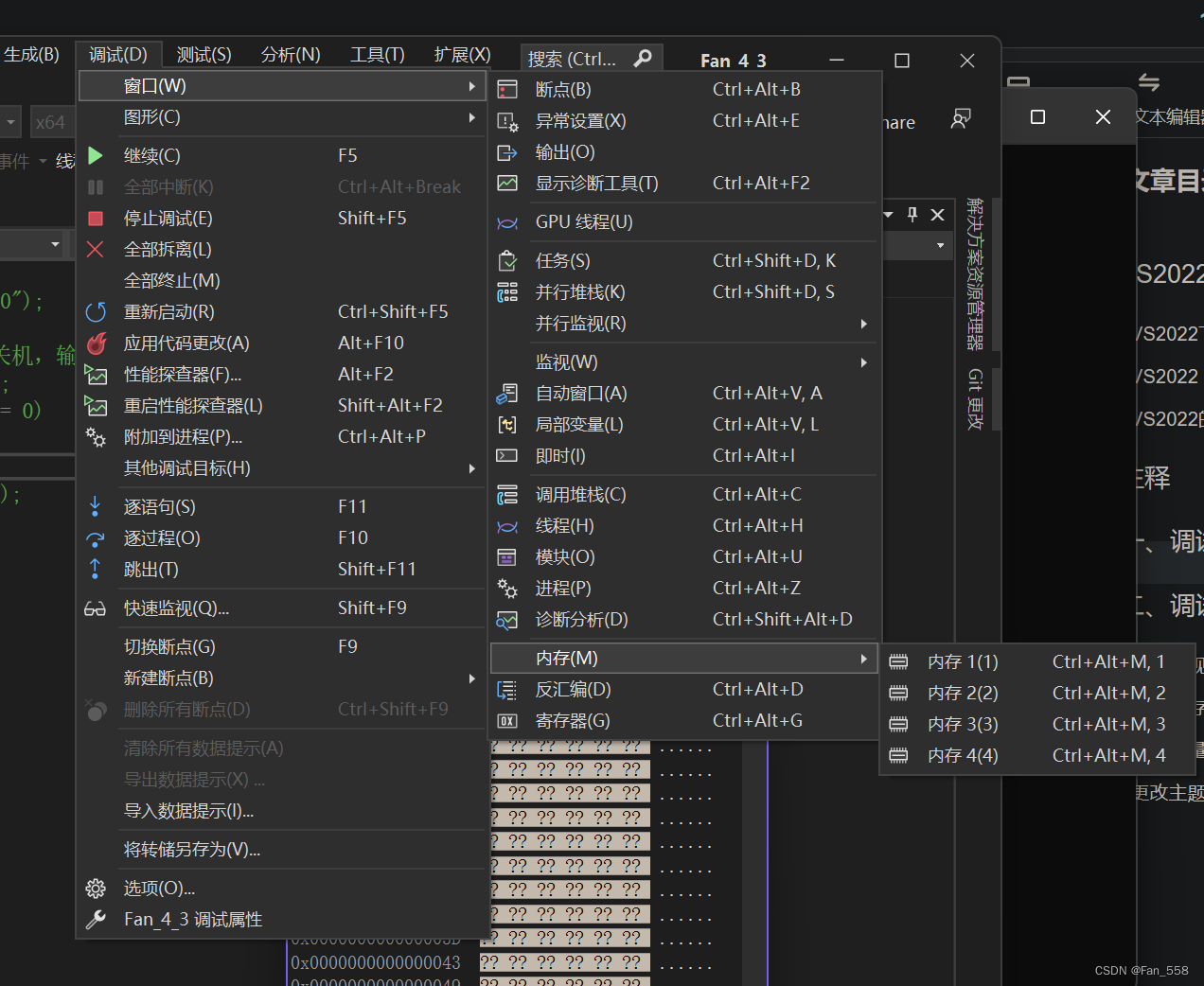
这里的内存储存形式是16进制以0x开头
查看内存
局部变量,自动窗口
局部变量2
更改主题颜色
点击上方的工具一栏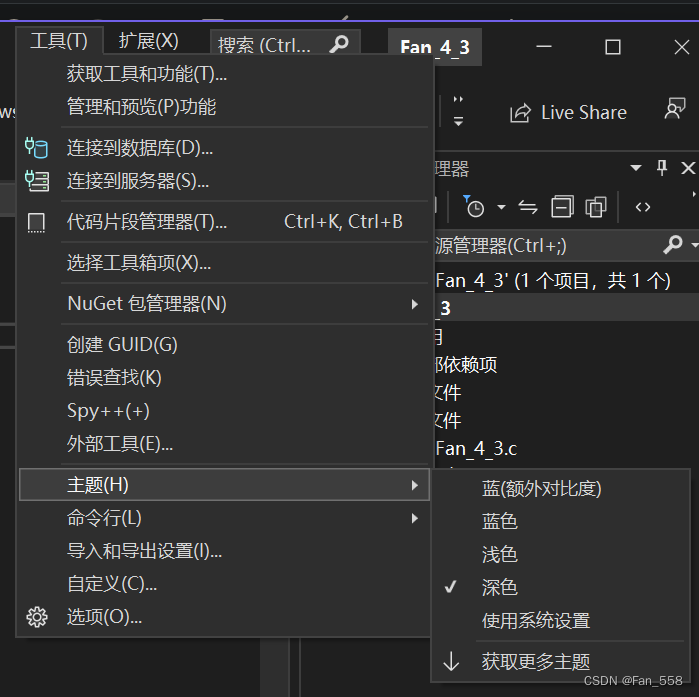
当然你也可以安装相应的扩展来更换自己想要的背景图 比如说
在管理扩展——联机 中搜索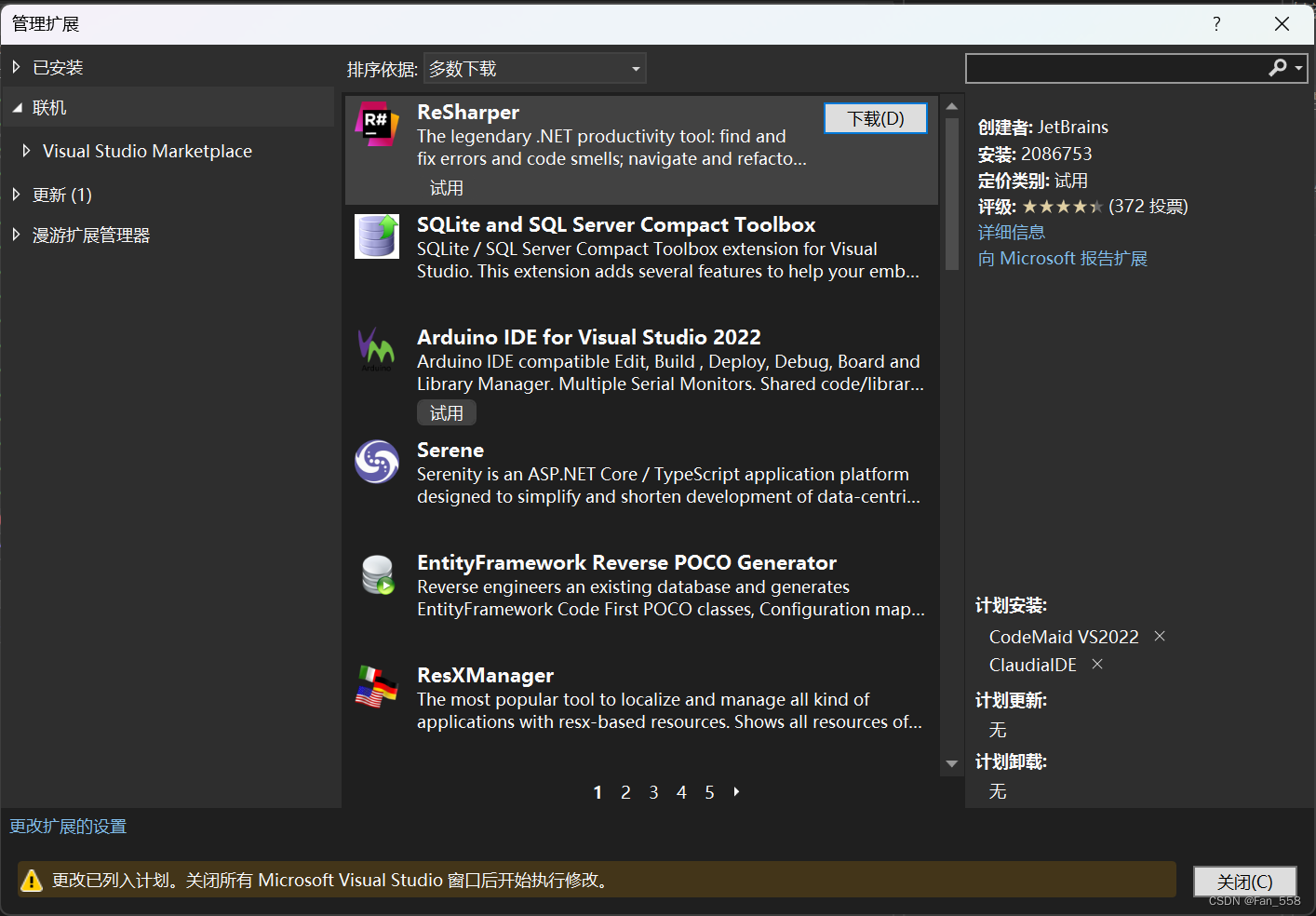

这个扩展可用颜色分层代码,提高代码的可读性
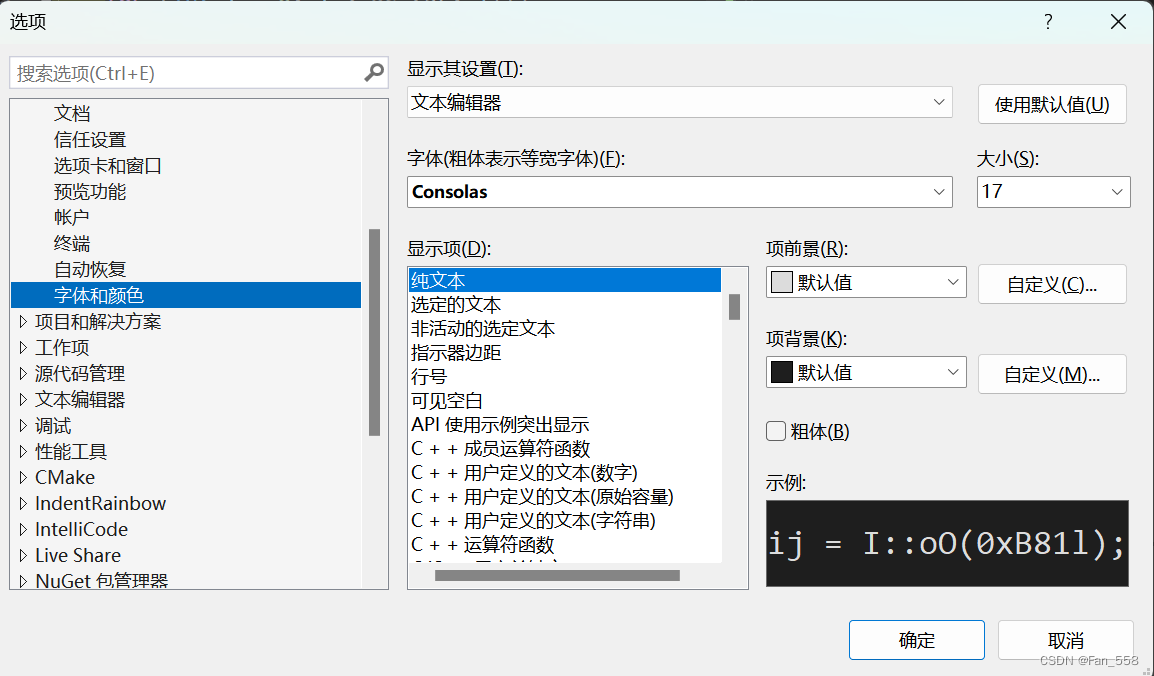
最后推荐一款字体
点击选项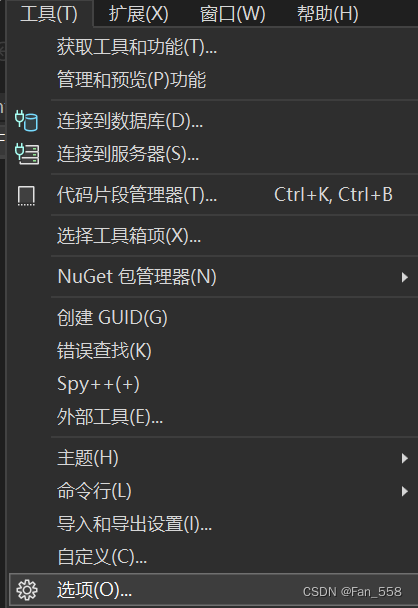

有“AI”的1024 = 2048,欢迎大家加入2048 AI社区
更多推荐

 27
27 0
0- 0


 已为社区贡献1条内容

所有评论(0)