Anaconda安装与环境配置
本文详细介绍了Anaconda的安装与配置,包括环境变量配置、conda镜像源的查看添加和删除、修改Anaconda的base环境、conda虚拟环境管理、Jupyter中使用conda虚拟环境以及Jupyter配置主题、修改默认路径和配置多浏览器打开的方法。此外,还介绍了在Pycharm连接Jupyter时可能出现的问题,并提供了一些解决方案。最后,还分别给出了彻底卸载Anaconda、VS C
Anaconda安装与环境配置
😀 本文详细介绍了Anaconda的安装与配置,包括环境变量配置、conda镜像源的查看添加和删除、修改Anaconda的base环境、conda虚拟环境管理、Jupyter中使用conda虚拟环境以及Jupyter配置主题、修改默认路径和配置多浏览器打开的方法。此外,还介绍了在Pycharm连接Jupyter时可能出现的问题,并提供了一些解决方案。最后,还分别给出了彻底卸载Anaconda、VS Code和Pycharm的步骤。
本文首发并存储于Notion个人博客:https://www.yimeifengyuliusu.love/
目录
文章目录
- Anaconda安装与环境配置
- 目录
- 一、Anaconda安装与配置(Jupyter、VS Code、Pycharm)
- 二、Anaconda彻底卸载
- 三、VS Code彻底卸载:
- 四、Pycharm彻底卸载
一、Anaconda安装与配置(Jupyter、VS Code、Pycharm)
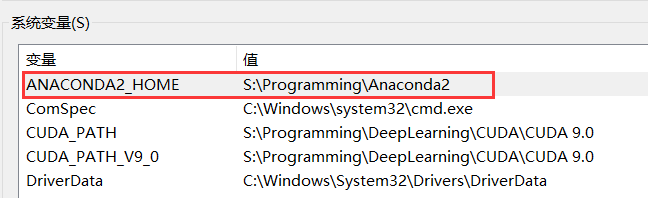
1.1 Anaconda环境变量配置:
系统变量里:
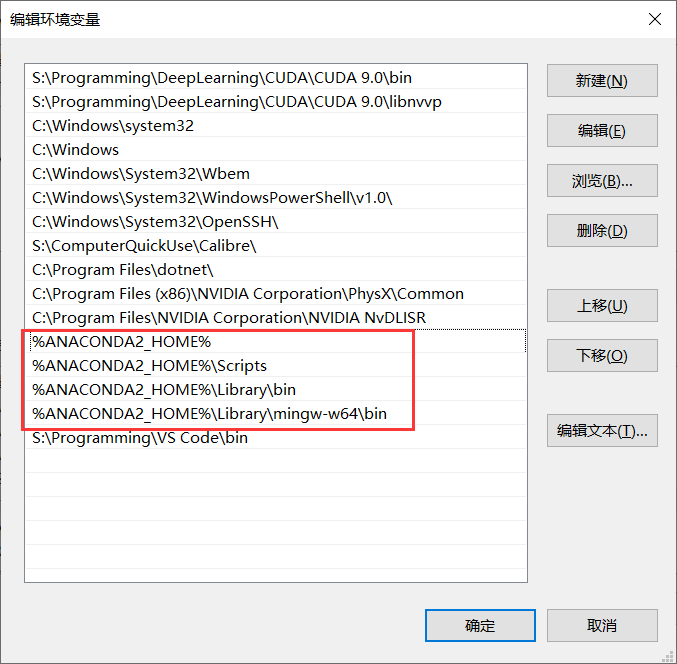
系统变量的Path里:
%ANACONDA3_HOME%
%ANACONDA3_HOME%\Scripts
%ANACONDA3_HOME%\Library\bin
%ANACONDA3_HOME%\Library\mingw-w64\bin
1.2 查看、添加、删除conda镜像源
# 显示:
conda config —-show-sources  # 或者
conda config --show channels

# 添加:
conda config --add channels channel_name
# 设置搜索时显示通道地址
conda config --set show_channel_urls yes

# 删除指定的镜像源
conda config --remove channel channel_name

#临时指定安装源
conda install package_name -i channel_name

# 恢复默认源
conda config --remove-key channels

# 清华源
conda config --add channels https://pypi.tuna.tsinghua.edu.cn/simple
# 阿里源
conda config --add channels https://mirrors.aliyun.com/pypi/simple/
#豆瓣源
conda config --add channels http://pypi.douban.com/simple/
#中科大源
conda config --add channels https://pypi.mirrors.ustc.edu.cn/simple/

# 国内常用镜像
http://mirrors.aliyun.com/pypi/simple/ #阿里
https://pypi.tuna.tsinghua.edu.cn/simple/ #清华
http://pypi.douban.com/ #豆瓣
http://pypi.mirrors.ustc.edu.cn/ #中国科学技术大学

# 清华源
conda config --add channels https://mirrors.tuna.tsinghua.edu.cn/anaconda/pkgs/msys2/
conda config --add channels https://mirrors.tuna.tsinghua.edu.cn/anaconda/pkgs/r/
conda config --add channels https://mirrors.tuna.tsinghua.edu.cn/anaconda/pkgs/free/
conda config --add channels https://mirrors.tuna.tsinghua.edu.cn/anaconda/pkgs/main/
conda config --add channels https://mirrors.tuna.tsinghua.edu.cn/anaconda/cloud/conda-forge/
conda config --add channels https://mirrors.tuna.tsinghua.edu.cn/anaconda/cloud/msys2/
conda config --add channels https://mirrors.tuna.tsinghua.edu.cn/anaconda/cloud/bioconda/
conda config --add channels https://mirrors.tuna.tsinghua.edu.cn/anaconda/cloud/menpo/
conda config --add channels https://mirrors.tuna.tsinghua.edu.cn/anaconda/cloud/pytorch/
conda config --add channels https://mirrors.tuna.tsinghua.edu.cn/anaconda/cloud/simpleitk/
1.3 修改Anaconda的base环境(将base环境的python3.7改为python3.6):
首先进入base环境,输入
conda install python=3.6
来安装python3.6(注意不要用“==”,也不要先卸载python3.7,直接安装python3.6即可)
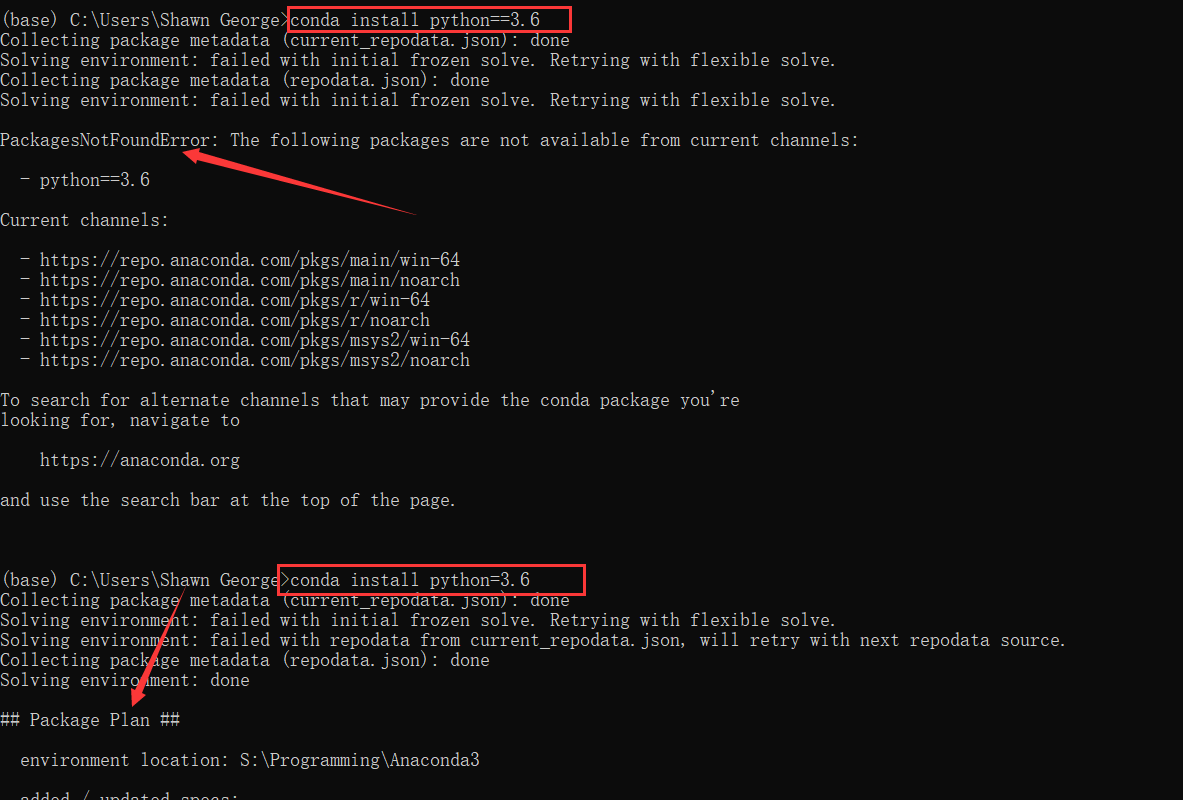
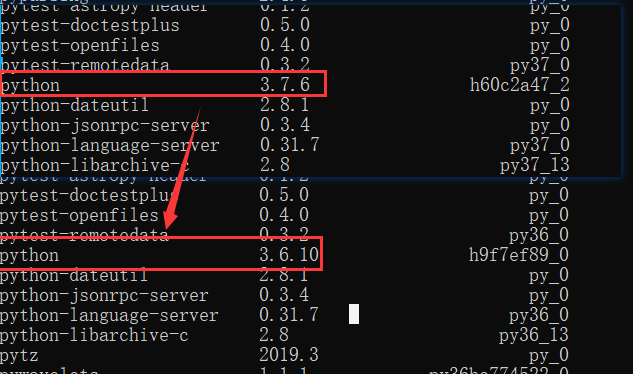
注意:这里版本的变动会涉及很多相关包的变化,如下面所展示的部分那样:
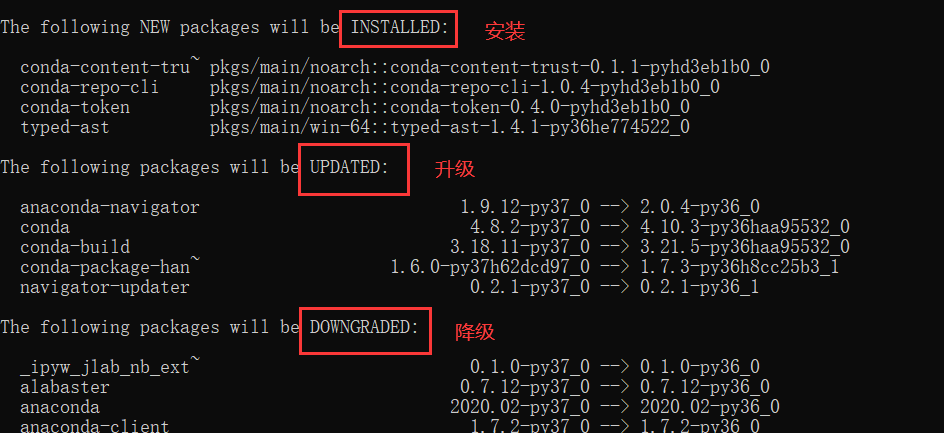
更改python版本前后变化:
1.4 Anaconda的conda虚拟环境管理:
1.4.1 增删
注:以下命令都是在base环境中执行
# 查看
conda info -envs

# conda 包查看
conda list

# 创建虚拟环境
conda create --name env_name python=3.6

# 激活虚拟环境
conda activate env_name

# 删除虚拟环境
conda remove -n env_name --all
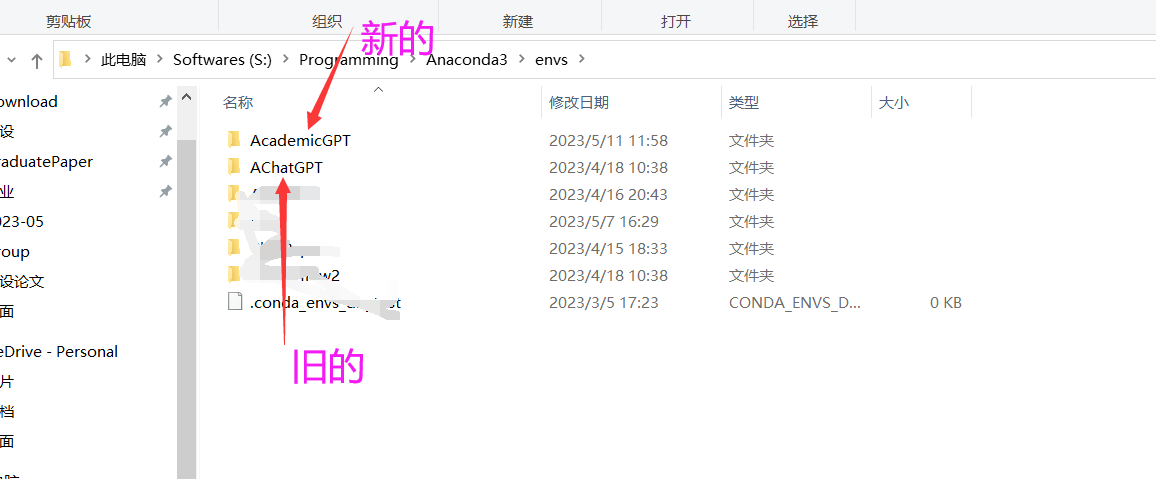
若是想修改虚拟环境的默认存放位置:可以找到当前用户目录下的【.condarc】文件,用记事本打开,添加或者修改如下:
# 修改虚拟环境默认存放位置
envs_dirs:
  - S:\Programming\Anaconda3\envs
1.4.2 环境复制、克隆(重命名)
注:以下命令均是在激活的base环境中运行
- 除base外的其他环境导出:
进入base环境后,执行下述命令:
# 备份my-env-name虚拟环境的相关包的版本到file-path目录下的my-env-name.yml文件内
conda env --name my-env-name > file-path\my-env-name.yml
注释:YAML和YML是同一种文件格式。YAML实际上是"YAML Ain’t Markup Language"的缩写。文件扩展名可以是.yaml或.yml,两种扩展名都可以用于相同的YAML文件格式。实际上,.yml只是缩短了文件扩展名而已。
- Base环境导出
若导出base环境,则在目标机上会提示已存在(而且base环境无法删除)。所以要想导出base,最好先复制一下,再导出复制品:
# 先创建一个base环境复制品
conda create -n new_name --clone base
# 备份base复制品
conda env --name new-name > file-path\base.yml
# 删除base复制品
conda remove -n new_name --all
- 克隆环境
在base环境下执行以下命令:
conda create --name new-env-name --clone my-env-name
1.5 Jupyter中使用conda虚拟环境:
首先需要在虚拟环境中
### 注意:以下代码均是在conda激活的虚拟环境中执行的
# 安装jupyter
conda install jupyter

# 安装内核ipykernel
conda install ipykernel

# 将虚拟环境加入到内核中
python -m ipykernel install --name 虚拟环境名称 --display-name 显示在jupyter中的名称

# 检查虚拟环境是否已经加入内核
jupyter kernelspec list

##############################其他说明#########################################
# 查看可用Jupyter内核
jupyter kernelspec list

# 移除Jupyter内核
jupyter kernelspec remove <kernel-name>

# 卸载Jupyter内核这个功能
jupyter kernelspec uninstall
1.6 Jupyter配置主题、修改默认路径和打开浏览器:
1.6.1 配置主题
### 安装主题插件 ###
#通过anaconda安装
conda install jupyterthemes
#通过pip安装
pip install jupyterthemes

### 查看可选主题 ###
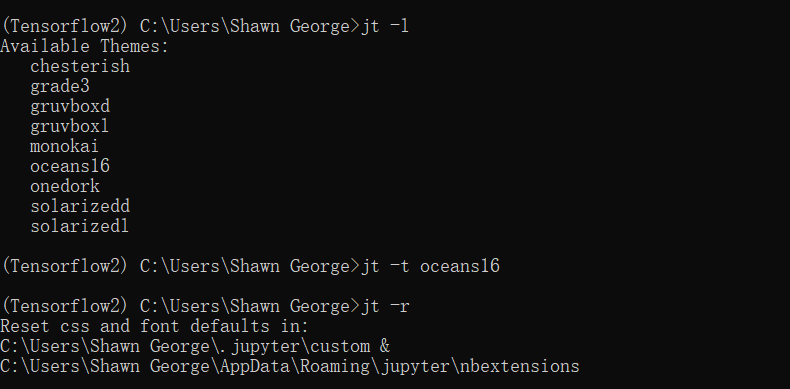
jt -l

### 选择主题 ###
jt -t <theme-name>

### 重置为默认主题 ###
jt -r
参考博客:
Jupyter Notebook 更换主题、设置字体(jupyterthemes的使用)、代码自动补全、变更工作目录(默认目录)_枪枪枪的博客-CSDN博客
1.6.2 修改默认路径:
第一步,打开Anaconda Prompt输入
jupyter notebook --generate-config
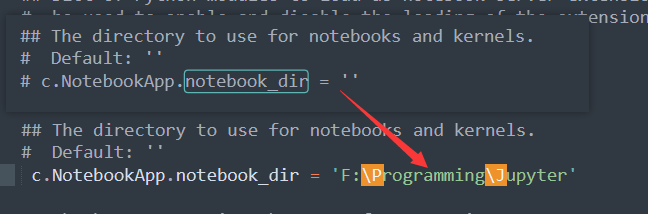
生成jupyter配置文件,然后进入该文件的路径用记事本打开配置文件jupyter_notebook_config.py,

第二步,搜索notebook_dir,找到如下文本,作出如下修改(目录是自己想要放置Jupyter文件的默认路径),保存修改。
第三步,找到Jupyter快捷方式,右键选择更多打开文件位置
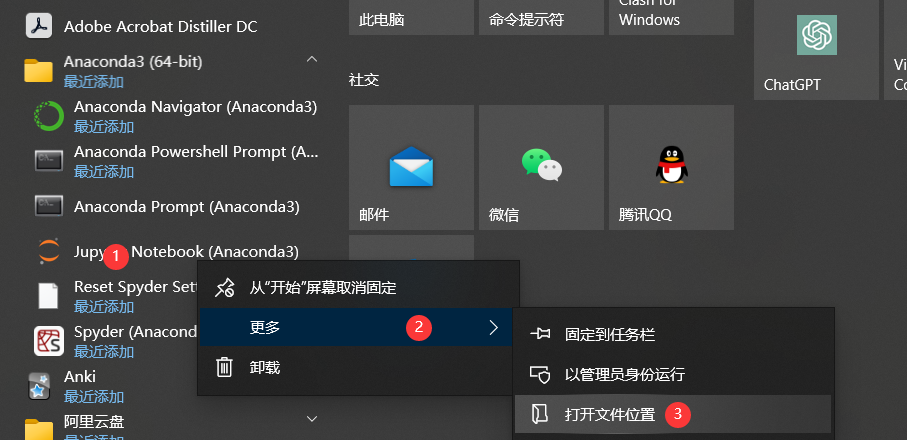
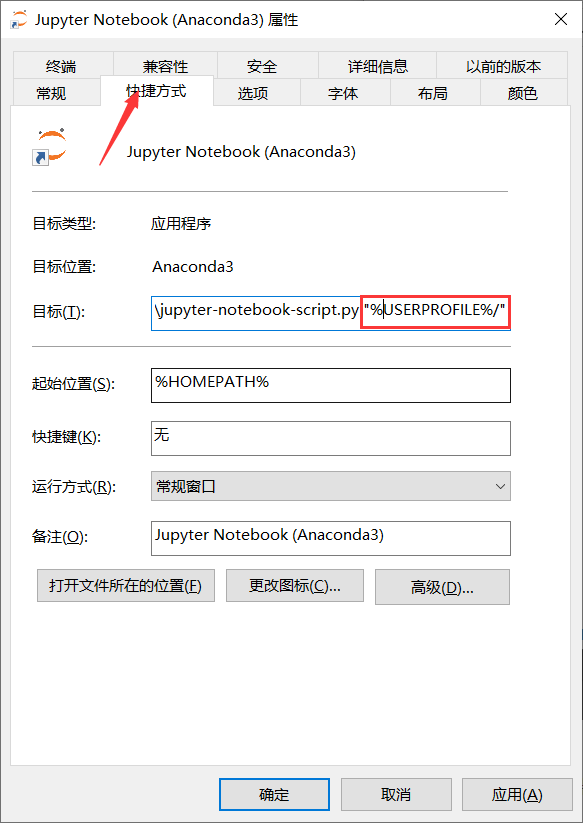
然后继续右键里面的Jupyter notebook选择属性,找到快捷方式下的目标,删除路径末尾的”%USERPROFILE&”文本并保存修改,重启Jupyter即可切换到自己设定的默认路径。
1.6.3 修改以使得多个浏览器都可以打开Jupyter网页:
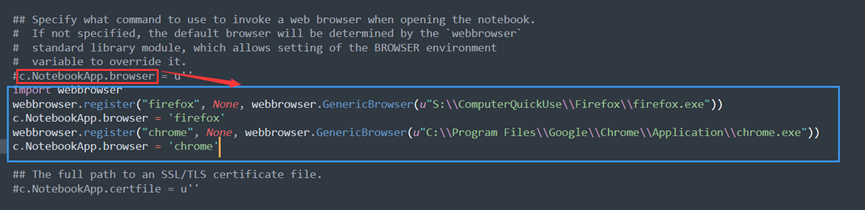
第一步,还是打开上述配置文件jupyter_notebook_config.py,如下,搜索c.NotebookApp.browser,替换为下图蓝框框的;
import webbrowser
webbrowser.register("chrome", None, webbrowser.GenericBrowser(u"C:\\Program Files\\Google\\Chrome\\Application\\chrome.exe"))
c.NotebookApp.browser = 'chrome'
webbrowser.register("firefox", None, webbrowser.GenericBrowser(u"S:\\ComputerQuickUse\\Firefox\\firefox.exe"))
c.NotebookApp.browser = 'firefox'
webbrowser.register("misedge", None, webbrowser.GenericBrowser(u"C:\\Program Files (x86)\\Microsoft\\dge Dev\\Application\\msedge.exe"))
c.NotebookApp.browser = 'misedge'
webbrowser.register("msede", None, webbrowser.GenericBrowser(u"C:\\Program Files (x86)\\Microsoft\\Edge\\Application\\msedge.exe"))
c.NotebookApp.browser = 'msedge'
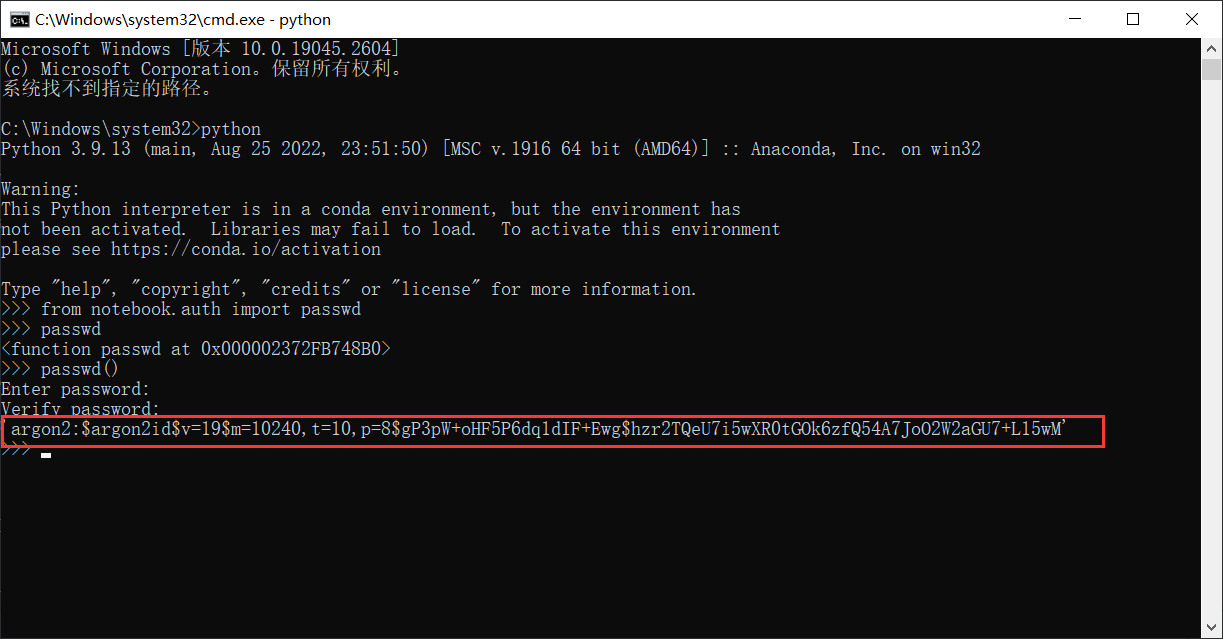
第二步,打开cmd命令行输入python,进入python的命令行模式。输入:
from notebook.auth import passwd # 然后回车
passwd() # 然后回车
然后会提示输入两次密码,该密码为今后想要通过浏览器进入Jupyter的登录密码
输入完成后,得到一个密钥,复制该密钥,下一步之后配置文件时要用
第三步,再次打开配置文件jupyter_notebook_config.py,一次搜索并修改以下三项:
c.NotebookApp.password = u’第二步复制的密钥’
c.NotebookApp.open_browser = False # 禁止Notebook启动时自动打开浏览器
注意:这里会导致一个问题,每次Jupyter启动之后不会自动跳转浏览器打开,所以需要手动在浏览器打开Jupyter notebook的网址,收藏到浏览器书签栏即可。
# Jupyter notebook网址:
http://localhost:8888/tree
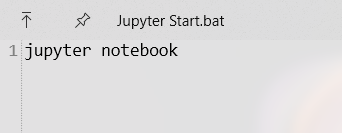
第四步,(注:这一步是为了更便捷地打开Jupyter notebook,不必每次都去cmd输入Jupyter notebook打开那么麻烦)桌面新建一个txt文本文件,写入Jupyter notebook并保存,然后修改文件后缀名为.bat,以后每次想要打开Jupyter notebook只需要双击该文件即可。还可以将该文件发送到桌面作为快捷方式,然后固定到“开始”屏幕方便打开。
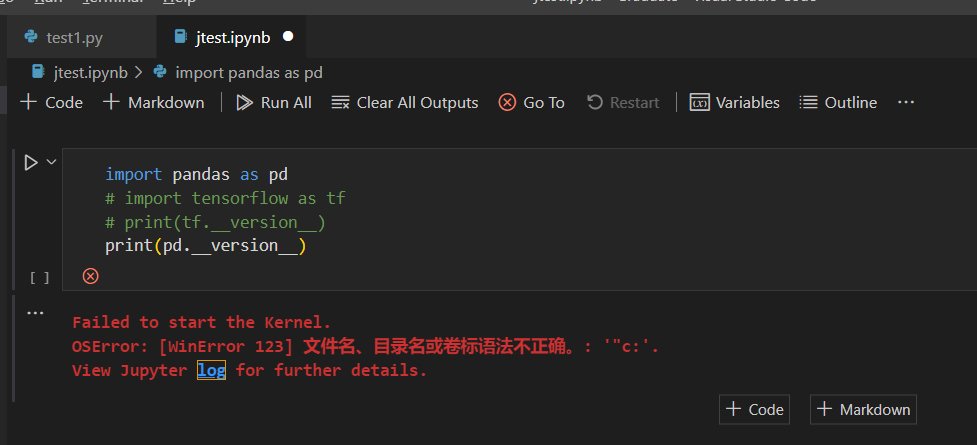
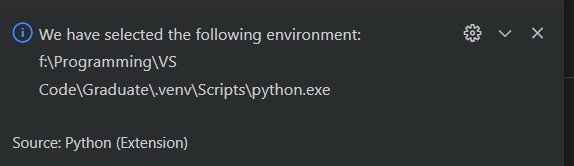
1.7 VS Code无法连接Jupyter,运行Jupyter时报告启动内核kernel错误,发现报错如下(未解决)
报错日志log
Failed to start the Kernel.
Vscode "OSError: [WinError 123] 文件名、目录名或卷标语法不正确。: '"c:'\r\n`.
View JUpyter log for further details.

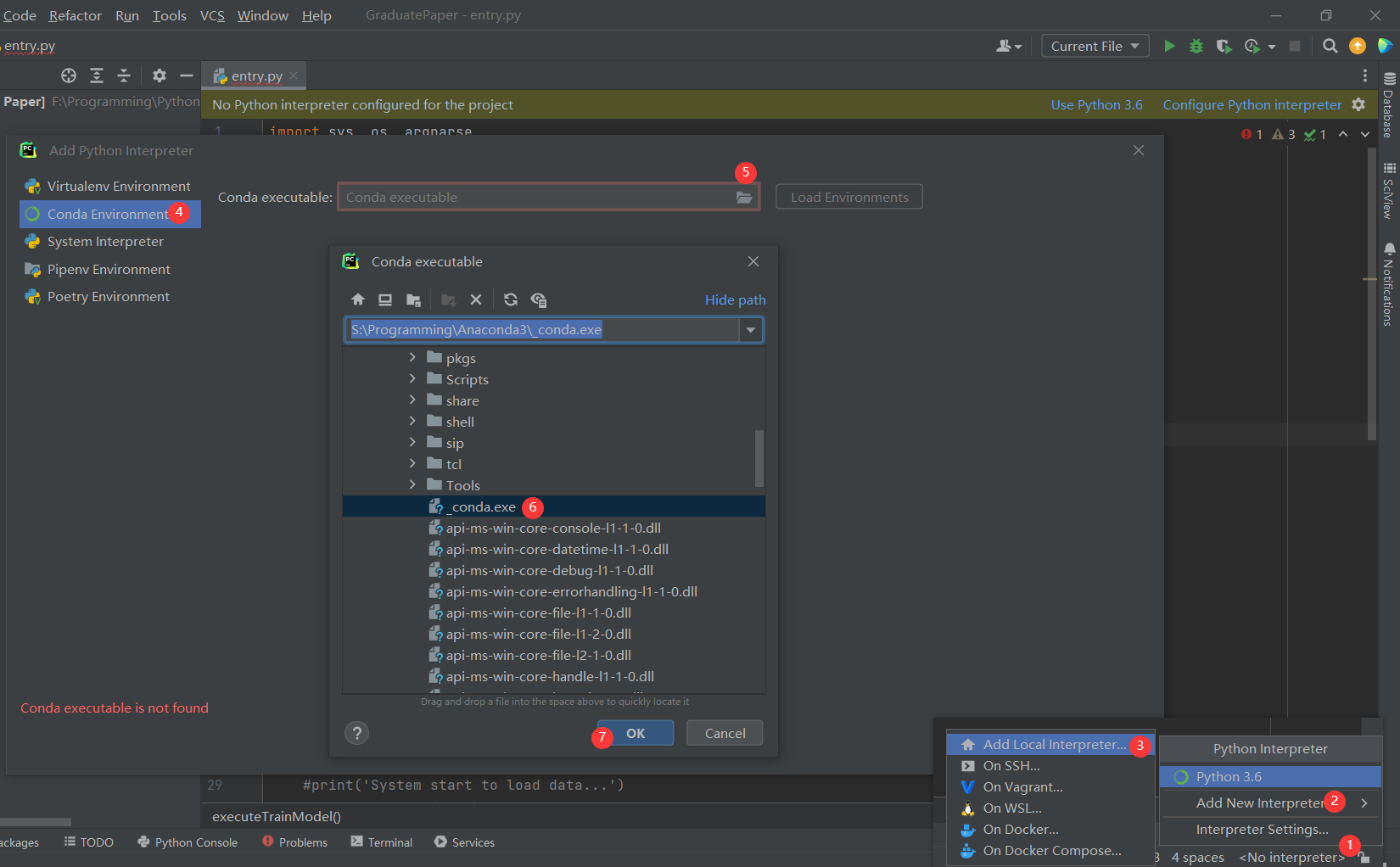
1.8 Pycharm配置Anaconda虚拟环境
选中_conda.exe文件
二、Anaconda彻底卸载
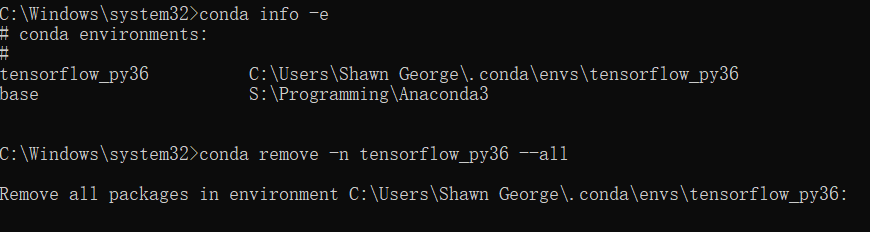
2.1 首先卸载掉自己创建的虚拟环境
# 首先管理员运行cmd

# 查看自己创建的虚拟环境信息
conda info -e

# 依次删除自己创建的所有虚拟环境
conda remove -n env_name --all
2.2 下载anaconda-clean包并执行
注:这一步骤的功能其实就是移动文件夹,也可以在**!!!电脑一开机时!!!**手动移动到一个自定义的备份文件夹,一般有以下文件夹:
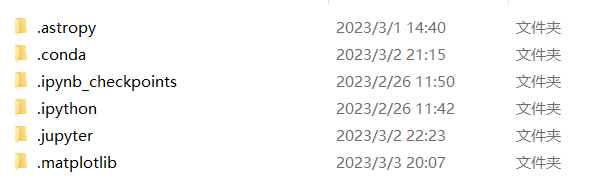
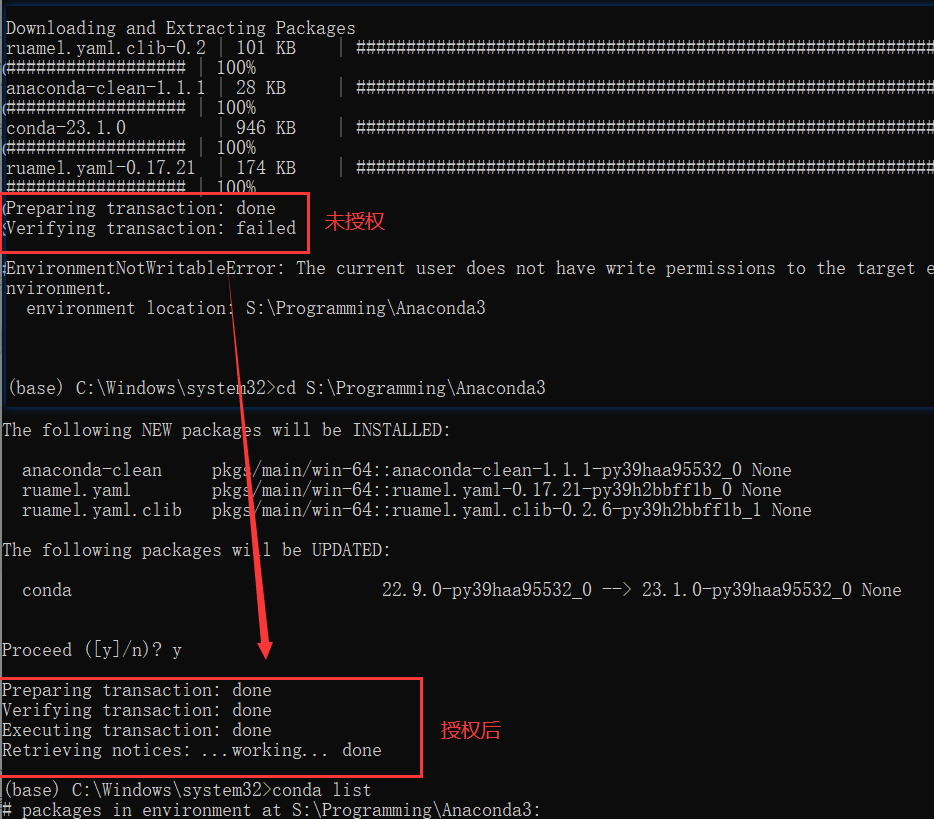
首先需要给予权限:
打开Anaconda安装目录,按照下图指引进行授权
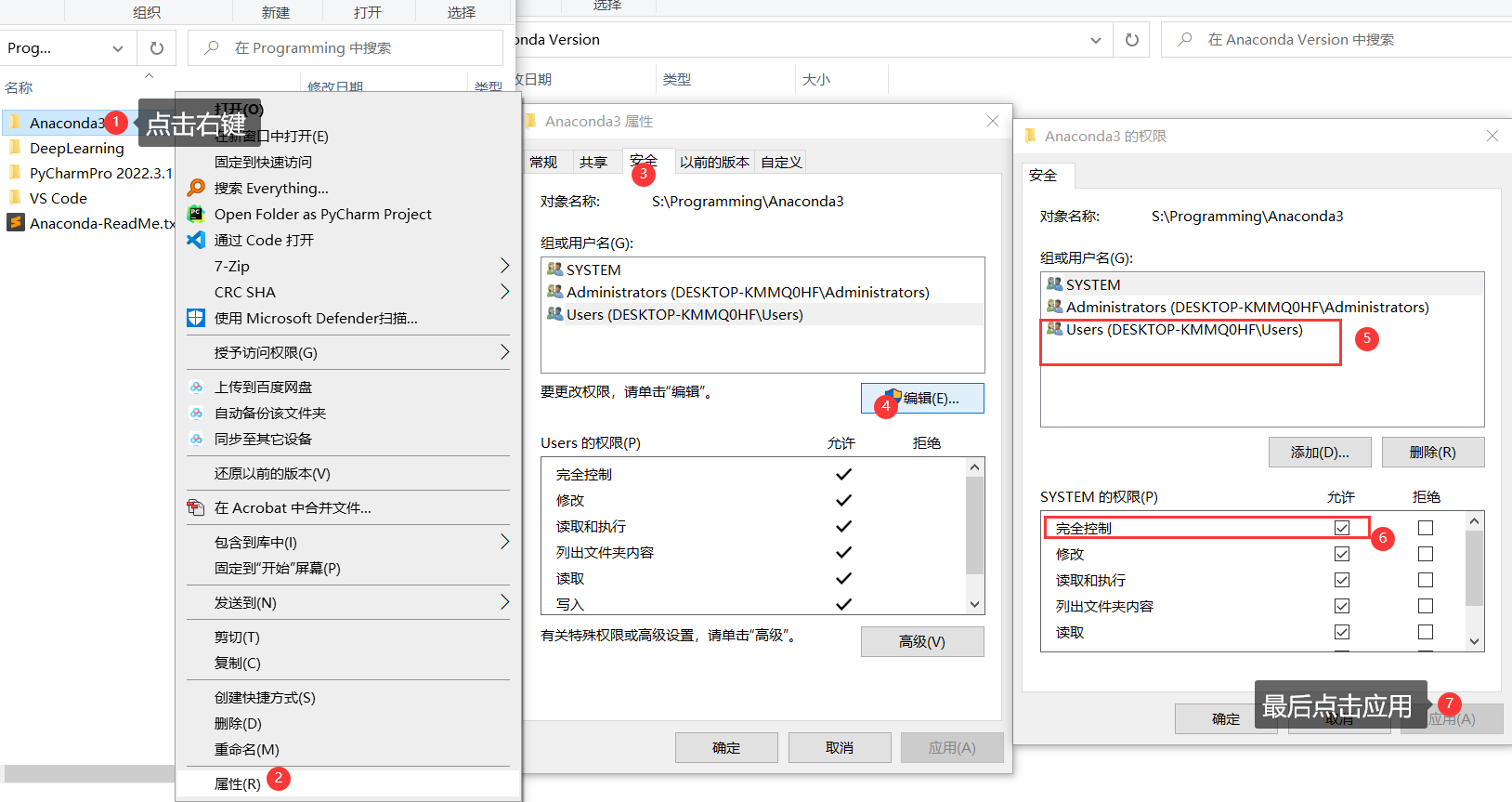
授权之后用管理员身份打开cmd,依次执行以下命令:
# 下载包
conda install anaconda-clean

# 执行包
anaconda-clean --yes  # 直接执行
anaconda-clean        # 删除备份每个文件时都单独询问
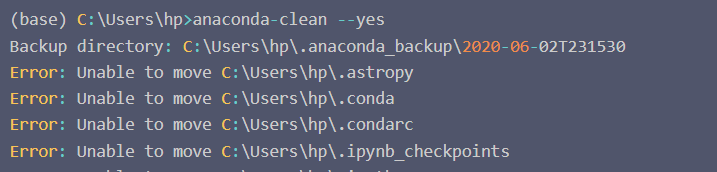
执行成功如下(红色的是文件备份目录):
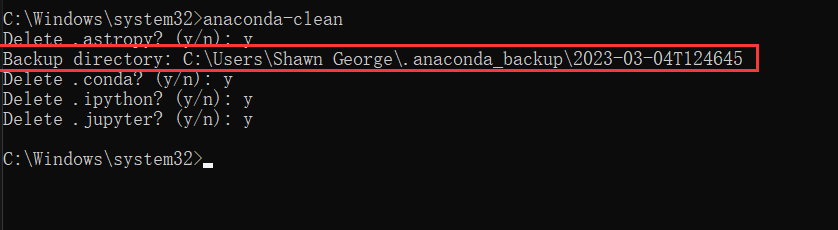
若是出现如下的Unable to move ……报错,只需要重启电脑并且在一开机的时候先不要打开其他东西,重复运行上述命令anaconda-clean --yes即可
注:若是不进行授权,下载时可能会出现以下Verifying transaction:failed(The current user does not have write permissions to the target environment. location的报错:
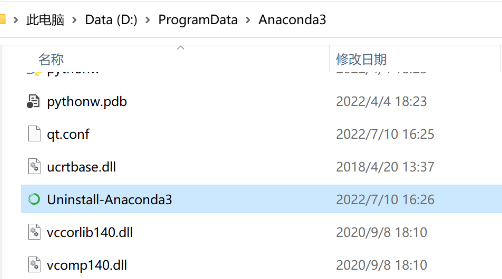
2.3 最后,去找到Anaconda安装目录下的Uninstall-Anaconda3.exe程序运行即可
三、VS Code彻底卸载:
首先进入软件安装目录运行【unins000.exe】程序;
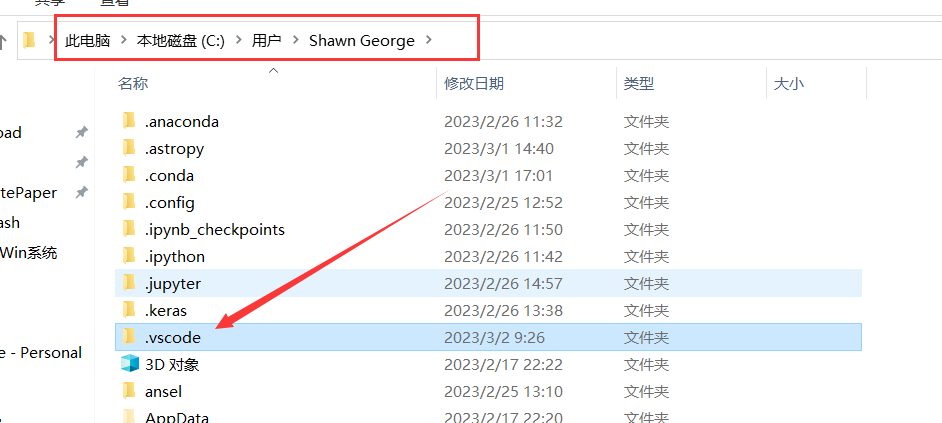
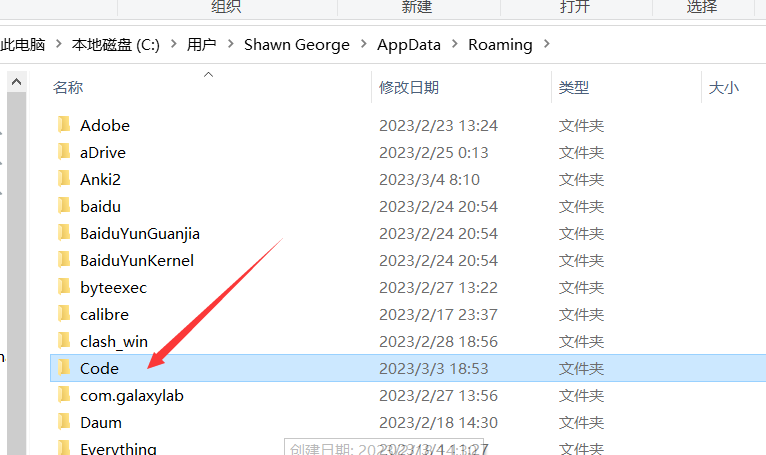
接着手动去删除以下两个文件夹即大功告成:
(一个是C:\Users\Shawn George下的.vscode文件夹,一个是C:\Users\Shawn George\AppData\Roaming下的Code文件夹)
四、Pycharm彻底卸载
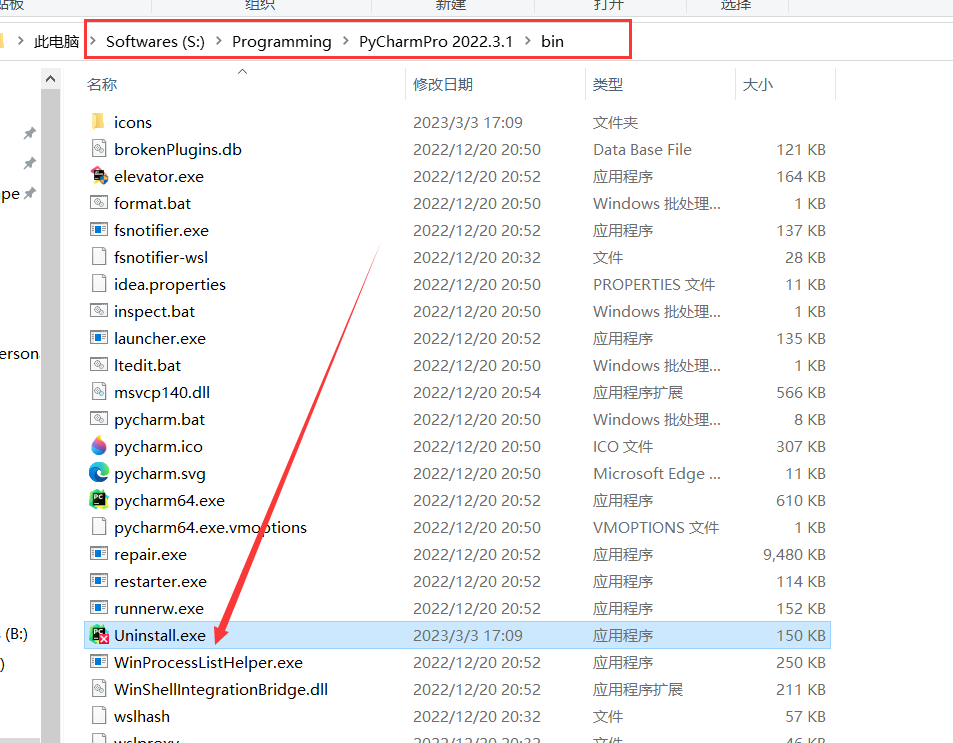
直接进入pycharm安装目录下的bin文件夹运行【Uninstall.exe】程序:
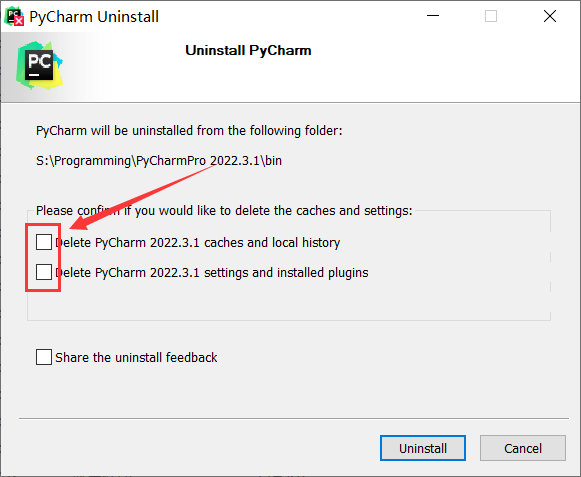
运行时记得勾选这两个(默认是不勾选的):

有“AI”的1024 = 2048,欢迎大家加入2048 AI社区
更多推荐


 12
12 0
0- 0


 已为社区贡献4条内容

所有评论(0)