【GitHub】Ubuntu、Windows 10 和 WSL2 使用 SSH 连接 GitHub 完成身份验证
要像对待密码一样对待您的令牌,确保其机密性。使用 API 时,应将令牌用作环境变量,而不是将其编码到程序中。远程 URL 是 Git 一种指示“代码存储位置”的绝佳方式。命令时,系统将提示您输入密码,并且必须提供您的 SSH 密钥密码。命令时,Git 将要求您输入 GitHub 用户名和密码。Git 将远程 URL 与名称相关联,默认远程通常名为。在命令行中使用 HTTPS URL 对远程仓库执行
【GitHub】Ubuntu、Windows 10 和 WSL2 使用 SSH 连接 GitHub 完成身份验证
1 远程仓库
参考文档: Link
远程 URL 是 Git 一种指示“代码存储位置”的绝佳方式。用户只能推送到两类 URL 地址:
- HTTPS URL,如
https://github.com/user/repo.git - SSH URL,如
git@github.com:user/repo.git
1.1 使用 HTTPS URL clone
HTTPS URL 在所有存储库上都可用,在命令行上使用 HTTPS URL 对远程仓库执行 git clone、git fetch、git pull 或 git push 时,Git 将要求你提供 GitHub 用户名和密码。
2.2 使用 SSH URL clone
SSH URL 通过 SSH(一种安全协议)提供 Git 仓库的访问权限。 若要使用这个 URL,必须在 PC 上生成 SSH 密钥对,并将公钥添加到 GitHub 帐户中。
如果不在 GiHub 账户中添加公钥,则会在 git clone 的时候输出下面的报错信息。

SSH 密钥由两个部分组成:
- 私钥(Private Key):保密的部分,应该只由密钥的所有者保存。SSH 中,私钥文件通常是
~/.ssh/id_xxx - 公钥(Public Key):公开的部分,可以安全地共享给其他人。SSH 中,公钥文件通常是
~/.ssh/id_xxx.pub
2 Ubuntu SSH 身份验证
参考文档: Link
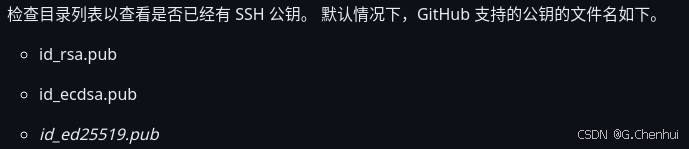
- 查看是否存在SSH 密钥
ls -al ~/.ssh
- 生成新 SSH 密钥
ssh-keygen -t ed25519 -C "your_email@example.com"
如果已经存在一个密钥,建议重新命名
Enter file in which to save the key (/home/xxx/.ssh/id_ed25519): /home/xxx/.ssh/id_ed25519_new
- 后台启动 ssh 代理
eval "$(ssh-agent -s)"
- 将 SSH 私钥添加到 ssh-agent
ssh-add ~/.ssh/id_ed25519
- 将 SSH 公钥添加到 GitHub 帐户
- 复制公钥内容
cat ~/.ssh/id_ed25519.pub
- GitHub 的
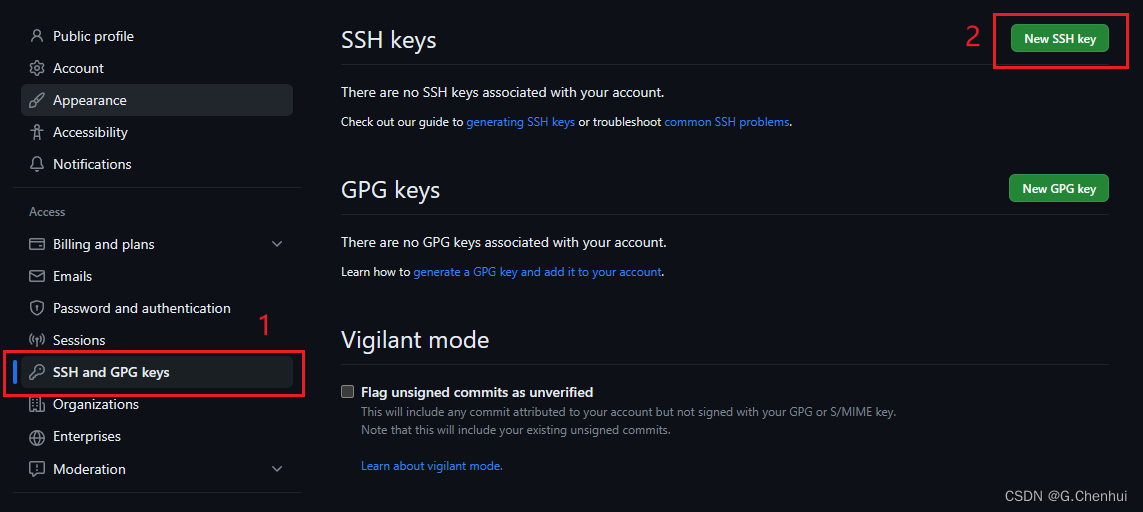
Setting中找到SSH and GPG keys,点击New SSH key
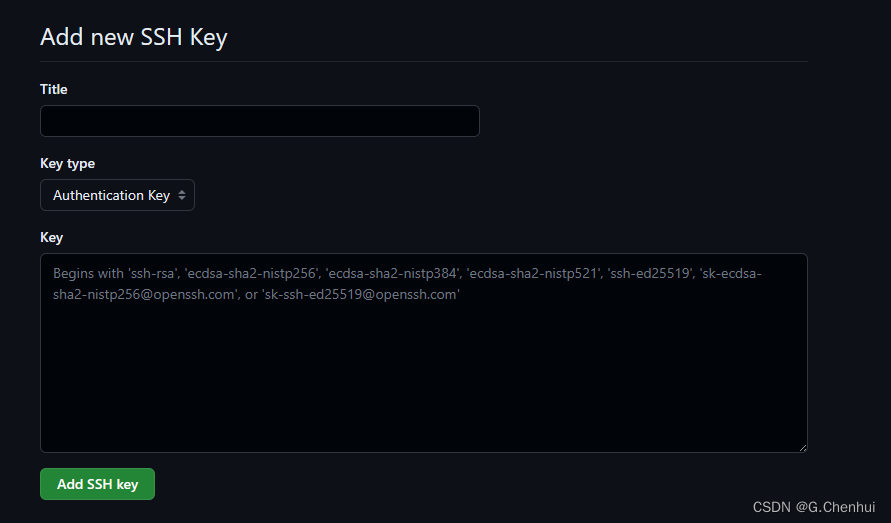
Title自定义名称,Key中粘贴公钥的内容
- 测试 SSH 连接
ssh -T git@github.com
- 如果打印如下信息,即成功:
Hi xxxx! You've successfully authenticated, but GitHub does not provide shell access. - 如果出现连接超时:
ssh: connect to host github.com port 22: Connection timed out,则通过 HTTPS 端口使用 SSH
官方文档: Link
在 ~/.ssh/config 文件中加入以下内容:
Host github.com
    Hostname ssh.github.com
    Port 443
    User git
3 Windows 10 SSH 身份验证
参考文档: Link
可以通过两种方式从命令行访问 GitHub 上的仓库:HTTPS 和 SSH,两者采用不同的身份验证,验证方法取决于 clone 仓库时选择的是 HTTPS 还是 SSH URL。
3.1 HTTPS
如果不使用 GitHub CLI 进行身份验证,则必须使用 personal access token。
参考文档: Link
具体配置参考上述文档,很少用到就不搞了。
3.2 SSH
- 在生成新的 SSH 密钥之前,检查本地计算机是否存在现有密钥
参考文档: Link
- 打开 Git Bash
- 输入
ls -al ~/.ssh
检查 .ssh 目录是否存在或者 .ssh 目录中是否已经有 SSH 公钥(文件后缀名为 .pub)。
- 生成新 SSH 密钥以用于身份验证,然后将其添加到 ssh-agent
参考文档: Link
-
以管理员身份运行 PowerShell
-
替换为自己的邮箱,创建新 SSH 密钥
ssh-keygen -t ed25519 -C "your_email@example.com"
按 Enter 键接受默认文件位置(若要更改密钥文件的名称,先输入默认文件位置,再将 id_ed25519 替换为自定义名称)→ 按 Enter 键不设置密码。

-
可以在这里
C:\Users\{username}\.ssh找到生成的密钥和公钥
-
确保 ssh-agent 正在运行
Get-Service -Name ssh-agent | Set-Service -StartupType Manual
Start-Service ssh-agent
- 将 SSH 密钥添加到 ssh-agent
ssh-add c:/Users/{username}/.ssh/id_ed25519

- 将 SSH 公钥添加到 GitHub 帐户
参考文档: Link
-
以管理员身份运行 PowerShell
-
复制 SSH 公钥
cat ~/.ssh/id_ed25519.pub
-
GitHub 的
Setting中找到SSH and GPG keys,点击New SSH key -
Title起个名字,Key中填刚刚复制的公钥内容
- 测试 SSH 连接
ssh -T git@github.com
- 如果打印如下信息,即成功:
Hi xxxx! You've successfully authenticated, but GitHub does not provide shell access. - 如果出现连接超时:
ssh: connect to host github.com port 22: Connection timed out,则通过 HTTPS 端口使用 SSH
官方文档: Link
在 .ssh/config 文件中加入以下内容:
Host github.com
    Hostname ssh.github.com
    Port 443
    User git
4 WSL2 SSH 身份验证
前提是 Windows 已完成上述配置
- 使用 Windows 创建的密钥
cat /mnt/c/Users/{username}/.ssh/id_ed25519 >> id_windows
chmod 600 id_windows
要确保密钥文件的权限为 rw------- (600)

- 在后台启动 ssh 代理
eval "$(ssh-agent -s)"
- 将密钥添加到 ssh-agent
ssh-add ~/.ssh/id_windows
- 测试 SSH 连接
ssh -T git@github.com

有“AI”的1024 = 2048,欢迎大家加入2048 AI社区
更多推荐


 2
2 0
0- 0


 已为社区贡献5条内容

所有评论(0)