UnityVR-初识Unity-实践-制作一个工程场景
目录
3.3 设备配件介绍:挂载脚本
4. 其他:多轴联动、视频播放、截图保存
1. 要求
1. 场景基本搭建:建立博物馆、工厂、办公室、卡通、乡村等不同主题的场景,室内场景或室外场景不限,并可在场景中加上植物、家具、设备等符合场景主题的元素。


2. 内容要求1:选择教材中提及的机床设备之一,如:普通车床、普通铣床、钻床、磨床、CNC等设备,从其作用、结构、装夹、组成、生产工件举例等各角度使用文字介绍,至少介绍3项以上。
3. 内容要求2:在场景中单独摆放2.中设备的重要配件(如刀具、夹具、工具等),并使用文字介绍,至少介绍2项以上;
4. 细节要求:场景中需包含安全操作规程,并上墙悬挂;
5. 功能需求:实现工程场景的漫游,实现工程设备、主要部件的认知介绍功能;
6. 功能需求:(1)加入旋转脚本,用于控制展台或机床主轴;(2)加入平移脚本,可以控制车床溜板箱或尾架移动;
7. 拓展(可尝试):(1)在场景内播放视频;(2)用手柄按键控制6.中的功能;
场景举例:
要达成以上目标,本次课程需要完成的所有工作流程如下图简介,详细过程请参考下文3. 实践步骤

2. 资源介绍
1. 在Assets下的所有文件是已放置在电脑硬盘中的资源。

其中:
(1)1-3D模型:所有3D模型,包括需要用到的主要机床设备和配件

(2)MyMaterials:所有的材质。其中,在金属材质中,含有合金钢、碳素钢等工程材料,请按照机床配件或产品的不同用料选择相应材质贴图。


(3)其他资源:


3. 实践步骤
3.1 搭建基本场景
1. 建立地面Plane,并将其放到合适的位置(0,0,0)、缩放到合适的大小和修改表面材质。


并且将VR的第一人称控制器OVRPlayerController拖入Hierachy列表中。注意:OVRPlayerController不能成为任何一个对象的子节点
(位置:Assets>0-VR接口>OVRPlayerController)

2. 如果建立室内场景,需要加入“Assets->1-3D模型->1-1建筑”中的房子模型,因为这些房子是双面材质,其他单面材质的房子不一定能用。加入房子后,需要对房子的位置、大小和表面材质做调整。


如果室内光线较暗,可以采用以下2种方式解决:
(1)在室内增加区域光:Hierarchy空白处点右键->Light->Directional Light
 ->
-> ->
->
(2)屋顶使用玻璃材质(位置:Assets>2-材质颜色->Glass),让外界光线照入室内
 -->
--> 
3.2 设备介绍(UI)
1. 在场景中加入要介绍的设备:可以从“Assets>1-3D模型->1-2机床及配件”中选择。并且在设备后面的墙上挂上相应的设备安全使用规程。

2. 加入"手柄激光线"(位置:Assets>5-文字介绍->"手柄激光线"),直接拖入Hierarchy列表中的空白处
*注意,整个场景中,只要放一个"手柄激光线"即可!!!

3. 最后一个控件“文字介绍”拖到场景当中,需要放置介绍文字和按钮的位置。这个“文字介绍”的内容如下图,包含了一个文字部分和一个按钮部分。“文字介绍”控件在场景中可以反复出现和使用。

如果需要修改文字内容:分别选择TitleText或ContentText子节点,在它们的Inspector节点中,可以修改文字内容、文字大小、颜色等

(4)运行时显示文字:在场景运行时,右手手柄会有射线显示,当射线接触到按钮时文字就会显示,当射线离开按钮时,文字就会消失。

3.3 脚本
1. 选择设备配件3D模型:可以从“Assets->1-3D模型->1-2机床及配件中”选择刀架、车刀、卡盘等机床配件,或者可以从已经在场景中的设备上直接复制,方法如下(不一定适用于所有模型):
(1)在场景中选择并点击需要的设备配件,同时在Hierarchy列表会相应地选中该配件的节点;
(2)点右键,复制该节点,粘贴到Hierarchy空白处,并在场景中将其放置在合适的位置。


2. 在场景中,如果需要展示一个物体,给它加上旋转脚本更有展示度。比如场景中的这个盘子:
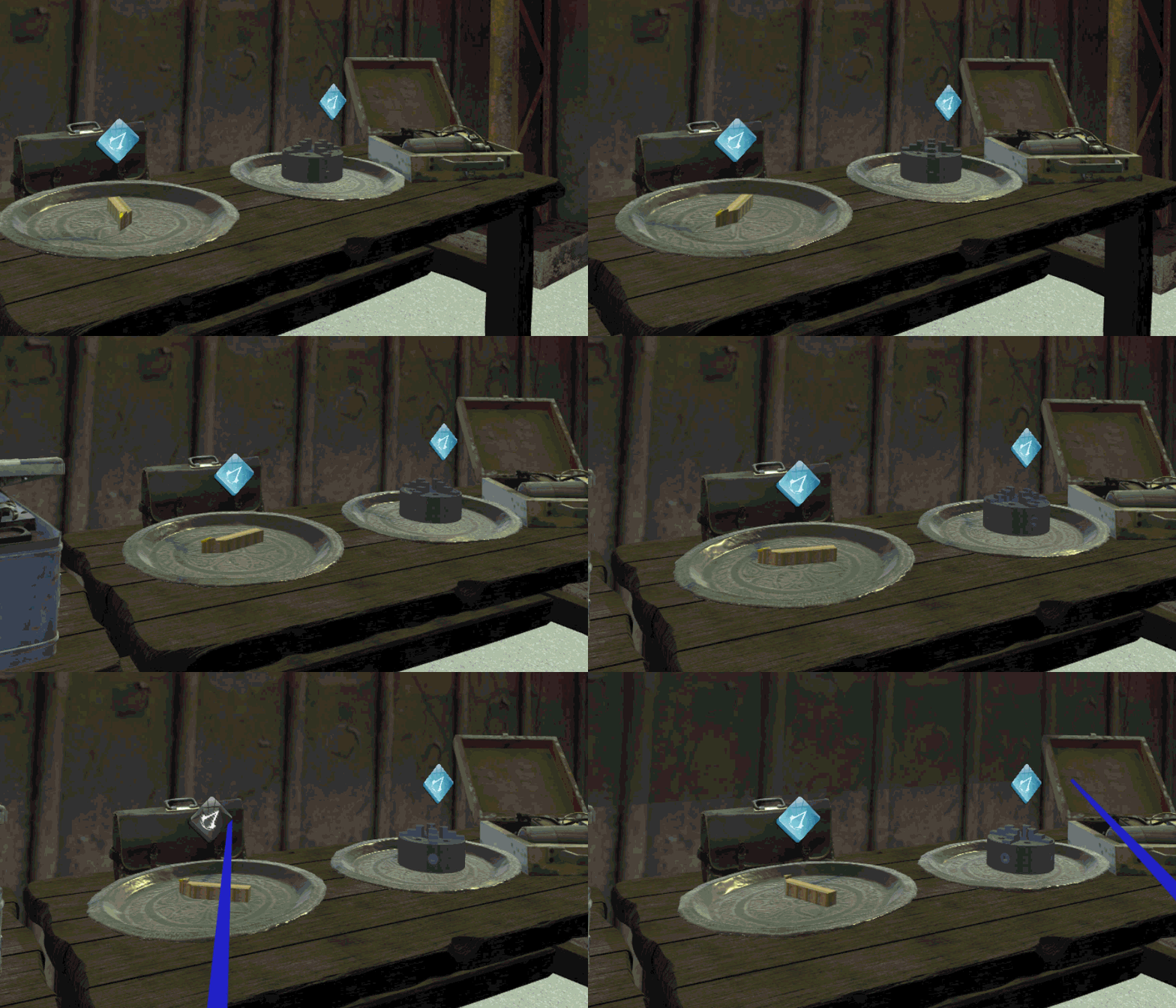
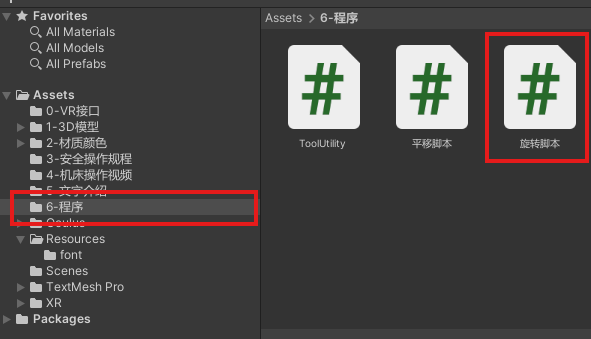
旋转脚本已经写好,在6-程序->旋转脚本
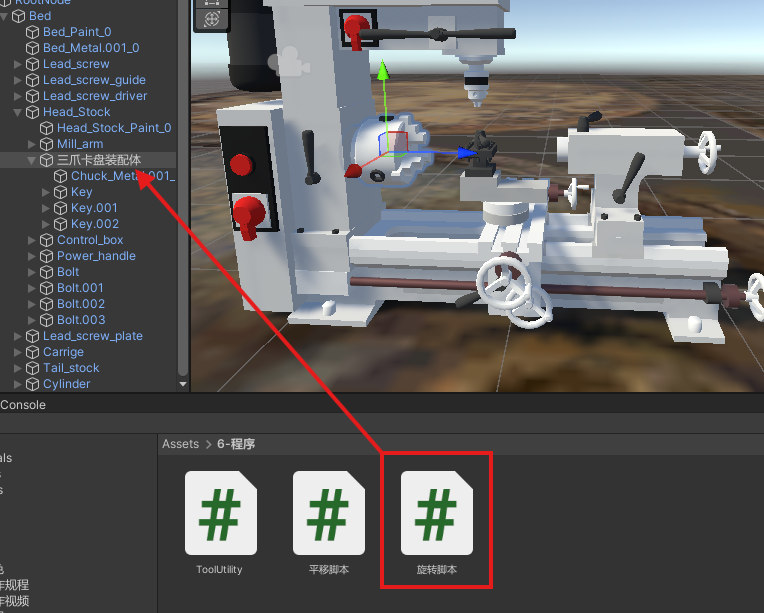
将旋转脚本拖到需要旋转的装配体上:
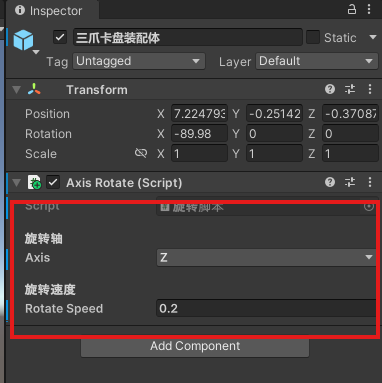
并可以在右边Inspector上修改旋转轴和速度:
这个旋转脚本可以拖到场景任何需要旋转功能的物体上。
(*拓展读物:脚本怎么写?旋转的原理是什么?详情请点击传送门:小程序1--旋转的圣诞树 )
3. 溜板箱的平移运动 —— 平移运动与旋转的运动一样,也是虚拟世界中最基本的运动。
和2. 中的方法一样,我们可以在机床上,找到溜板箱的整个装配体,加载平移脚本,并在Inspector上修改必要参数,实现溜板箱在行程范围内的移动。
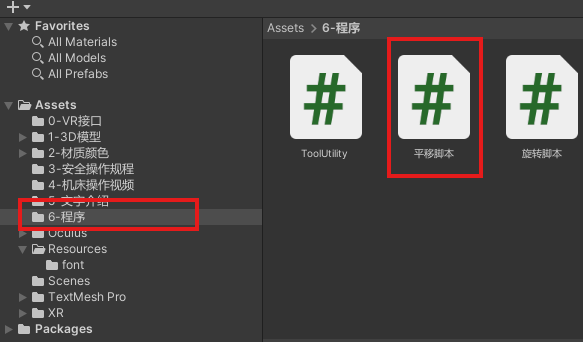
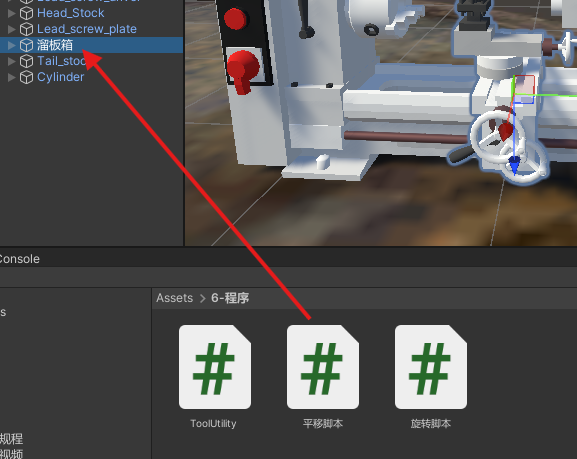
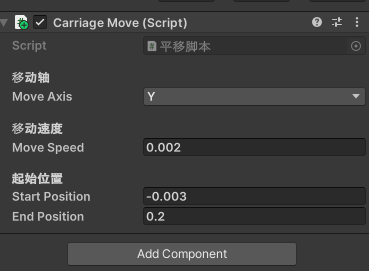
(*拓展读物:溜板箱为什么能移动到限位位置就回头?原理可以参考 :小程序12--溜板箱的平移运动)效果如下图展示:

现在你的场景中已经有激光线控制文字,有能够运动的设备,是不是有动态、有交互?这样,一个基本的展示类型的工程场景就完成啦!
最后,别忘记给场景截个图,或者录个视频,留存你辛苦完成的作品,期末总结时可能会用到哦!
4. 其他(拓展训练)
1. 场景中有各种旋转轴:主轴、旋转手柄、工件转台;还有很多做平移运动的溜板箱、尾架。能让它们都动起来吗?
2. 场景中播放视频:可以参照UI的交互(6)-播放视频
3. 有一个问题:现在一运行场景,设备就自己动起来了,那能不能在场景中实时控制机床的运动呢?我想让它动它就动,想让它停它就停?
当然可以!比如可以尝试使用手柄按键来交互。代码就是这句话:
if(OVRInput.GetDown(OVRInput.RawButton.X))
{//当按下左手柄的“X”按钮

   //这里写一下按下按钮你想做的事

}
if(OVRInput.GetDown(OVRInput.RawButton.X))
{//当按下左手柄的“X”按钮
//这里写一下按下按钮你想做的事
}比如,我想按一下左手柄的X按钮,让主轴旋转起来,再按一下让主轴停止。可以尝试一下6-程序中的“用按钮控制的脚本”:
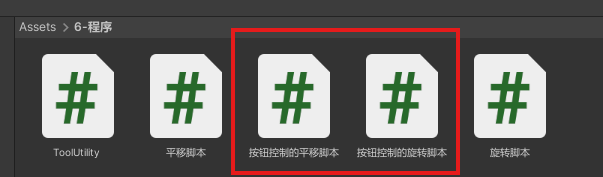
你也可以尝试一下使用其他按钮,比如X、Y、A、B来控制旋转、平移等动作,也可以尝试控制运动速度的变化。

有“AI”的1024 = 2048,欢迎大家加入2048 AI社区
更多推荐
 24
24 0
0- 0


 已为社区贡献1条内容

所有评论(0)