VSCode编译多个.c文件
文章目录
1、一个工程中有多个.c文件需要编译怎么办呢?
1.1 新创文件夹
假设我们有一个工程Add_files,下面有多个文件需要编译,如下图
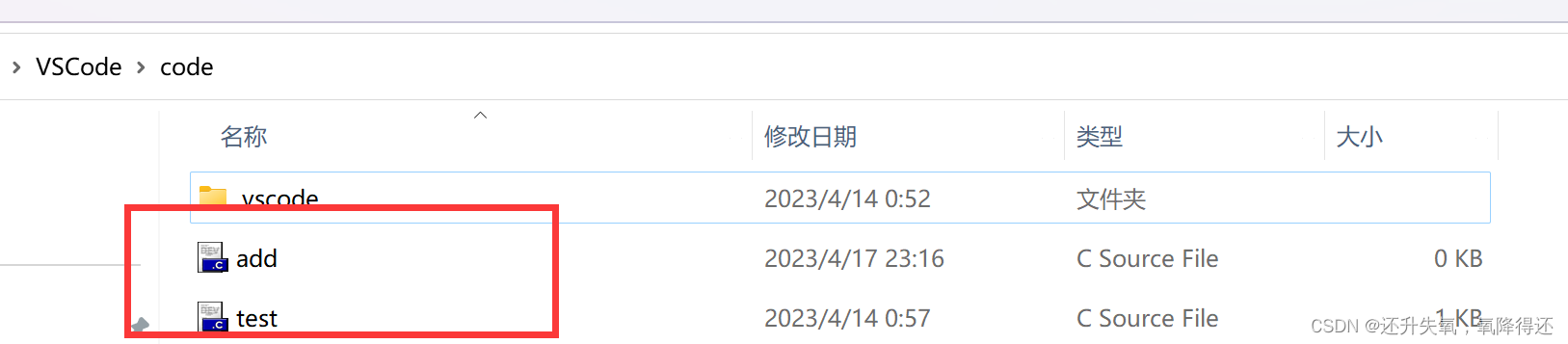
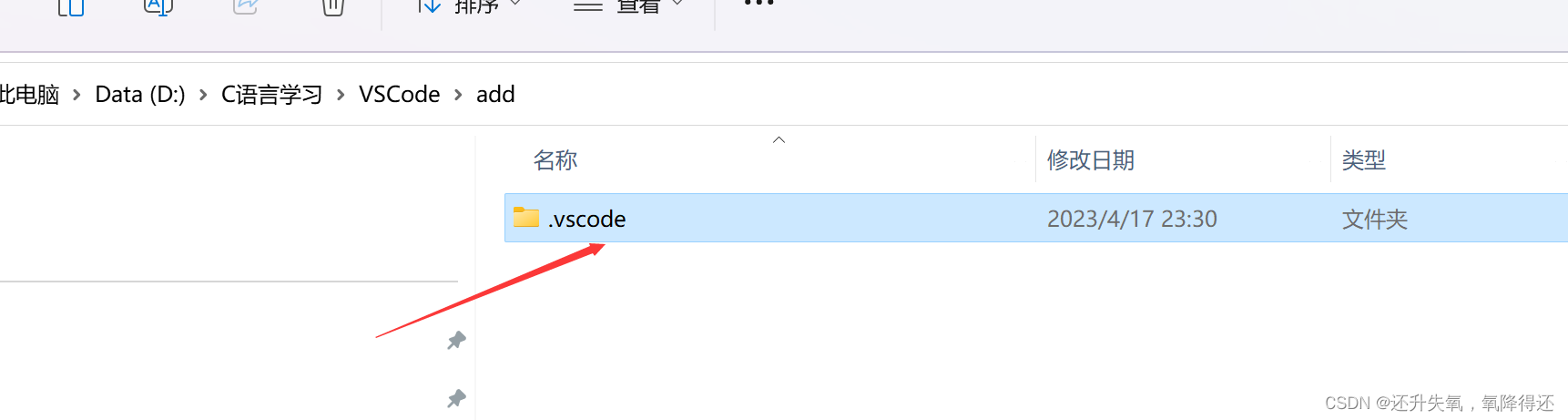
我们可以先新建一个文件夹,并把 .vscode 文件拷贝到新建的文件夹底下
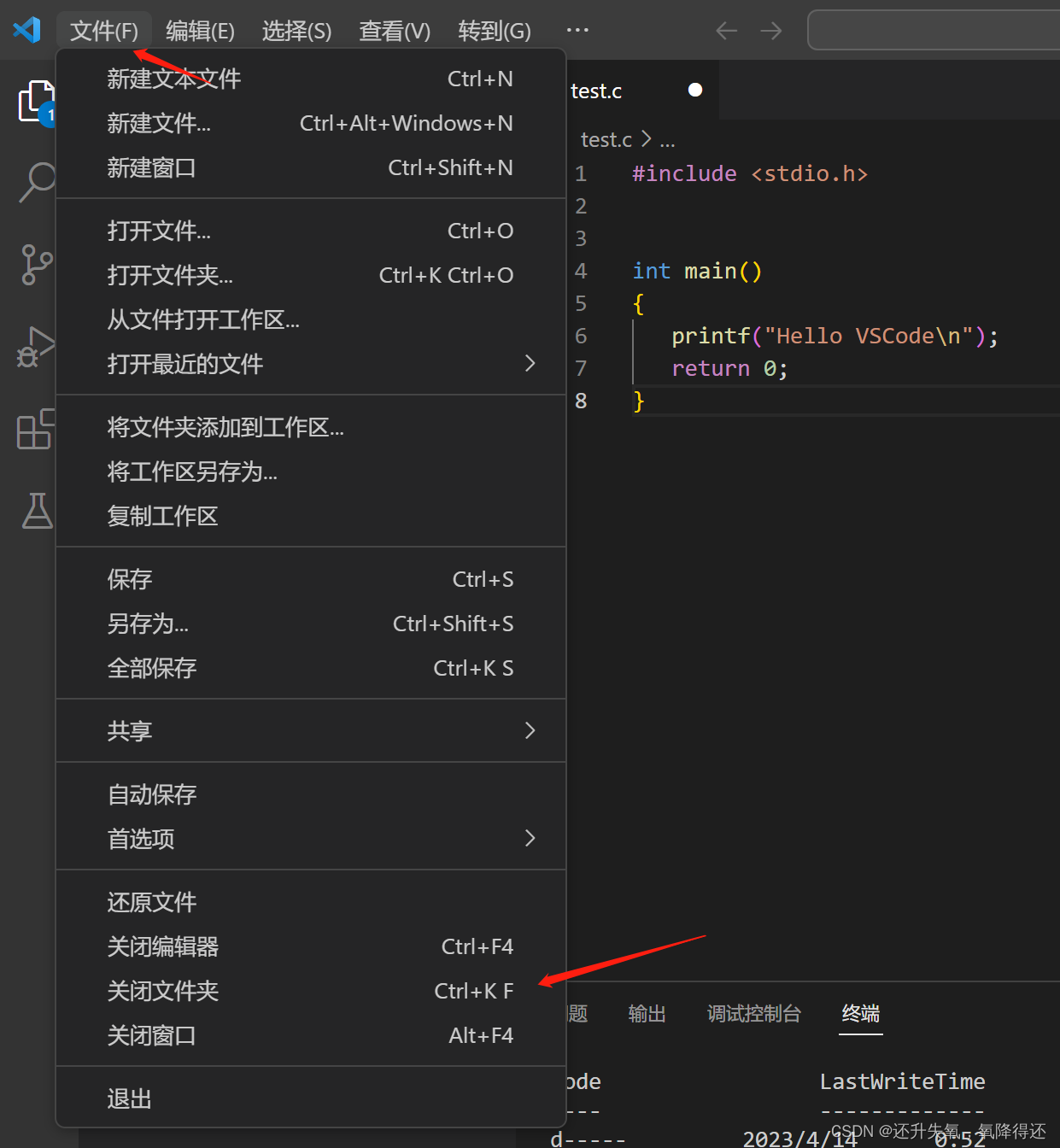
然后我们用VSCode打开这个文件夹,如果还是之前的文件页面,我们可以先关闭当前文件夹,如下图
然后打开我们之前新创建好的文件夹,如下图
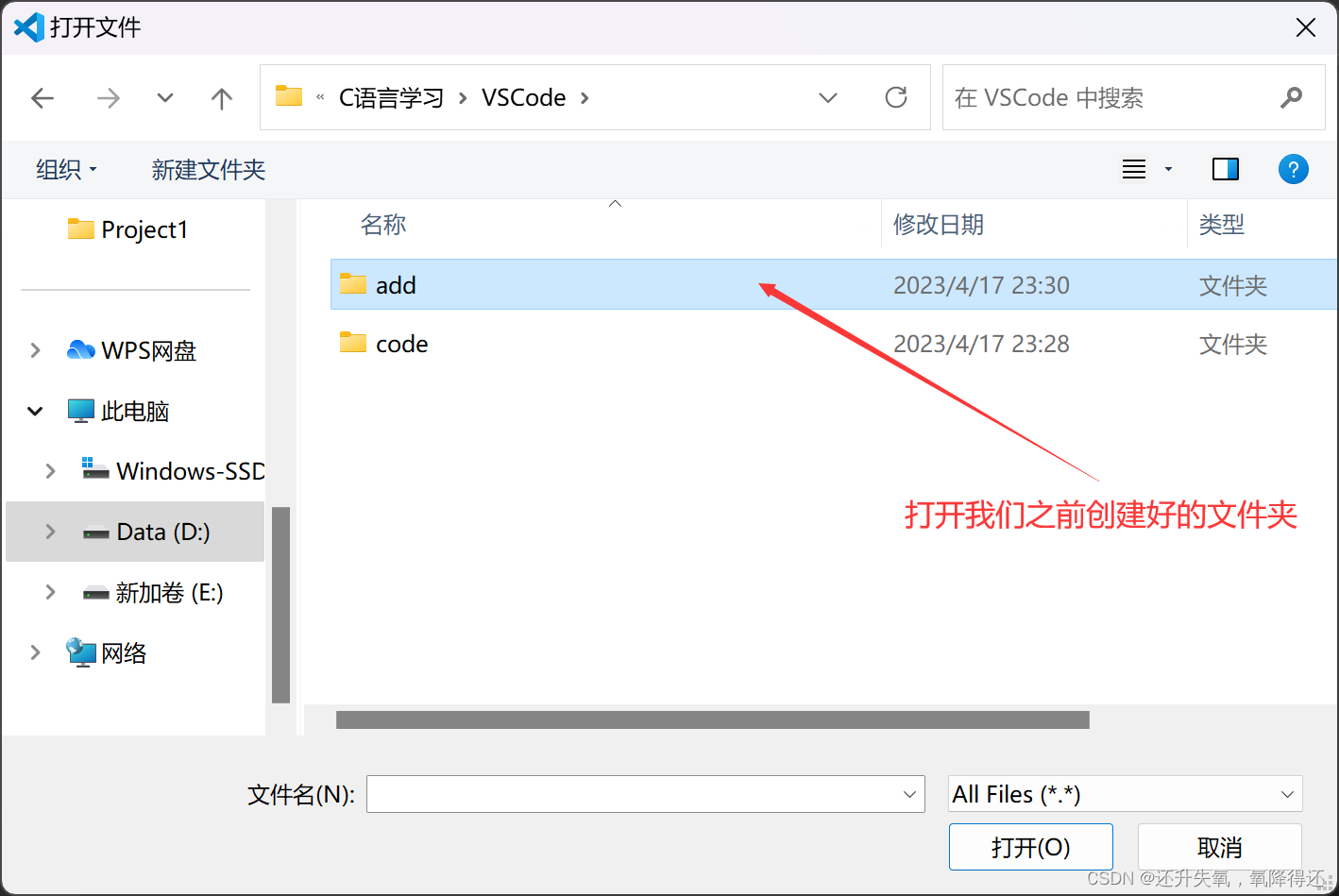
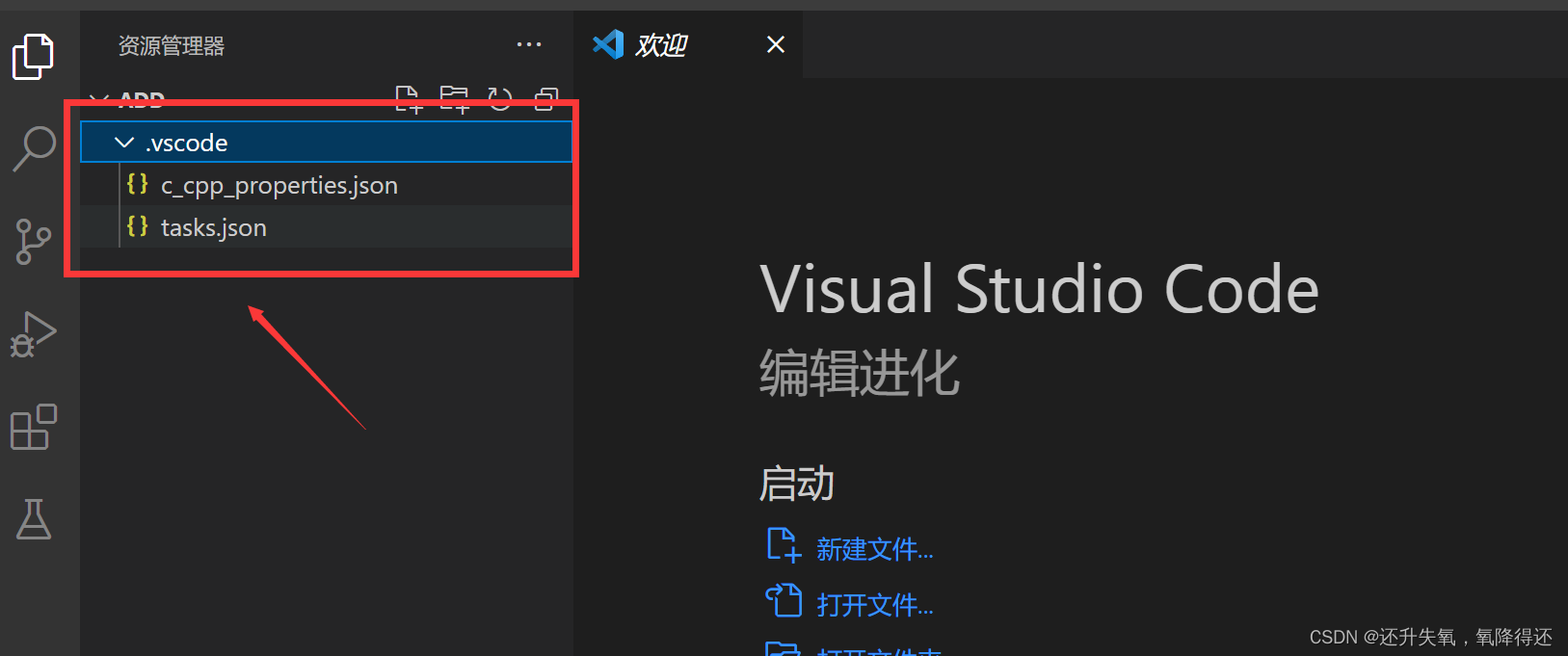
打开以后,我们能看到这两个文件,正是我们拷贝过来的 .vscode
1.2 编写代码
我们就随便写一个求和函数的代码展示
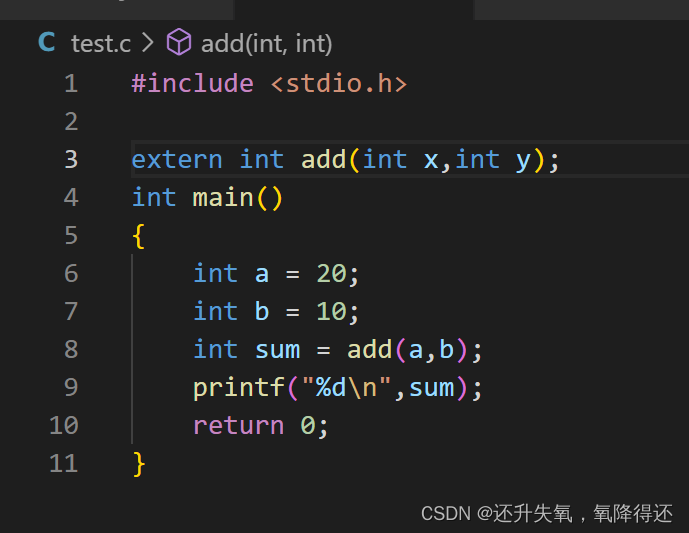
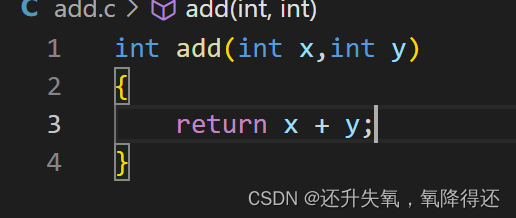
1.3 改造tasks.json并构建验证结果
要能够编译一个文件中的多个文件,需要定制tasks.json文件的内容
编译多个源代码文件: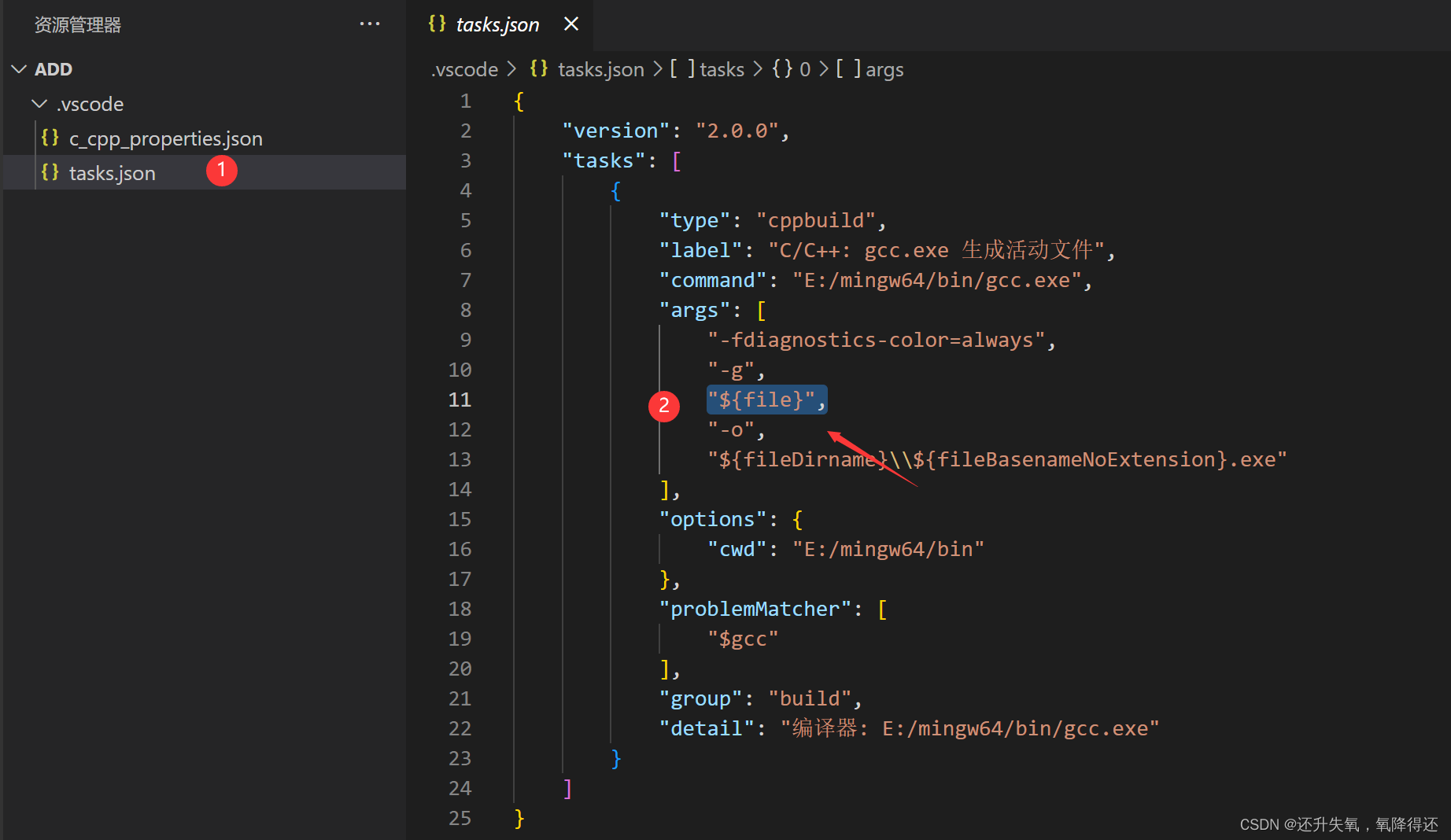
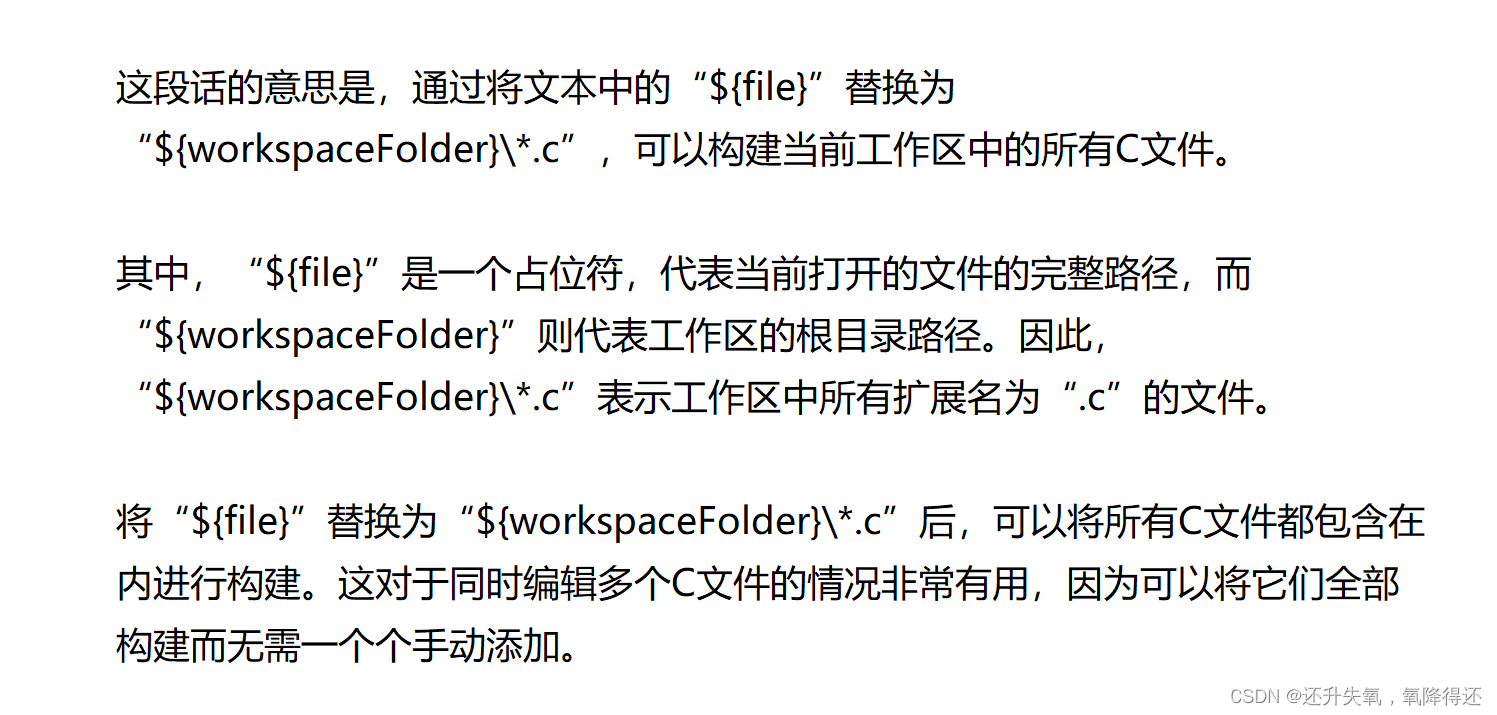
这里 ${file} 表示编译一个文件,那我们要编译多个文件,应该怎么做呢?
- 通过把
${file}修改为${workspaceFolder}\\*.c,可以构建当前工作工作区中的所有C文件。 - 通过把
${file}修改为${workspaceFolder}\\*.cpp,可以构建当前工作区中的所有C++文件。
修改编译输出的文件名:
- 通过把
${fileDirname}\\$fileBasenameNoExtension}.exe,修改为:${workspaceFolder}\\myProgram.exe,而不是与C文件同名。
文件名为:myProgram.exe
- 通过把
${fileDirname}\\$fileBasenameNoExtension}.exe,修改为:${workspaceFolder}\\${workspaceRootFolderName}.exe,可以把编译输出的文件名为:打开的工作区文件夹名字.exe。
文件名与打开的工作区文件夹名字相同
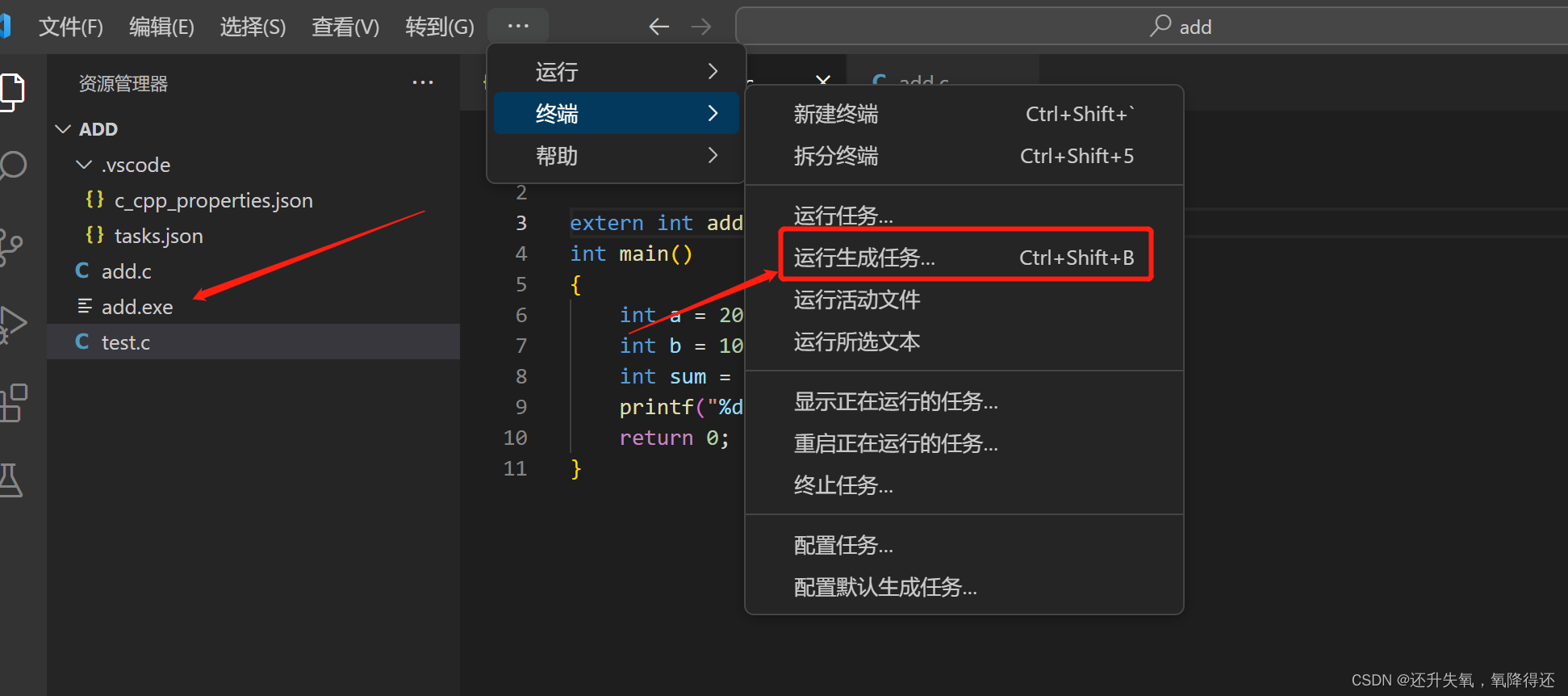
修改好之后我们就可以生成这么一个文件了
1.4 执行
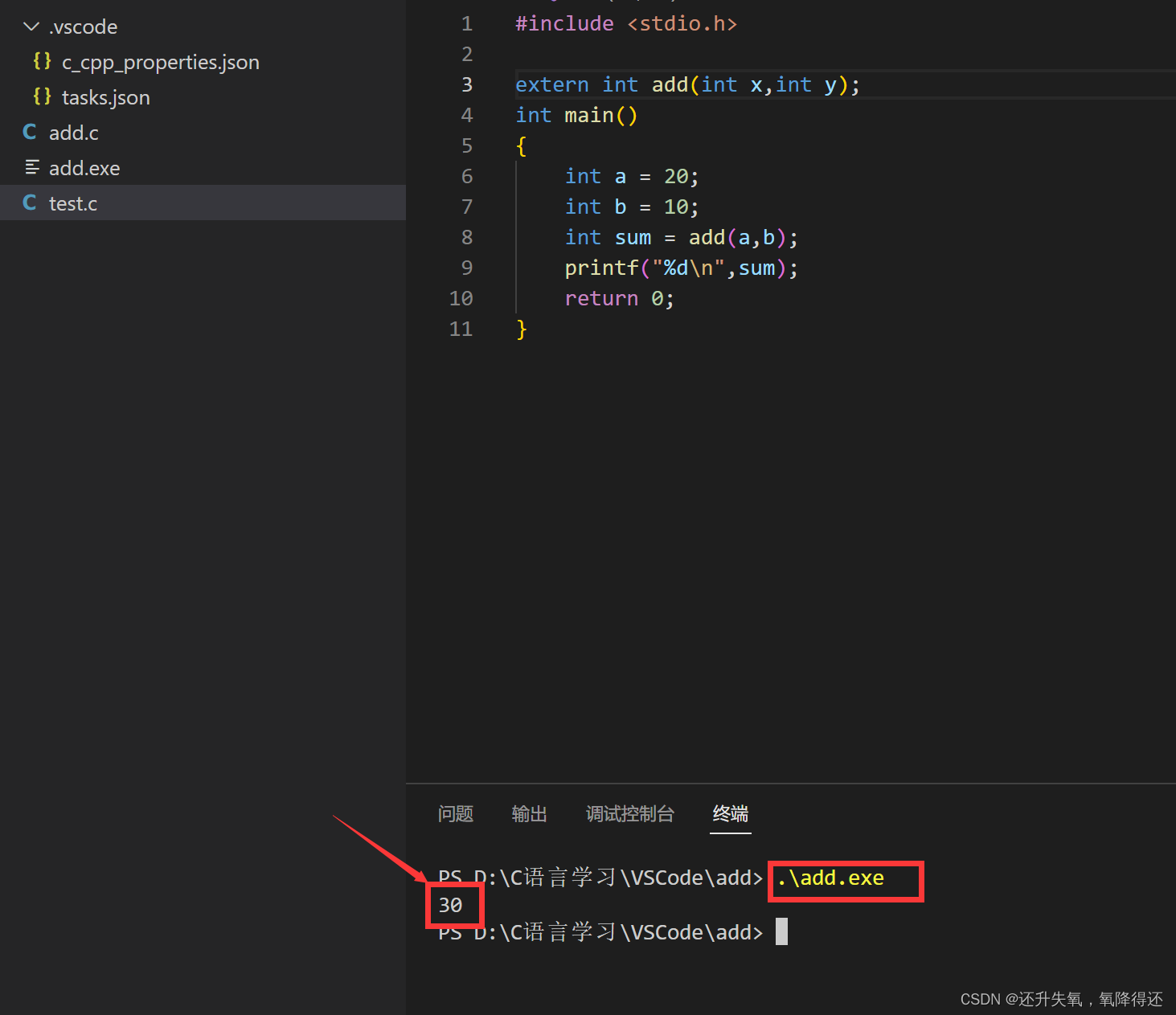
我们按住 Ctrl + ` 打开终端 ,输入 .\add.exe
即可获得结果
同样,引用.h头文件的方法和以上方法一样,只需要创建一个.h的头文件声明一下函数即可
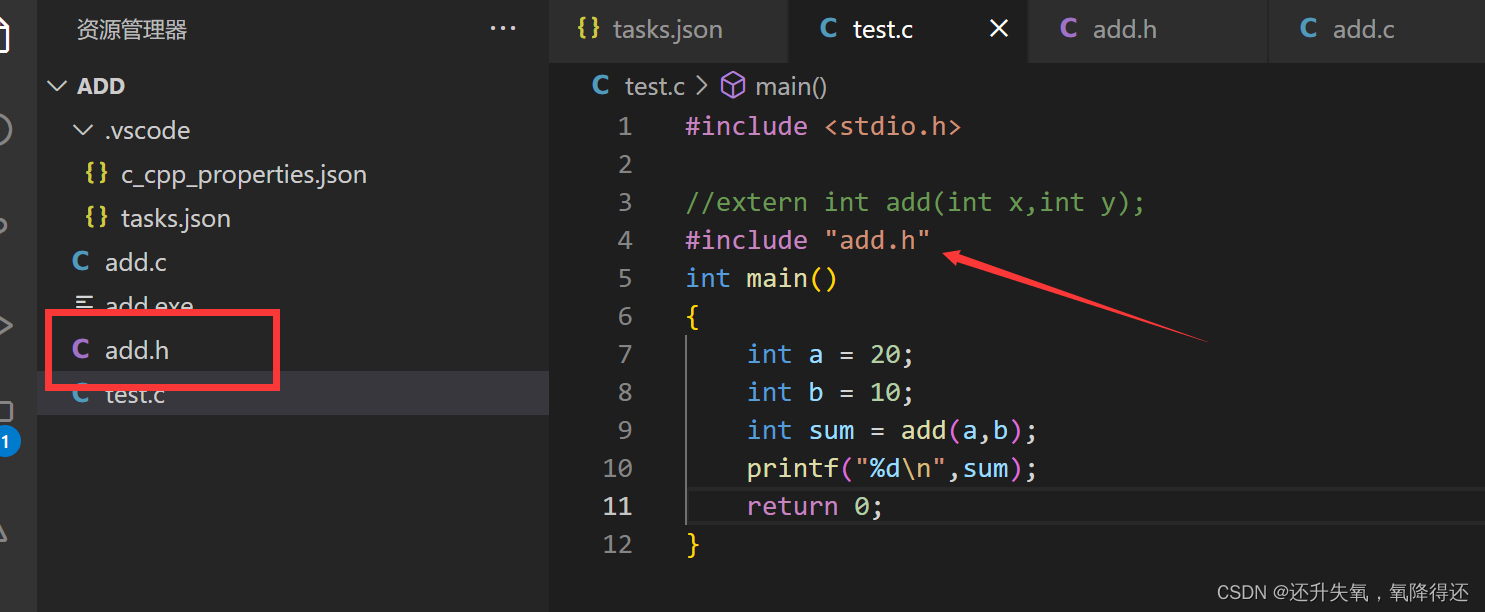
编译按以上步骤操作就行。
2、VSCode如何调试代码
2.1 创建launch.json文件
其实在VSCode上调试关键也是依赖一个配置文件叫:launch.json,那具体怎么操作呢?如下图:
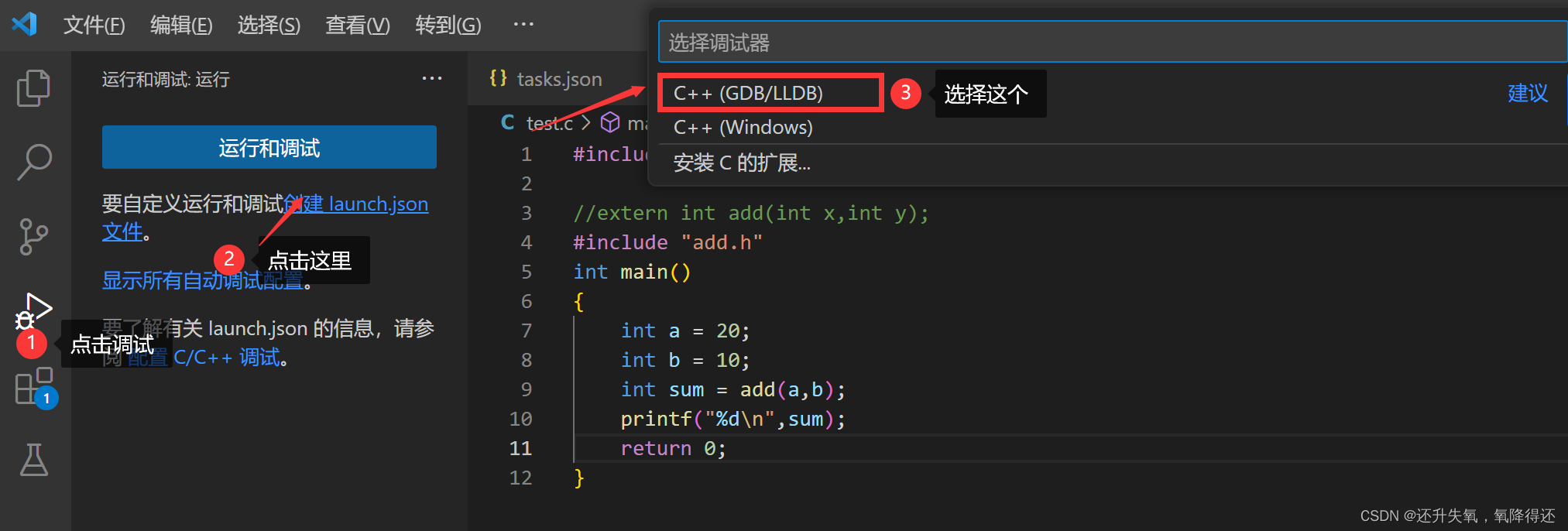
操作完以后,它会默认产生这个文件
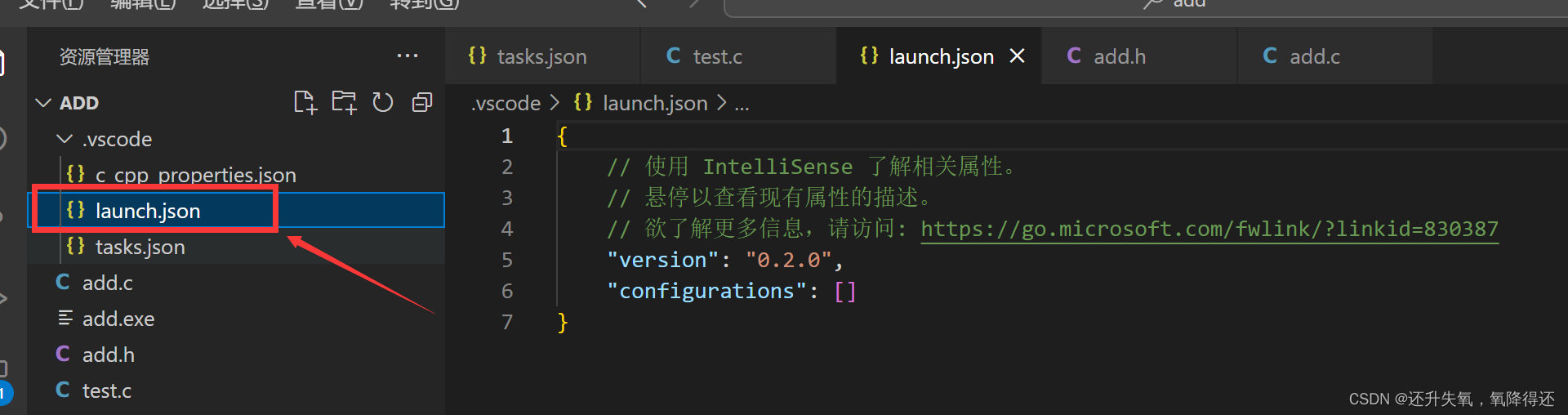
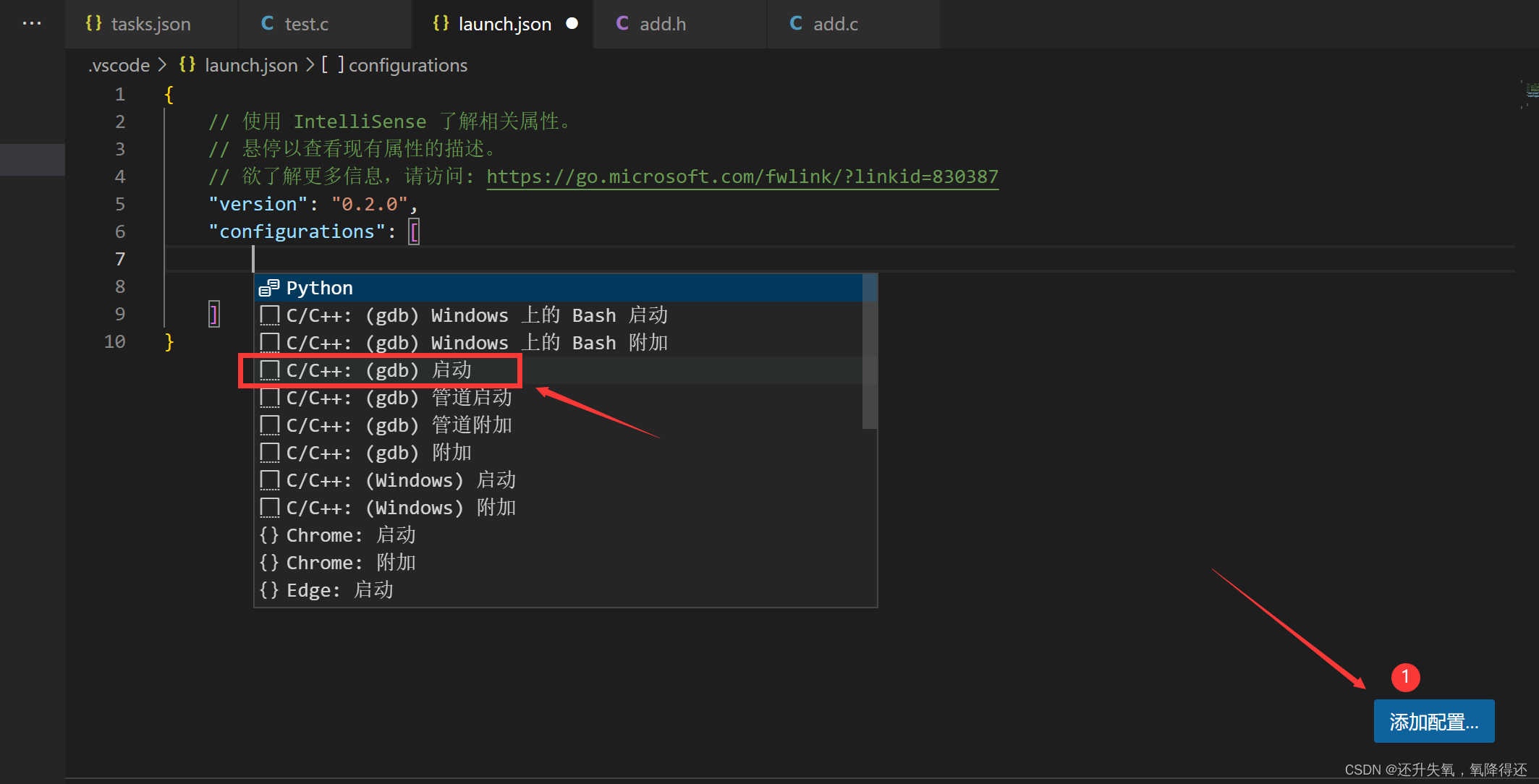
打开这个文件里面是没有配置的,我们就需要添加一下配置
接下来我们应该修改一下这里:
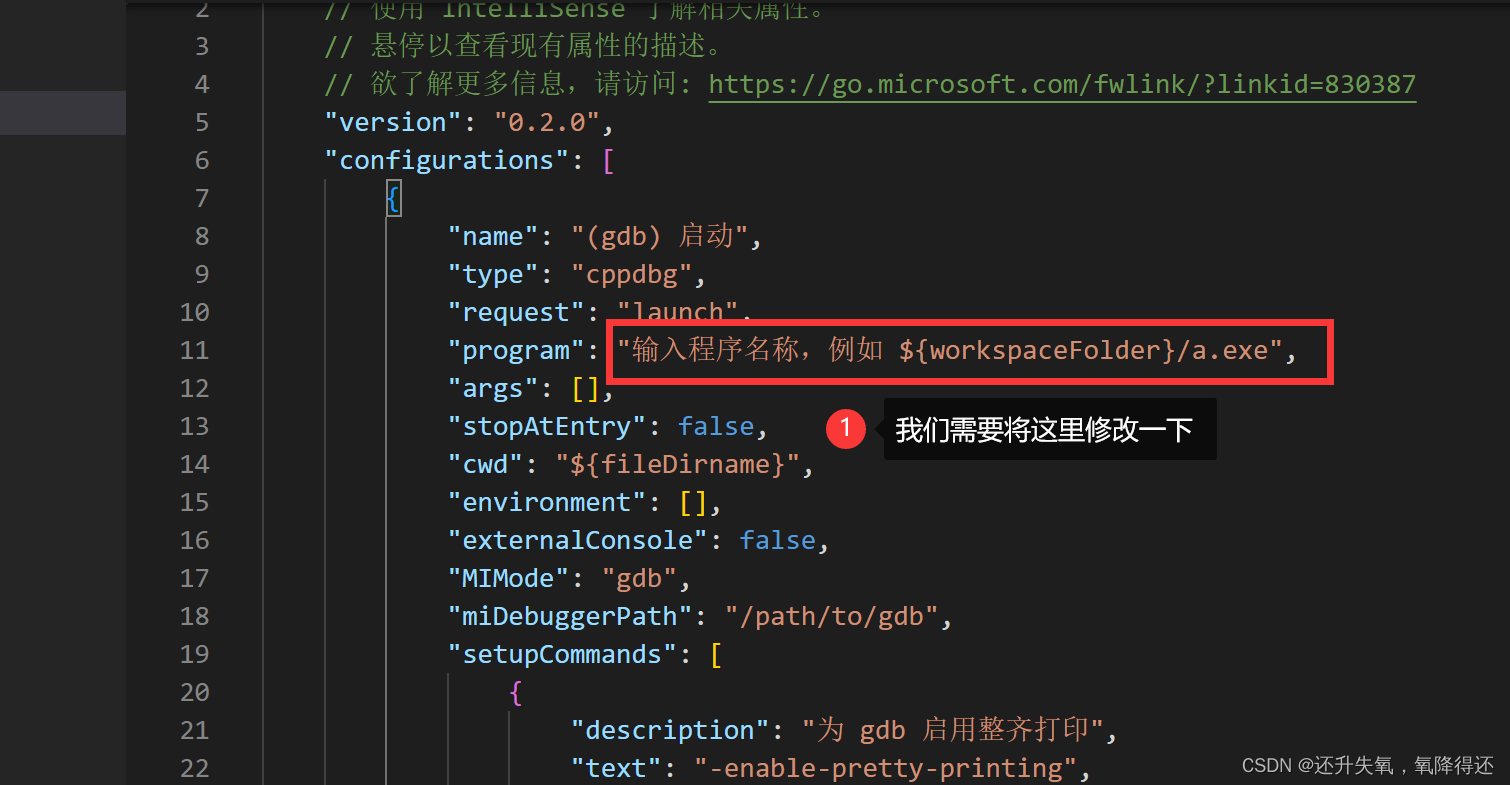
这里是需要我们输入一个可执行程序的名字,那我们可以复用一下之间在tasks.json中 -o下面的文件名:
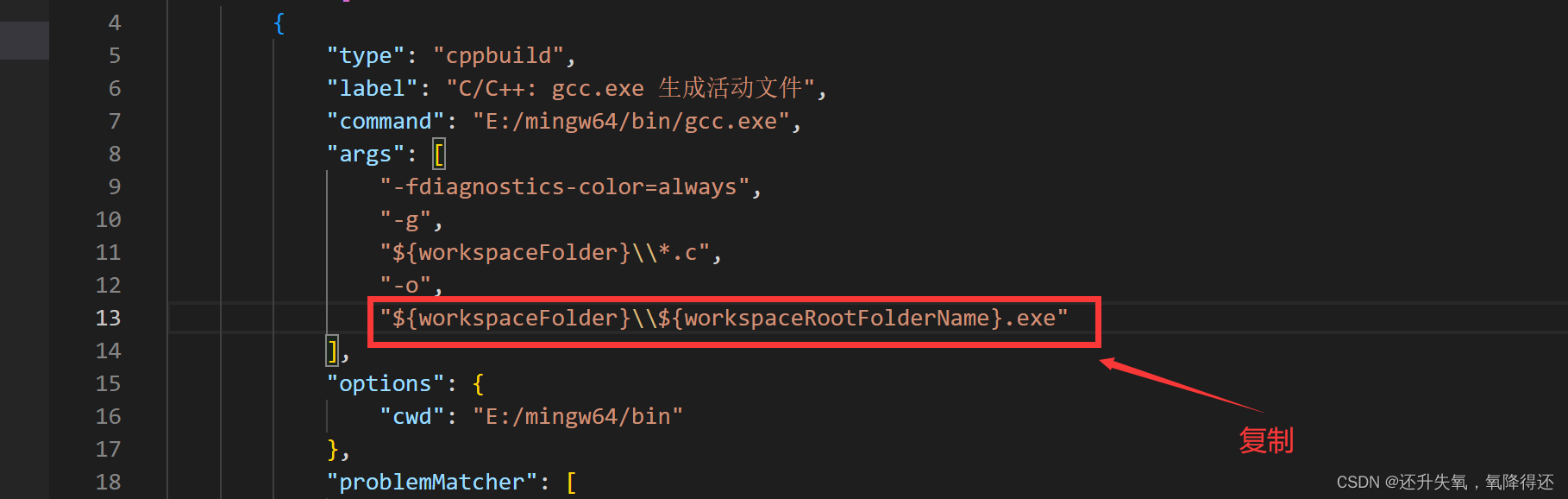
然后粘贴到我们之前那个launch.json文件中
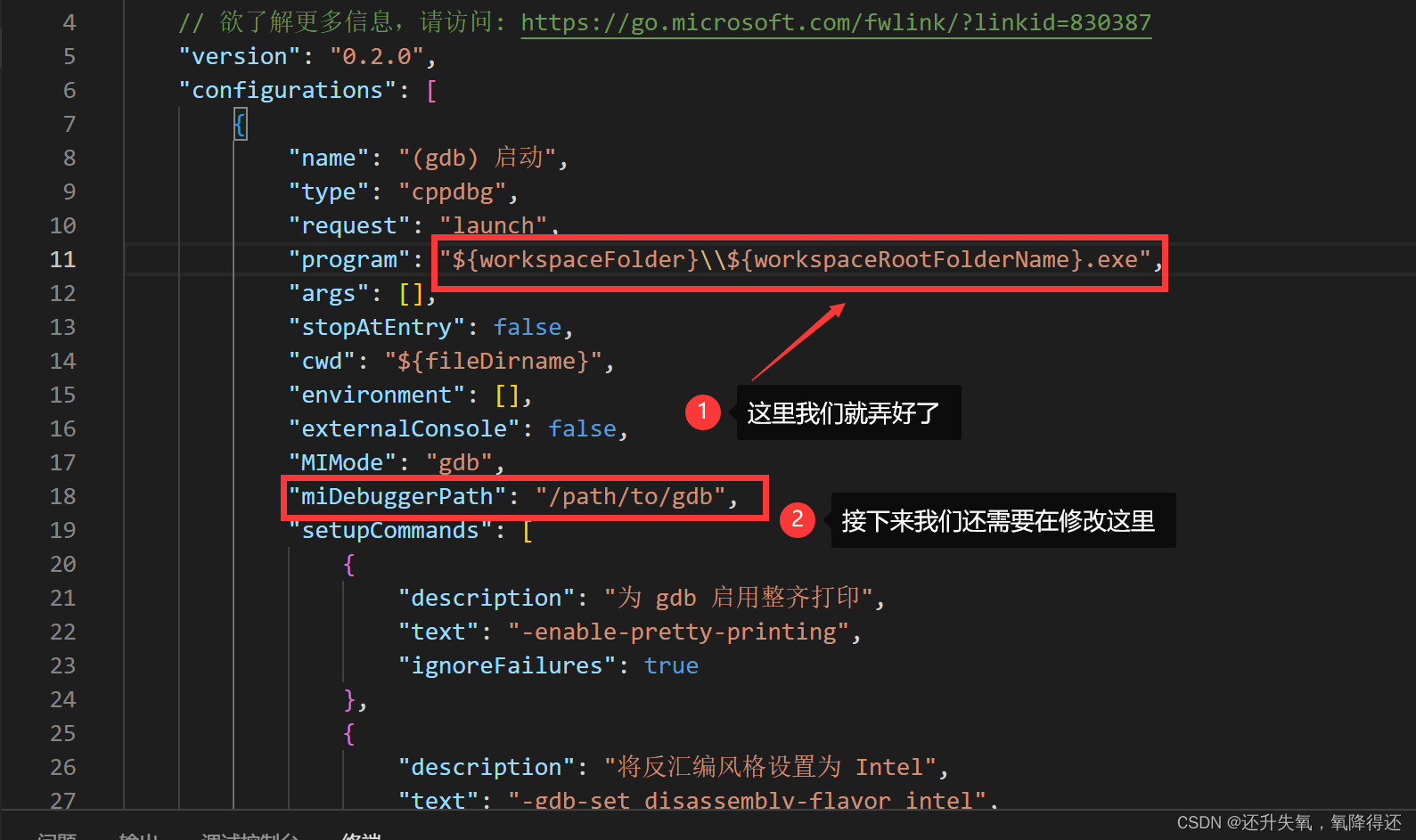
这里操作好以后,我们还需要修改一下miDebuggerPath,这个路径原本是没有的,需要我们自己补充上去
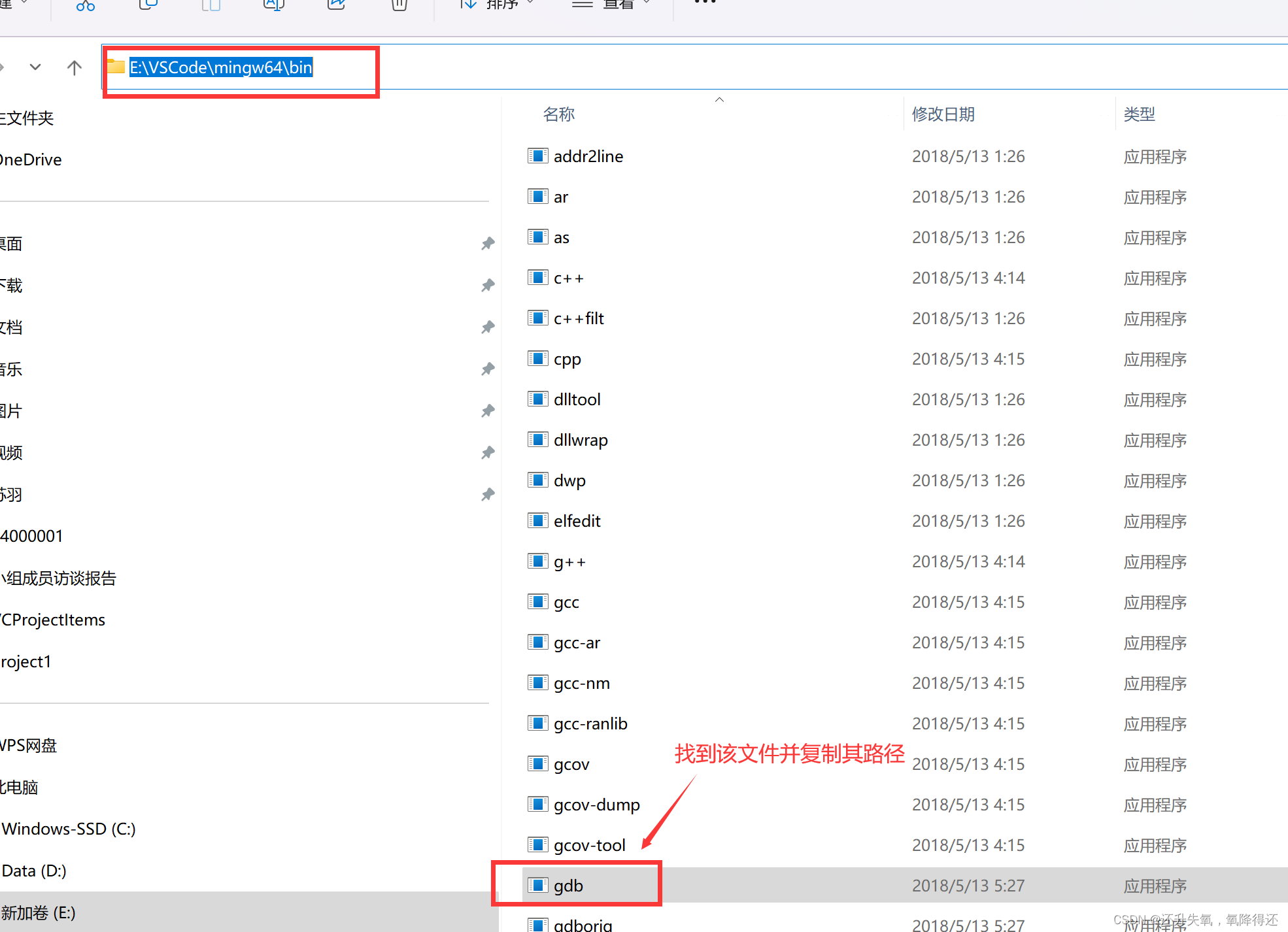
我们需找到这个 gdb 的文件并复制其路径,然后到miDebuggerPath路径下再稍作调整(注:写来下应该是 E:\\VSCode\mingw64\bin\\gdb.exe),最终效果如下图: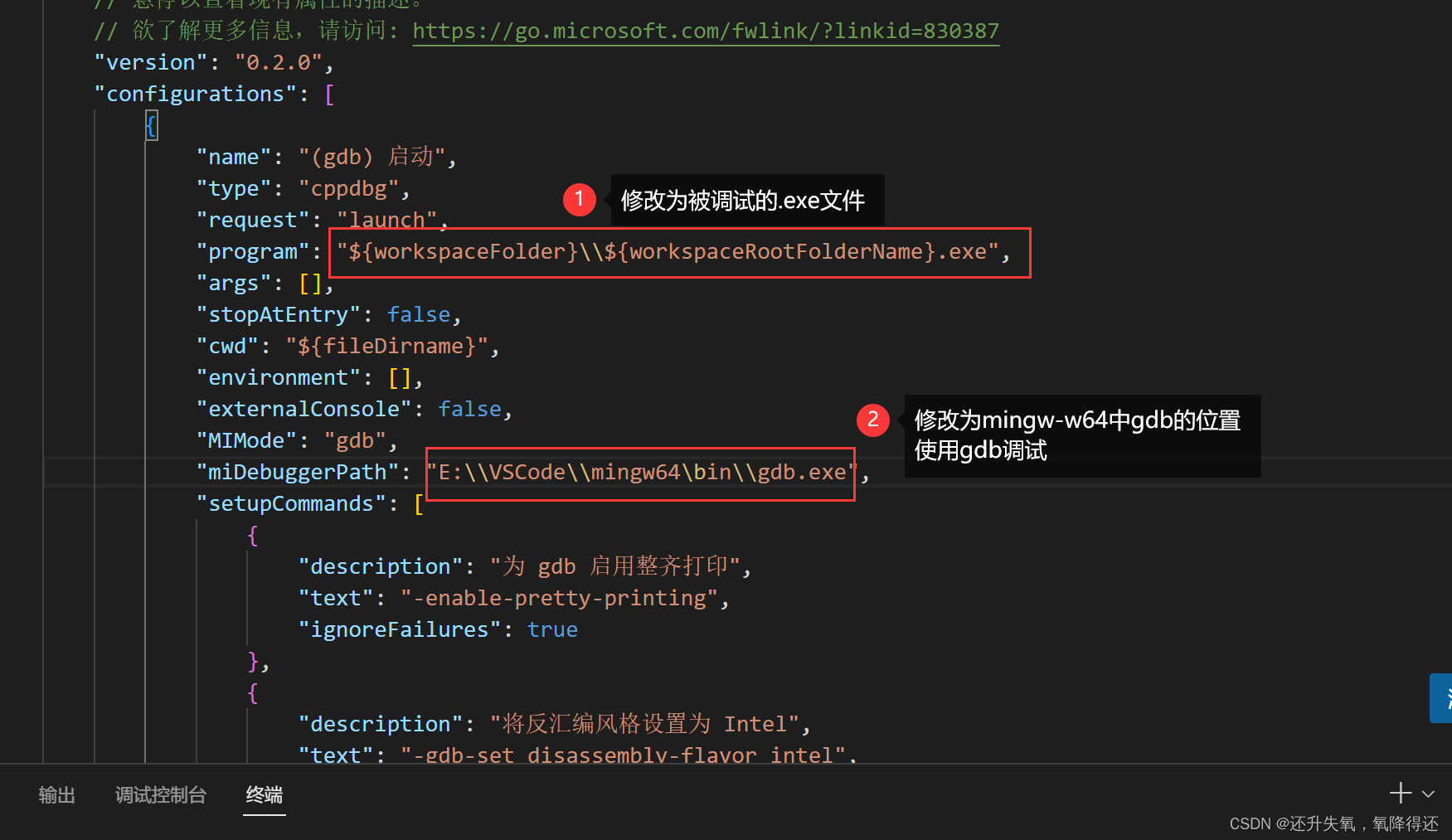
2.2 开始调试
当launch.json文件生成后,我们只要打断点开始调试就行。
调试的快键键和VS系列的IDE是一样的,如:
F9 - 打断点/取消断点
F5 - 启动调试
F10 - 逐语句调试
F11 - 逐过程调试
启动调试后,也是可以使用监视窗口查看变量等程序执行过程中的信息。

有“AI”的1024 = 2048,欢迎大家加入2048 AI社区
更多推荐


 22
22 0
0- 0


 已为社区贡献2条内容

所有评论(0)