SunnyUI 简介与使用
SunnyUI 简介与使用
简介
-
SunnyUI.Net 是基于.Net Framework 4.0+、.Net6、.Net7 框架的 C# WinForm 开源控件库、工具类库、扩展类库、多页面开发框架。
-
源码编译环境:
- VS2022 17.4,安装.NetFramework4.0目标包的方法见:https://www.cnblogs.com/yhuse/p/15536393.html
-
动态库应用环境:
VS2010及以上均可,支持.Net Framework 4.0+、.Net 6、.Net7
- 推荐通过Nuget安装:Install-Package SunnyUI,或者通过Nuget搜索SunnyUI安装。
- 不支持(.Net Framework 4 Client Profile)。
软件框架
-
主题:包含16个主题;
-
国际化:UI控件默认是中文,可以自定义其他语言;
-
字体图标:自定义按钮图标;
-
控件:每个控件都内置了常用属性,以便自定义;
-
窗体:普通窗体、登录界面窗体;
-
窗体布局:内置了7个模板,也可以自定义;同时支持跟随分辨率适应;
-
其他:内置常用的工具类,比如文件、json、ini文件操作。

安装:
方式一:下载安装
1.打开SunnyUI的码云地址:https://gitee.com/yhuse/SunnyUI
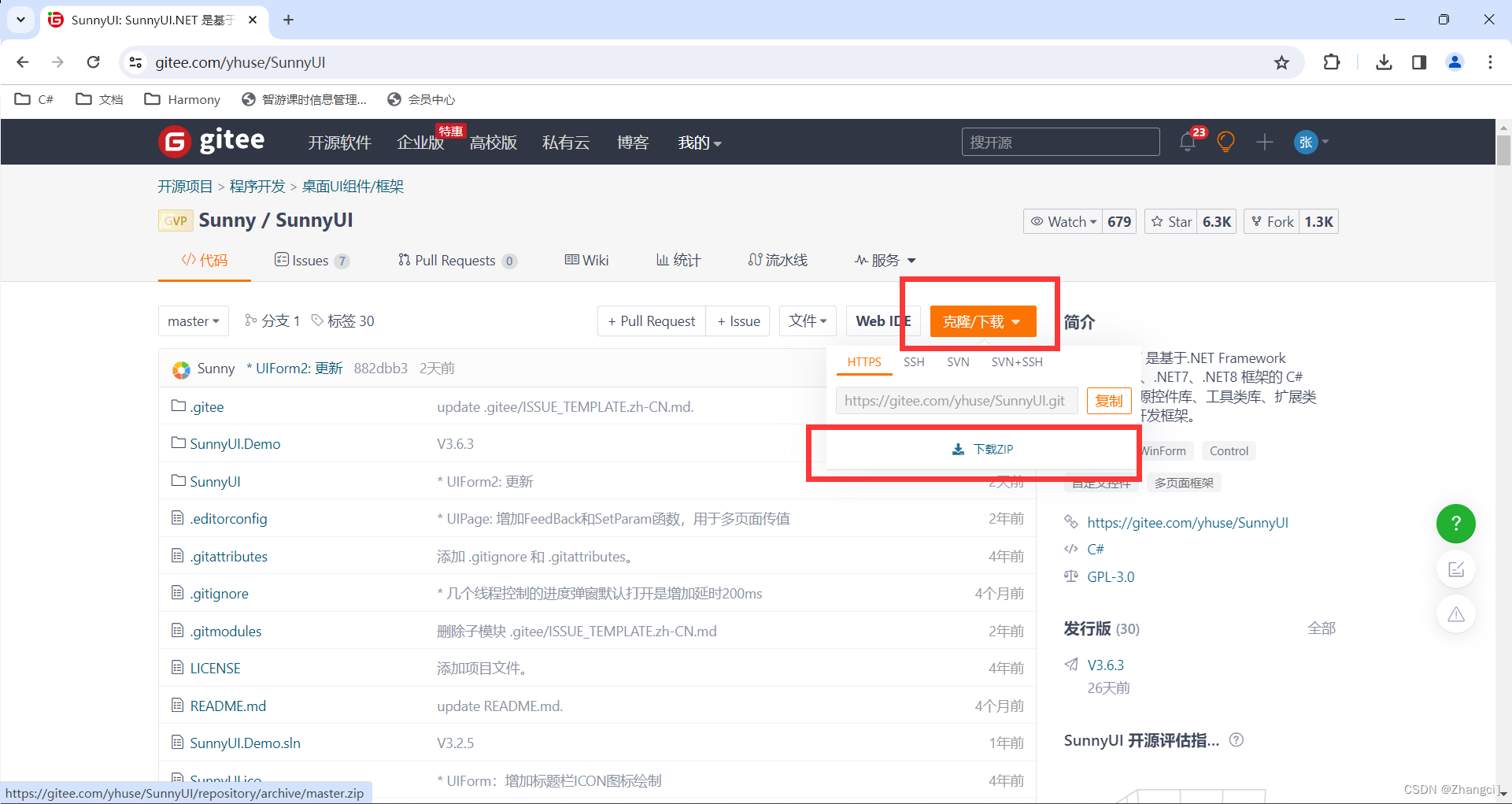
2.解压下载的SunnyUI-master.zip压缩包

3.创建窗体应用项目
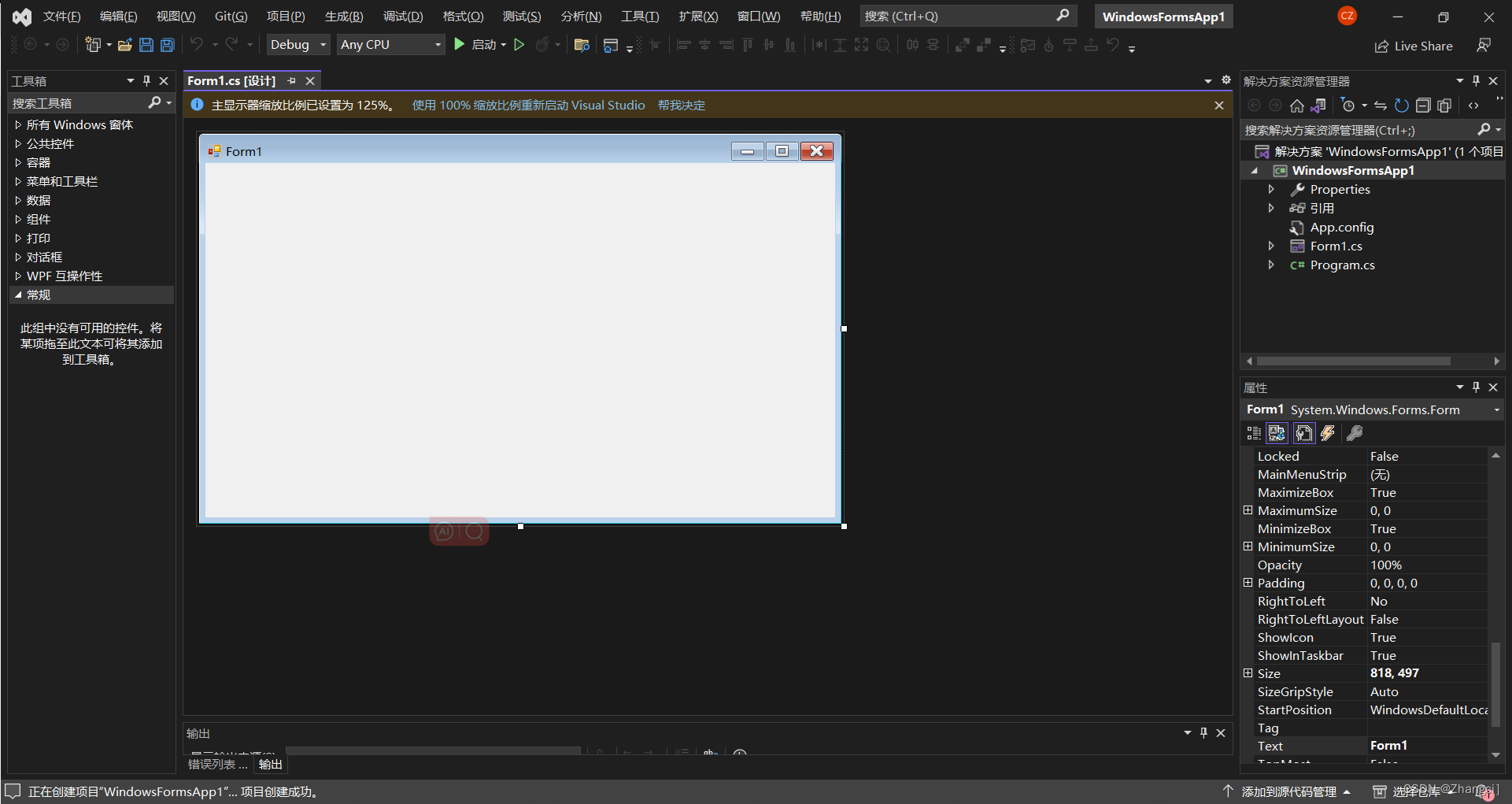
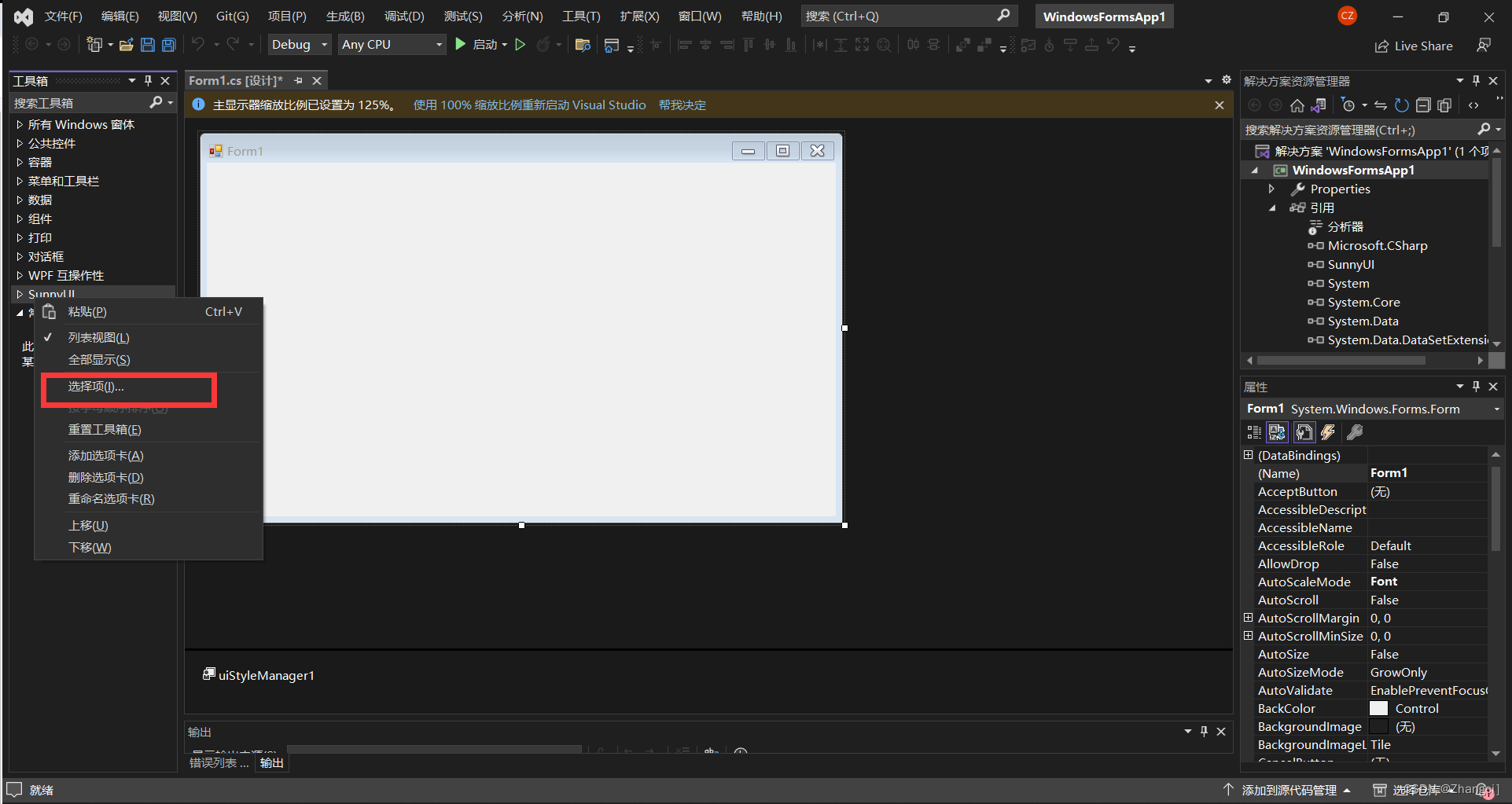
4.在工具箱,点击鼠标右键,添加选项卡 输入SunnyUI
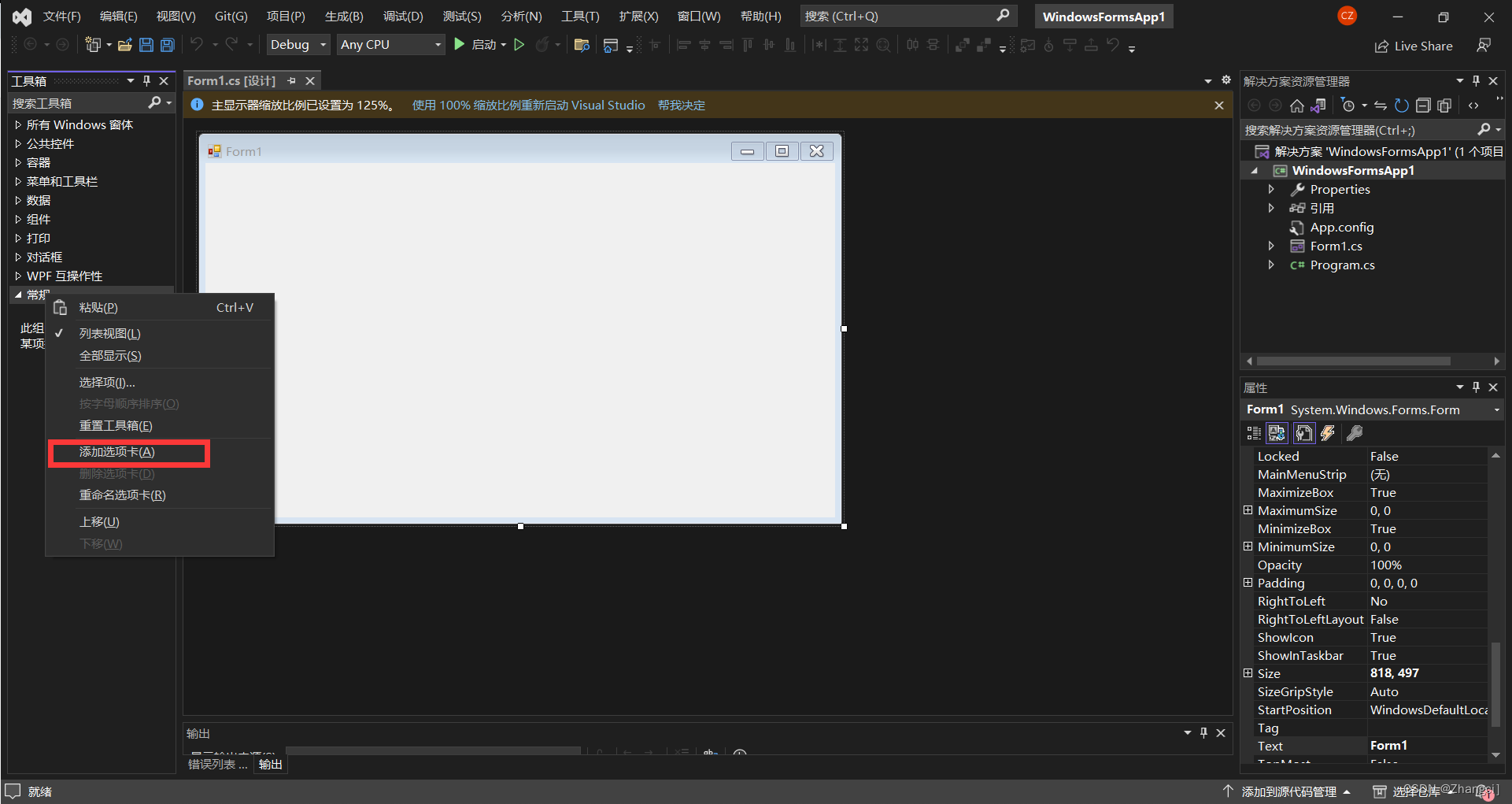
5.1根据提示“此组中没有可用的控件。将某项拖至此文本可将其添加到工具箱”,
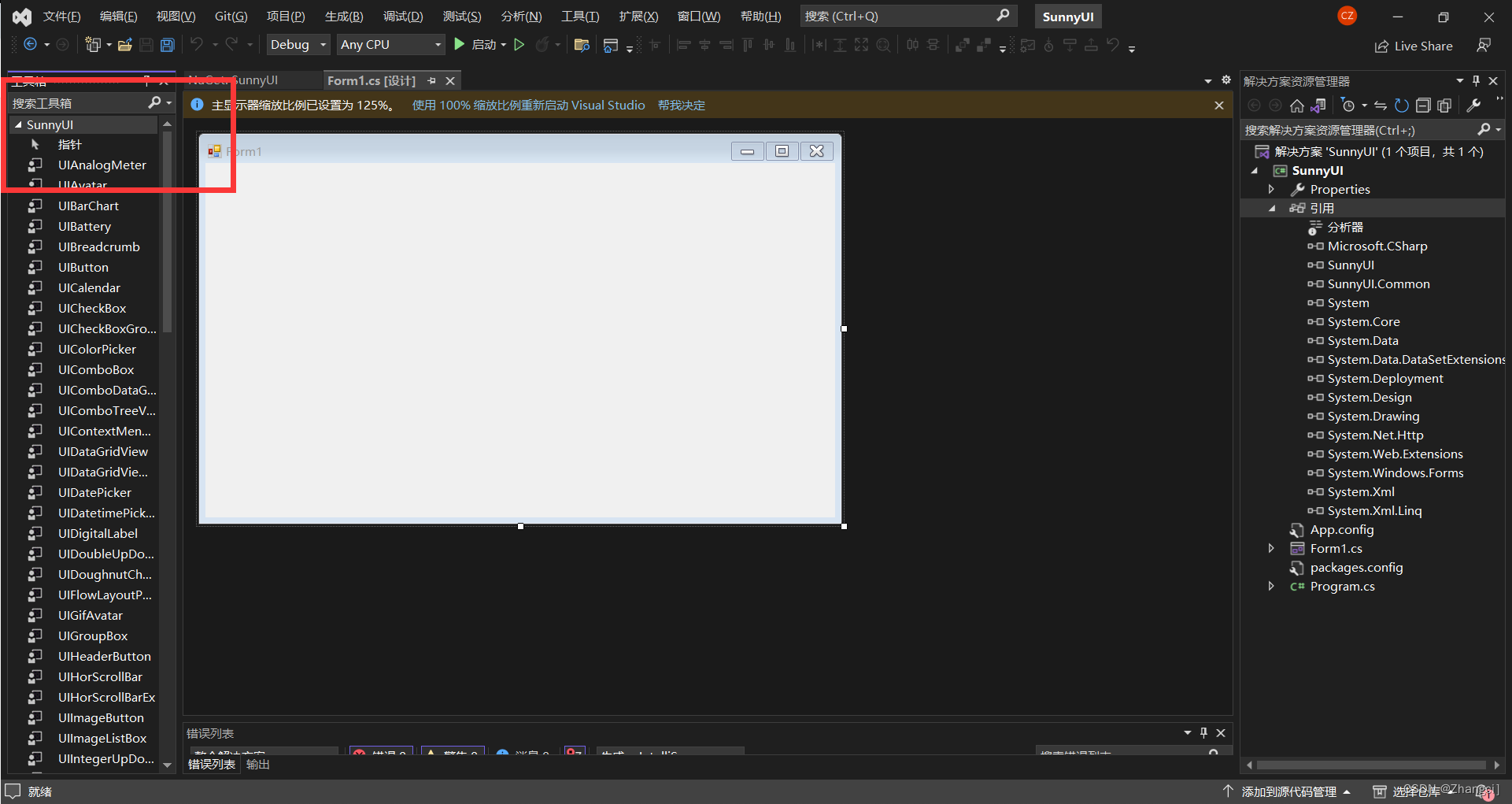
拖动SunnyUI\SunnyUI.Demo\Bin\SunnyUI.dll到提示文字,会自动安装SunnyUI控件
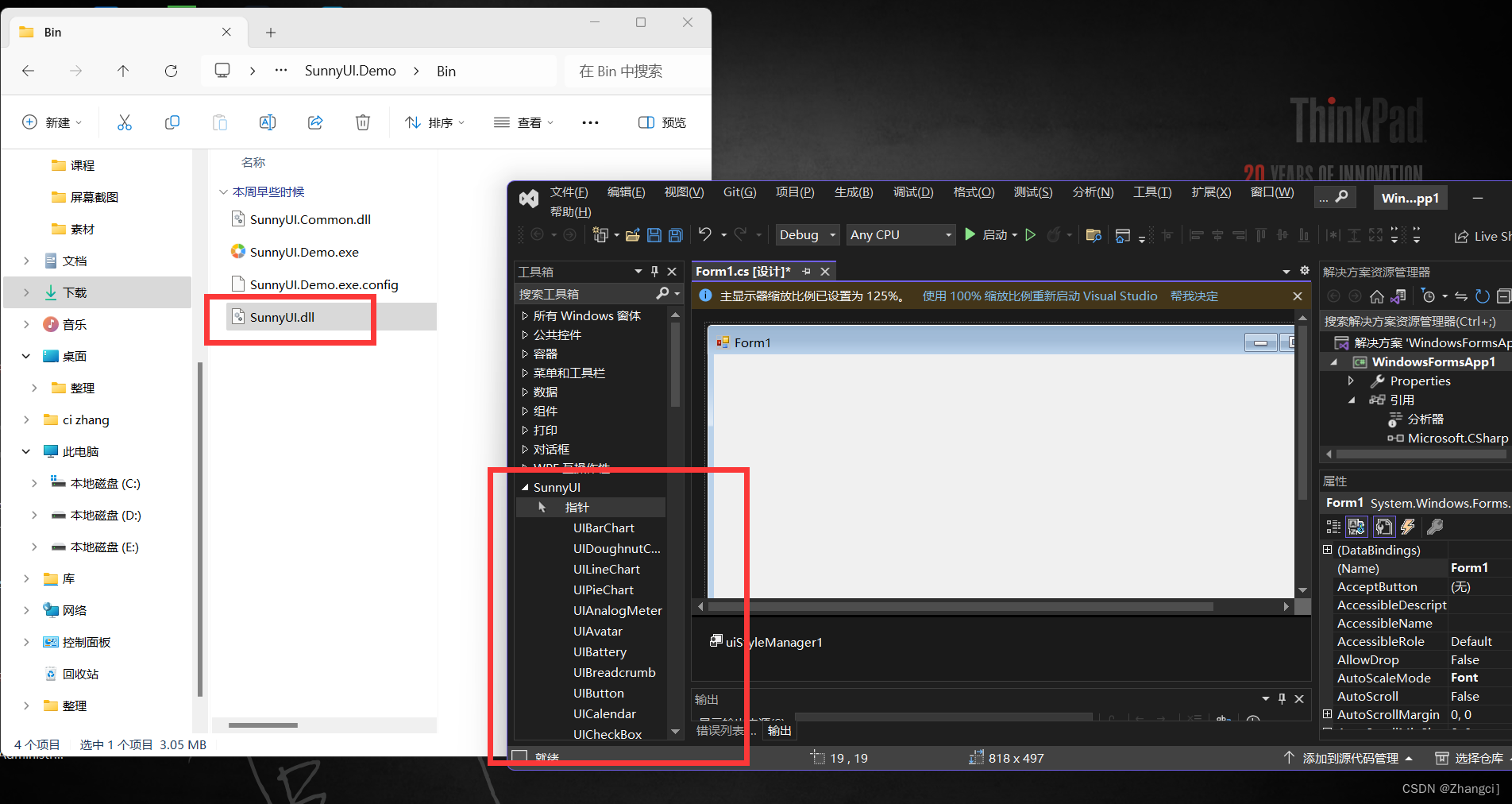
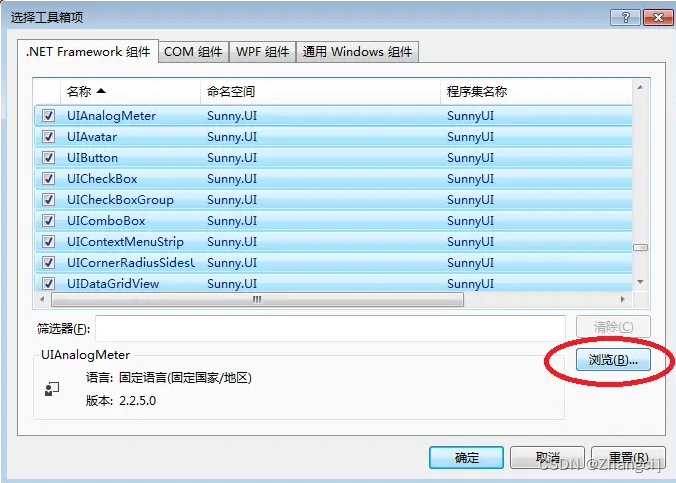
5.2 点击鼠标右键,选择项==>在“.NET Framework 组件”页面,点击“浏览”,选择SunnyUI\SunnyUI.Demo\Bin\SunnyUI.dll===>
点击确定按钮,将SunnyUI组件增加到选项卡
方式二:Nuget安装(推荐)
1.创建窗体应用项目
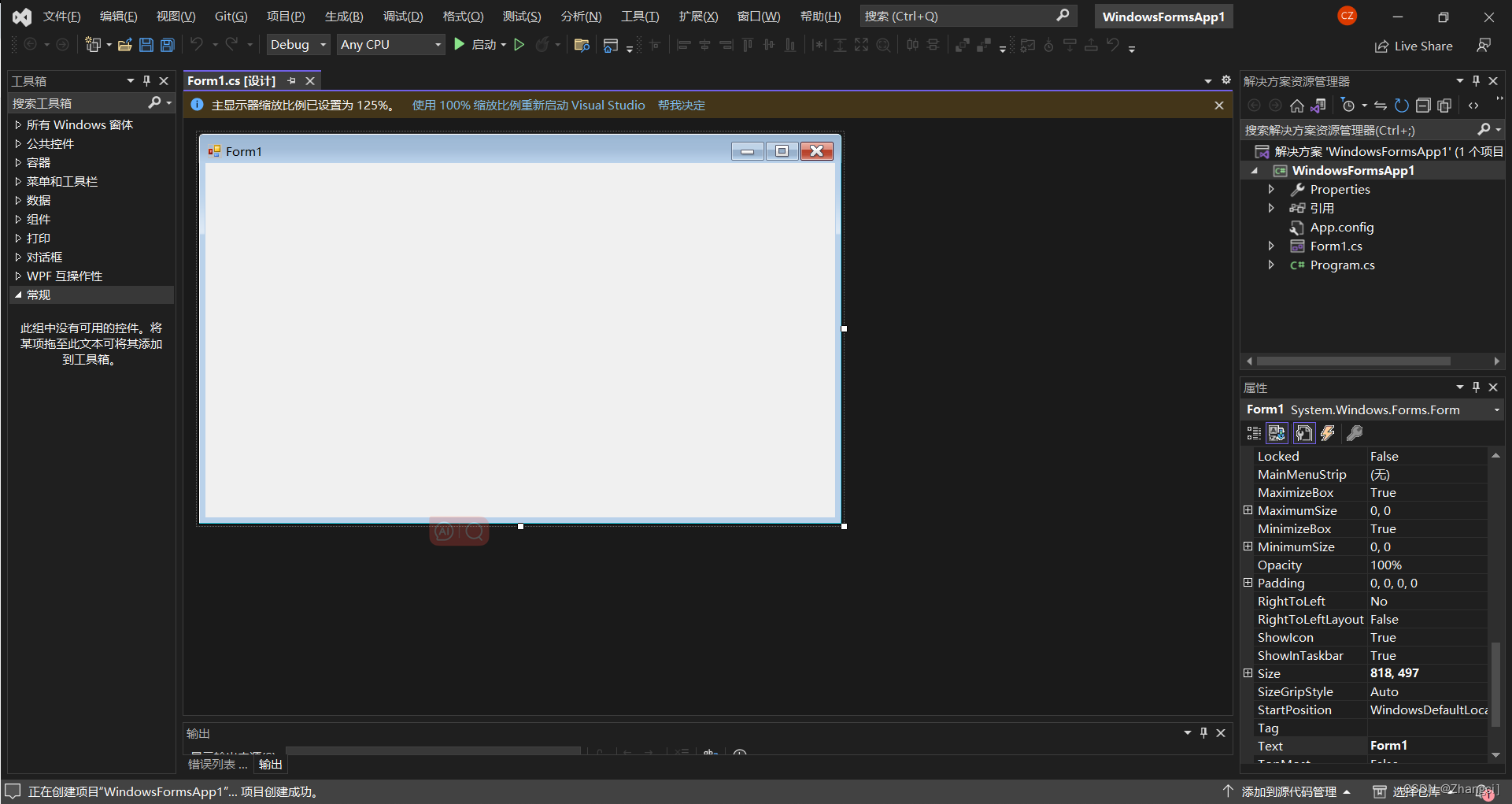
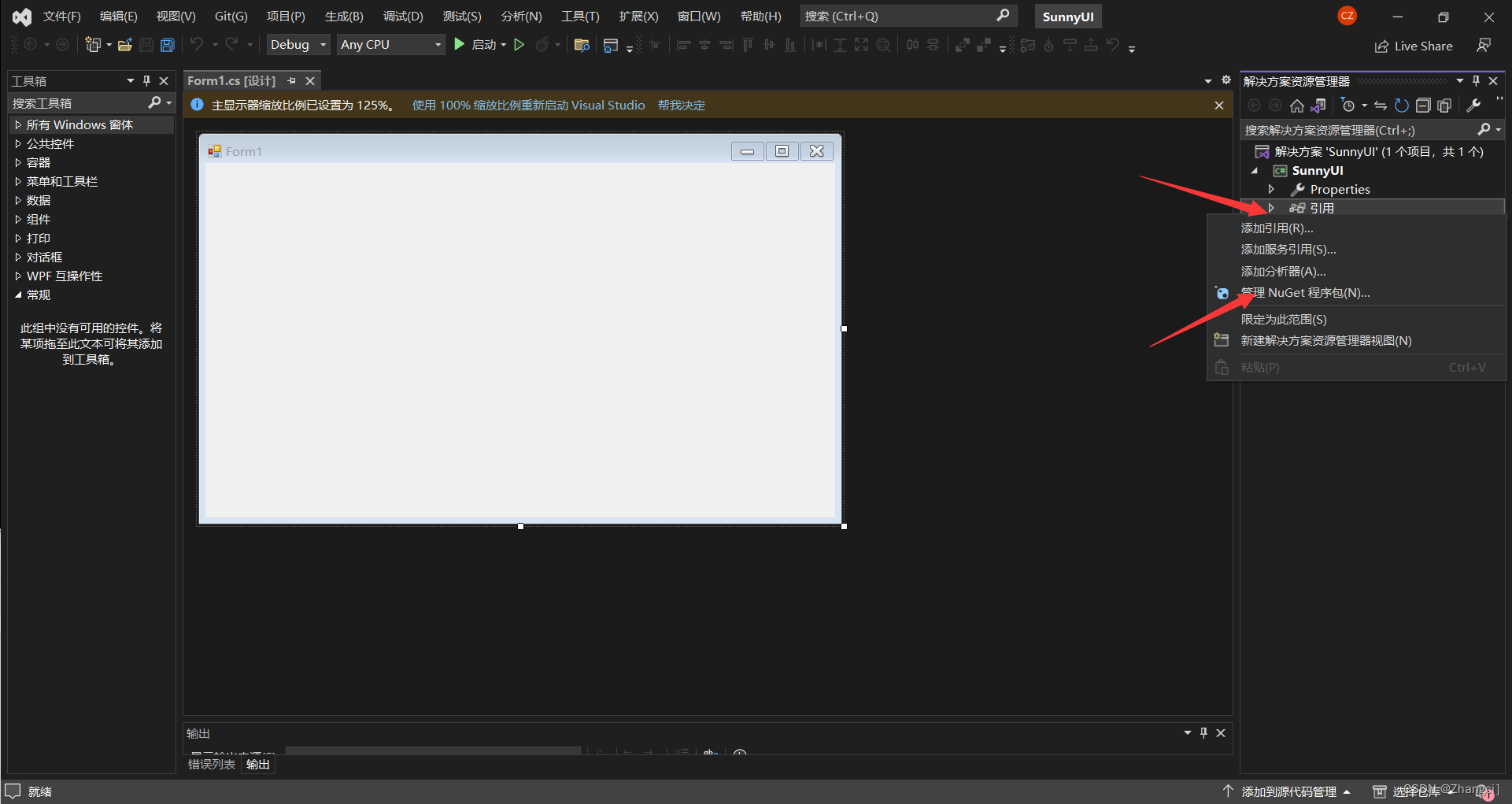
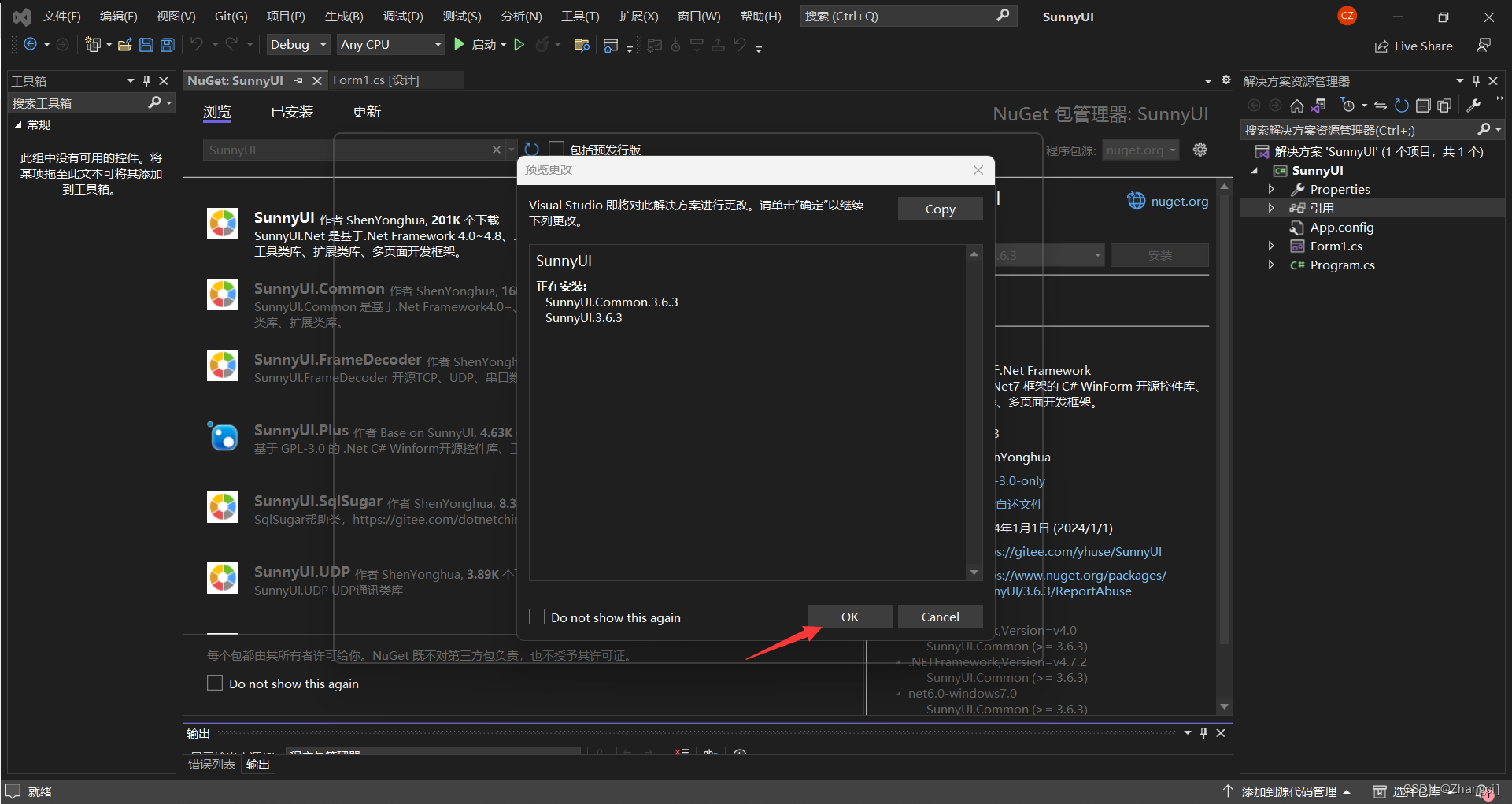
2.选中"引用"右键弹出菜单,点击管理“Nuget程序包”,出现如下图界面
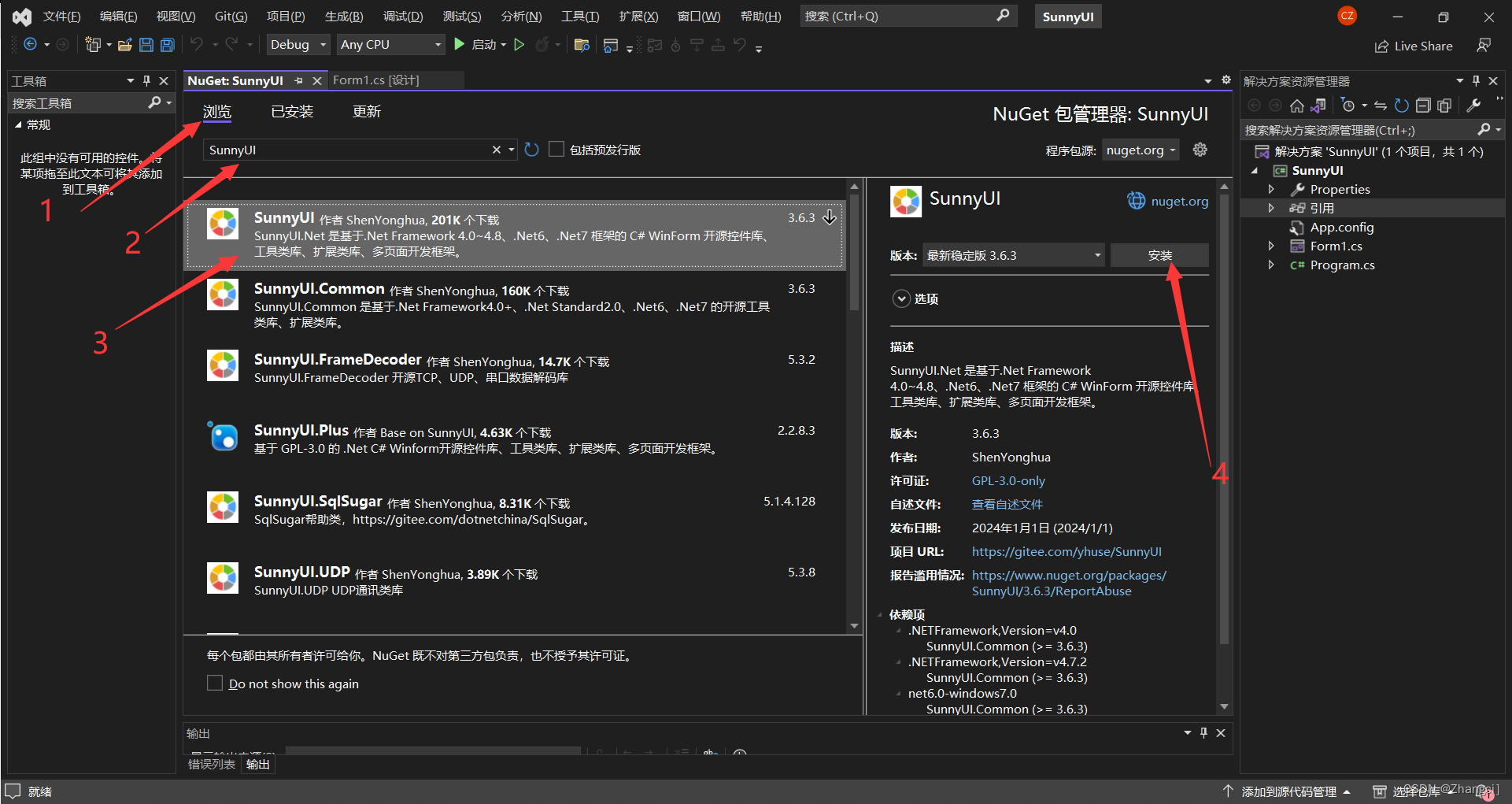
3.点击”浏览“,在搜索框输入“SunnyUI ”,选中第一个,点击右侧的“安装”
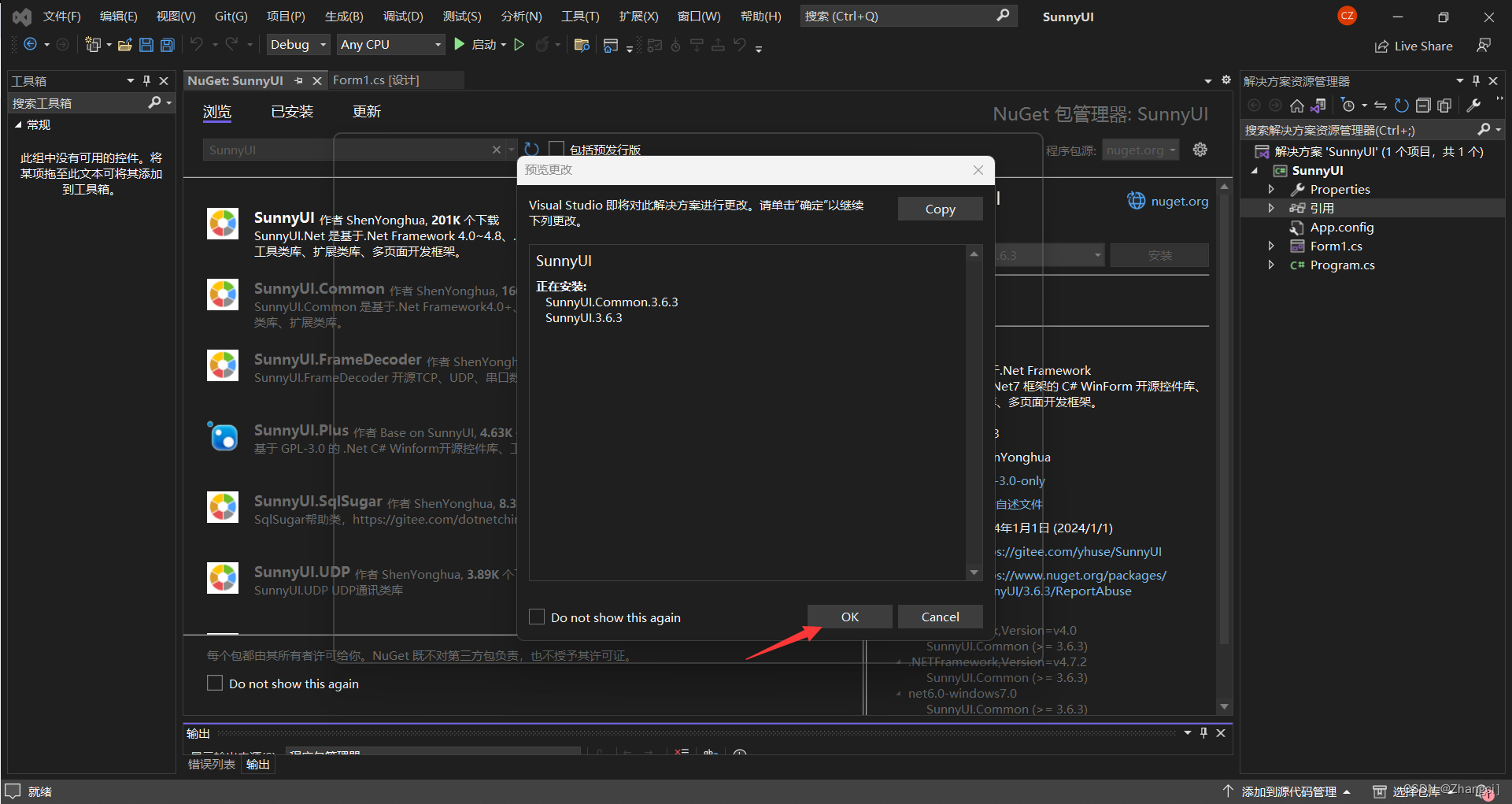
4.安装完成之后,弹出窗口,选择“OK”
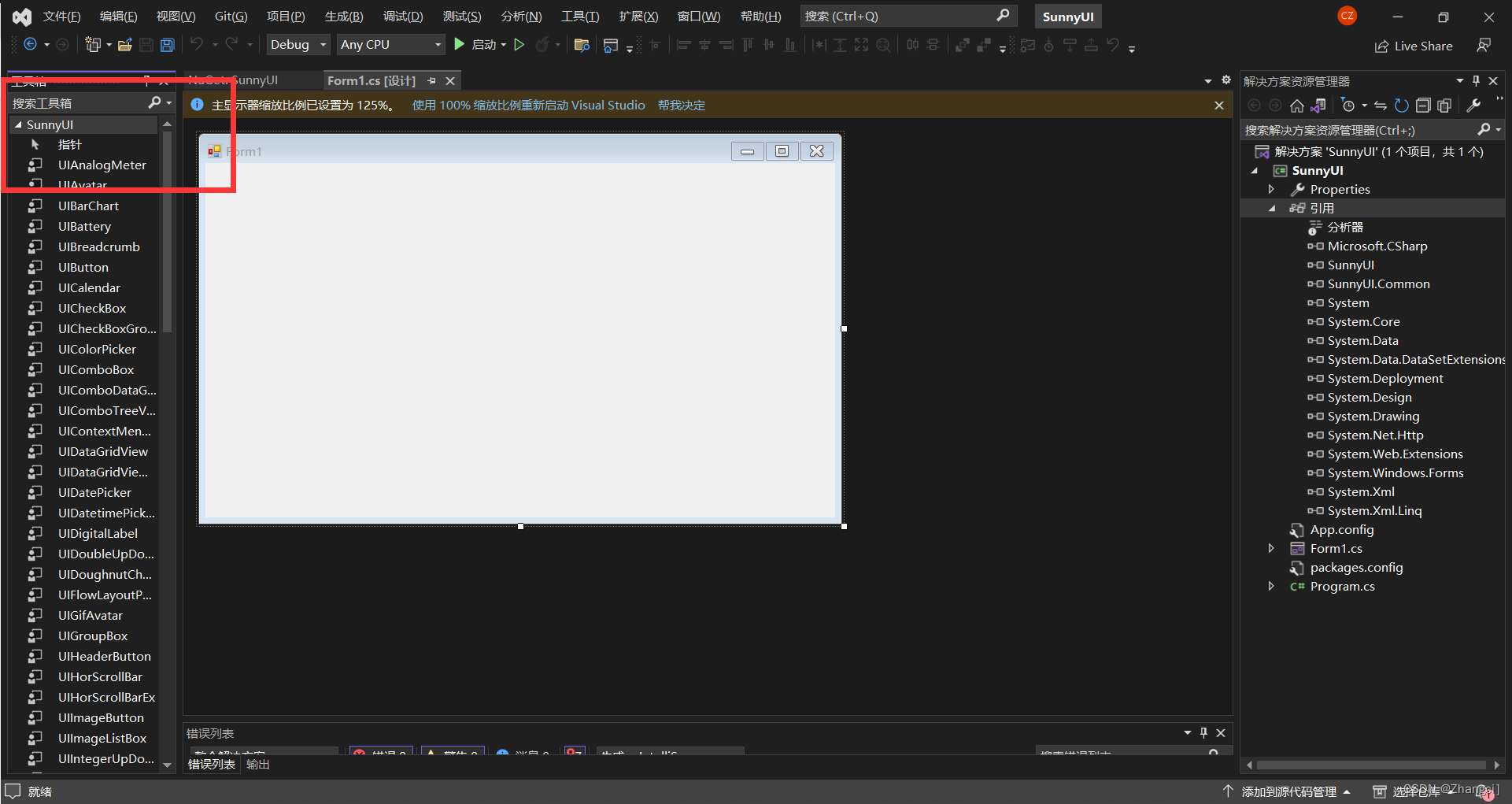
5.在“引用”中会自动添加一些和SunnyUI相关的库
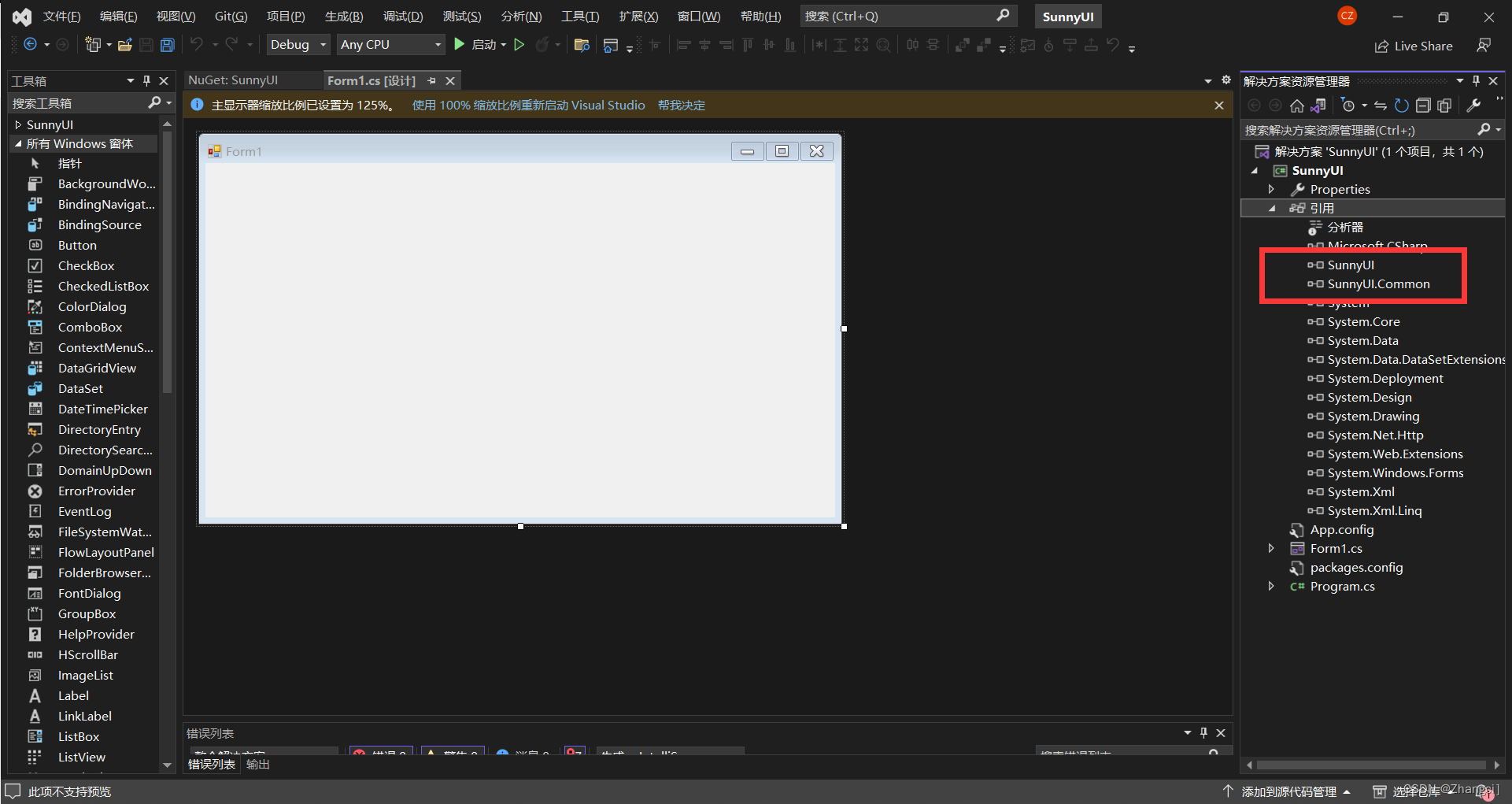
6.此时工具栏新增了SunnyUI选项卡,随机从SunnyUI中拉出来几个控件,效果如图所示
使用手册完整版
https://gitee.com/yhuse/SunnyUI/wikis/pages
同类型组件库:
使用方法基本相同
HZHcontrol
DevExpress

有“AI”的1024 = 2048,欢迎大家加入2048 AI社区
更多推荐
 46
46 0
0- 0


 已为社区贡献2条内容

所有评论(0)