VCC-H266/X265/X264音视频编码开源实现的编译及测试
VCC-h266/X265/X264编译及测试说明
视频编码源码编译
使用VS2019编译H266标准的VCC实现
下载vs2019
下载链接Visual Studio 2022 IDE - 适用于软件开发人员的编程工具
下载cmake【非必须,vs2019中带有cmake,但是没有界面】
下载链接Download | CMake
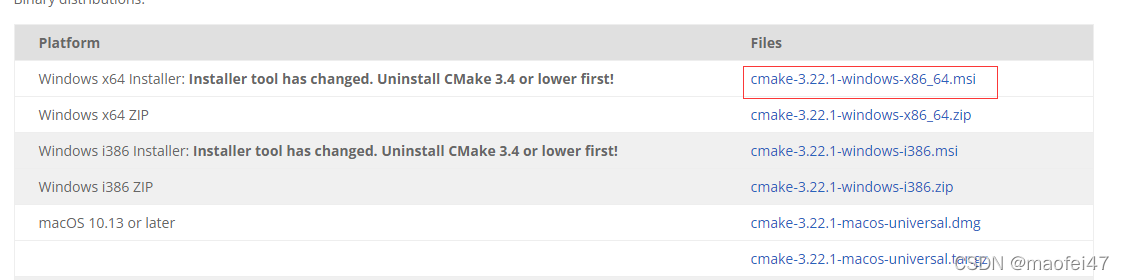
设置环境变量Path
使用vs2019中内置的cmake,需要先找到C:\Program Files (x86)\Microsoft Visual Studio\2019\Professional\Common7\IDE\CommonExtensions\Microsoft\CMake\CMake\bin 这个目录下,然后将该目录添加到环境变量Path 中。
使用cmake,也是将安装目录中的bin目录设置到Path中。
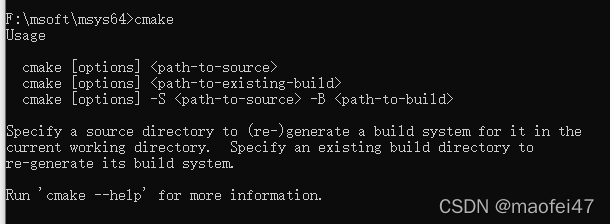
使用cmd测试
下载源码
进入源码目录,建立build目录,并进入该目录
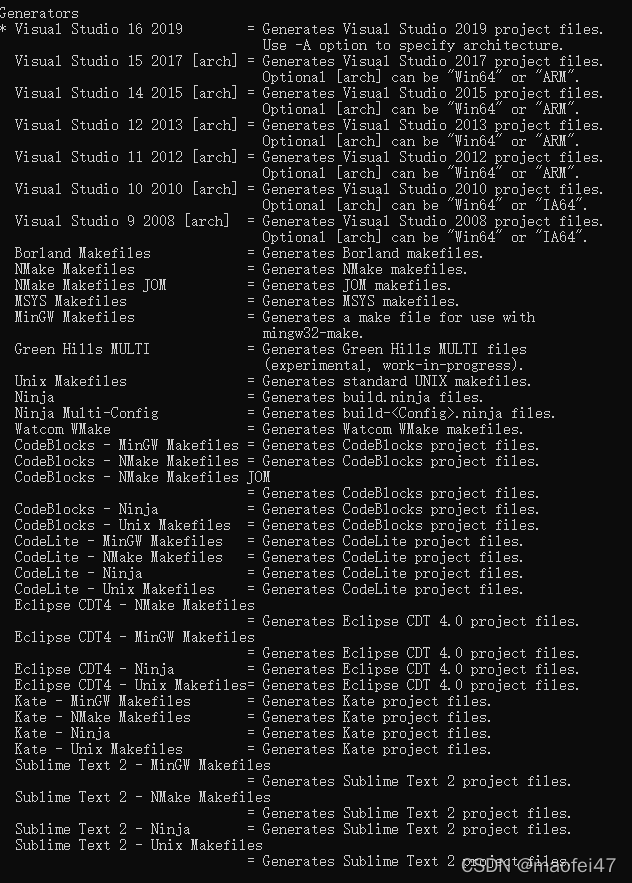
使用cmake .. -G “Visual Studio 16 2019” 建立vs2019项目
安装的不是vs2019版本的,也可以通过 cmake -G 查看对应的生成器
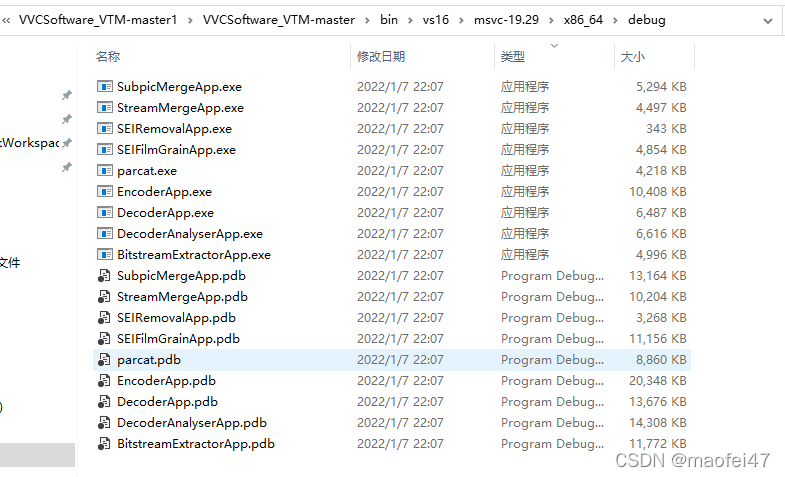
用vs2019打开项目,直接点击运行,编译之后,就可以看到。
使用VS2019编译X265
下载vs2019
下载链接Visual Studio 2022 IDE - 适用于软件开发人员的编程工具
下载cmake【非必须,vs2019中带有cmake,但是没有界面】
下载链接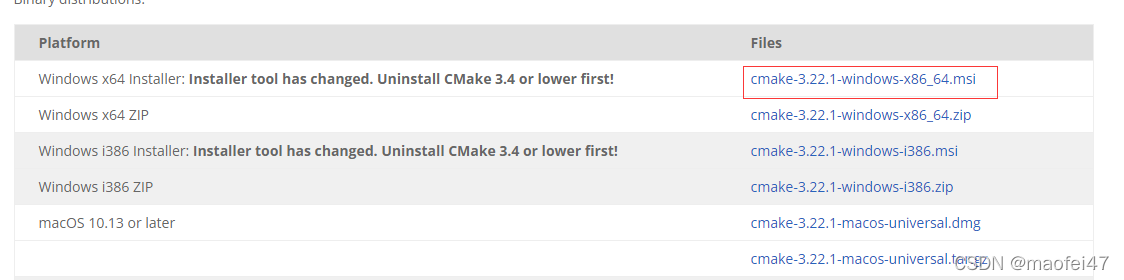
设置环境变量
使用vs2019中内置的cmake,需要先找到C:\Program Files (x86)\Microsoft Visual Studio\2019\Professional\Common7\IDE\CommonExtensions\Microsoft\CMake\CMake\bin 这个目录下,然后将该目录添加到环境变量Path 中。
使用cmake,也是将安装目录中的bin目录设置到Path中。
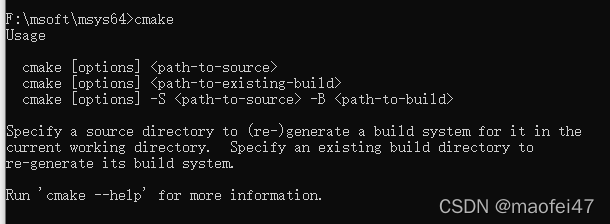
使用cmd测试
下载源码
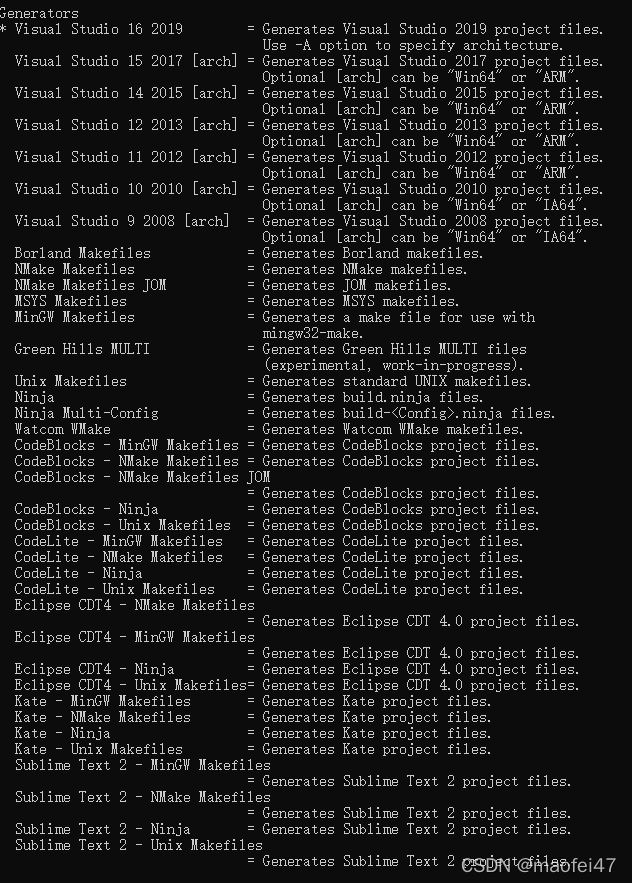
进入源码目录,建立build目录,并进入该目录,使用cmake .. -G “Visual Studio 16 2019” 建立vs2019项目,安装的不是vs2019版本的,也可以通过 cmake -G 查看对应的生成器
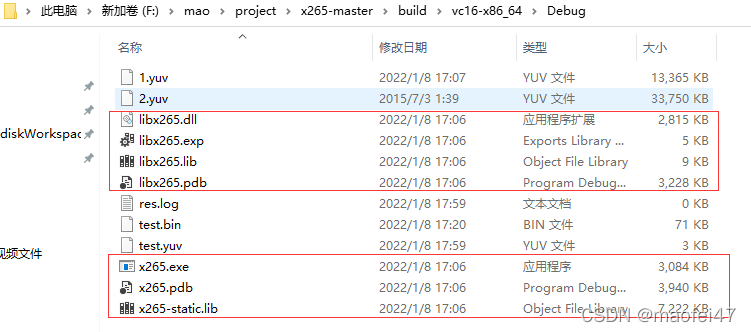
用vs2019打开项目,直接点击运行,编译(生成如下)
测试X265编码器
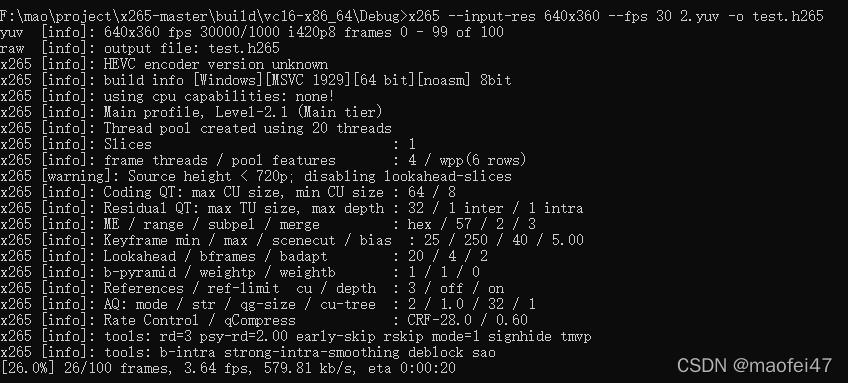
使用x265 --input-res 640x360 --fps 30 2.yuv -o test.h265
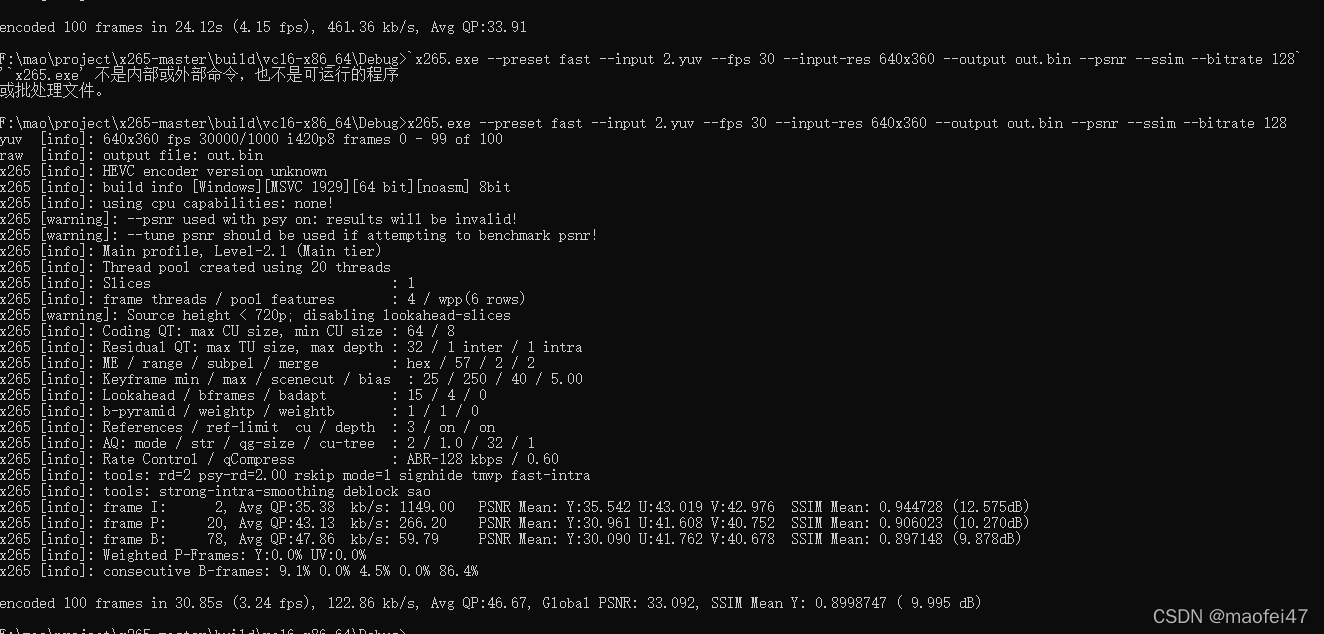
使用x265.exe --preset fast --input 2.yuv --fps 30 --input-res 640x360 --output out.bin --psnr --ssim --bitrate 128
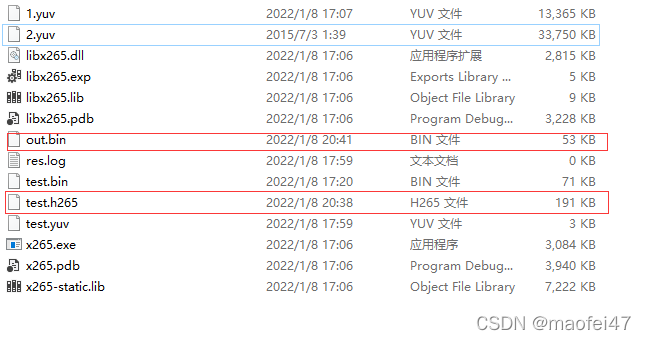
最终结果,生成BIN文件和h265编码后文件
使用MSYS编译X264(X264基于GNU,法国开源爱好者在Linux下完成,且利用了C+汇编调用AVX、MMX指令优化)
下载Msys2
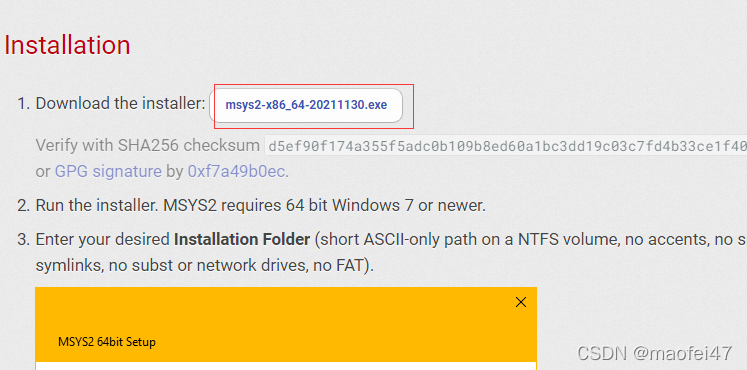
进入bin目录,打开Mingw64.exe,安装一下插件
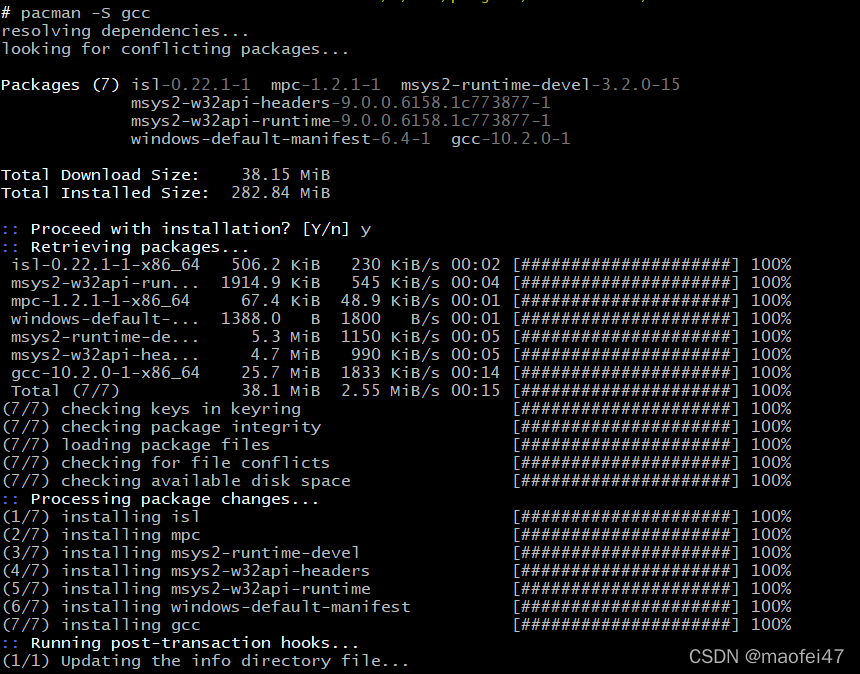
pacman -S nasm #汇编工具,安装 pacman -S yasm #汇编工具,安装 pacman -S make #项目编译工具,必须安装 pacman -S cmake #项目编译工具,必须安装 pacman -S diffutils #比较工具,ffmpeg configure 生成makefile时会用到,若不安装会警告,最好是安装 pacman -S pkg-config #库配置工具,编译支持x264和x265用到 pacman -S git #下载源码用,可以不安装,可自行通过其它方式下载源码 pacman -S base-devel # 安装基本开发组件,如果存在失败项则需要多次执行,直至安装完全即可 pacman -S binutils #包含ld等命令 pacman -S gcc
下载源码(X264)
下载源码(X264),可以在我的资源分享里面找到,不要积分。
打开Mingw64.exe,进入目录
./configure --enable-shared --enable-static --disable-thread --disable-avs
直接make
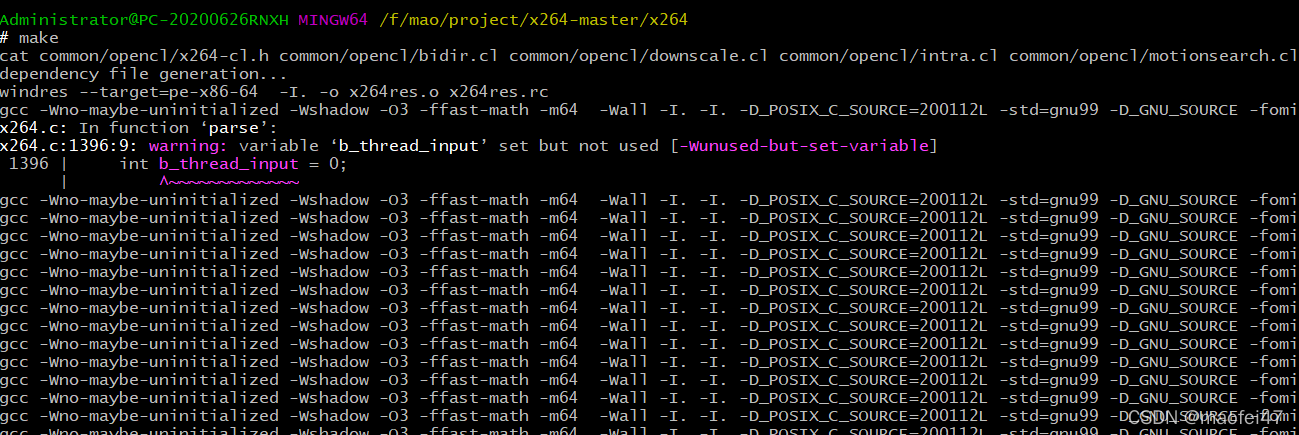
使用Msys2 打开编译后的x264.exe进行测试。
此处有坑:
每次编译出错后,尽量使用make clean进行清理之后,再重新编译。

解决方法在上面第5步加上 --disable-thread --disable-avs

解决方法在上面第5步加上 --disable-avs

有“AI”的1024 = 2048,欢迎大家加入2048 AI社区
更多推荐

 1
1 0
0- 0


 已为社区贡献1条内容

所有评论(0)