echarts python源码_基于Echarts的微代码开发平台SmartChart, 免费开源使用
A platform that Connect Data to Echarts.简介SmartChart基于Echarts/Django的微代码开发平台,适用于任何WEB项目简单, 敏捷, 高效,通用化, 高度可定制化, 让你的项目瞬间档次提升, 比拖拽开发更方便完全真正打通前后端, 图形数据联动, 筛选开发毫无压力, 支持几乎常见的所有数据库积木式的开发模式, 开箱即用, 安装简单, 依...

A platform that Connect Data to Echarts.






简介
SmartChart基于Echarts/Django的微代码开发平台,适用于任何WEB项目
简单, 敏捷, 高效,通用化, 高度可定制化, 让你的项目瞬间档次提升, 比拖拽开发更方便
完全真正打通前后端, 图形数据联动, 筛选开发毫无压力, 支持几乎常见的所有数据库
积木式的开发模式, 开箱即用, 安装简单, 依赖少, 适应各种平台
我们让简单和通用化不再是个矛盾体, 请加入我们共建生态, Like it Star it
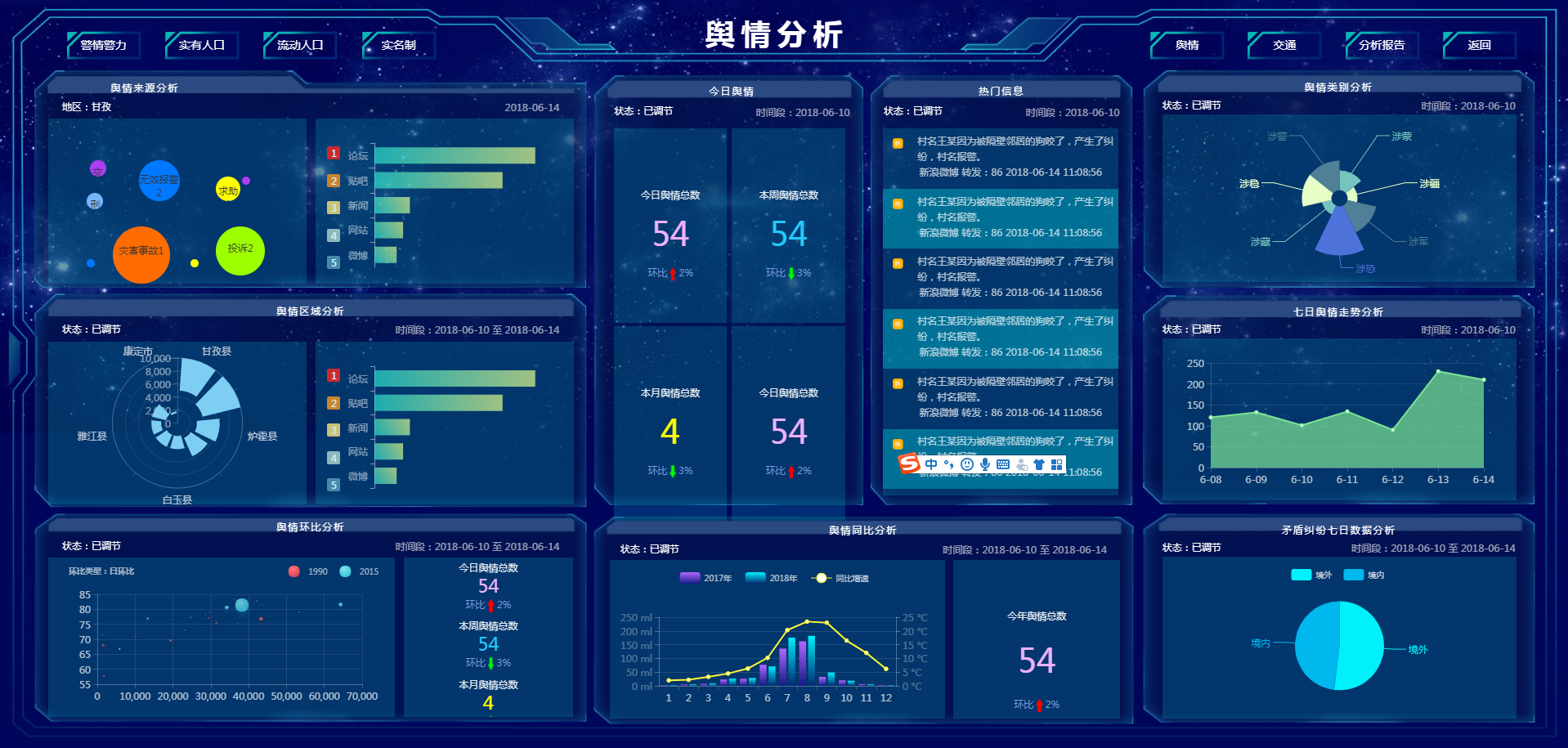
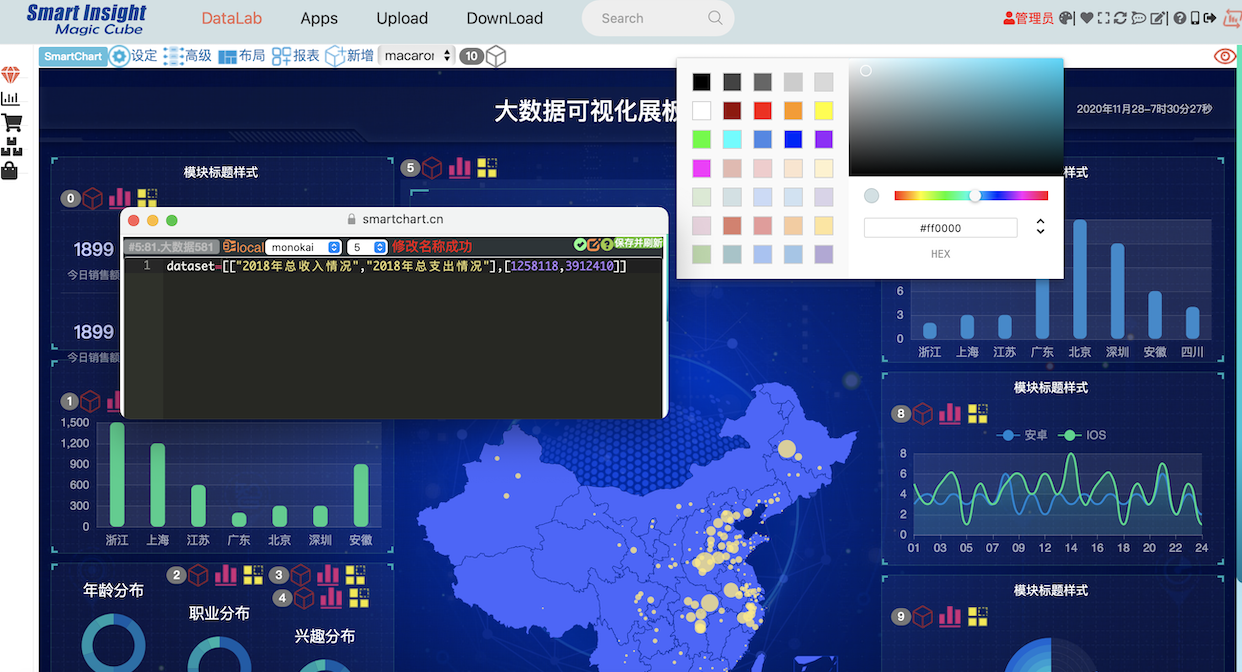

样列
快速开始
安装Python环境
Window平台安装视屏介绍
注意: Windows安装Python时需选中"Add to Path"
安装SmartChart
step1: pip3 install smartchart
step2: pip3 install smartdb
如果安装过程慢,建意使用
pip3 install -i https://pypi.tuna.tsinghua.edu.cn/simple smartchart -U
升级方法:
pip3 install smartchart -U (升级)
应用场景一: 快速启动, 独立平台使用(推荐!)
本地命令行启动:
smartchart
如果你需要远程访问,服务端启动方式:
smartchart runserver 0.0.0.0:8000 --insecure
访问首页http://127.0.0.1:8000 后点击首页右上方的云图标初始化数据
管理员帐号密码: admin/admin, 请及时更改密码
开发前建意新建一个非超级管理员帐号(重要),避免改到内置的数据集和图形
开发前请 观看视屏说明!!! 重要!! 重要!!
应用场景二: 在python,Jupyter中作为数据分析使用
支持像pyecharts,Matplotlib等python绘图工具一样在Jupyter中使用, 更加方便, 更加炫酷
仅仅只有两个命令,get and set, 简化数据分析工作
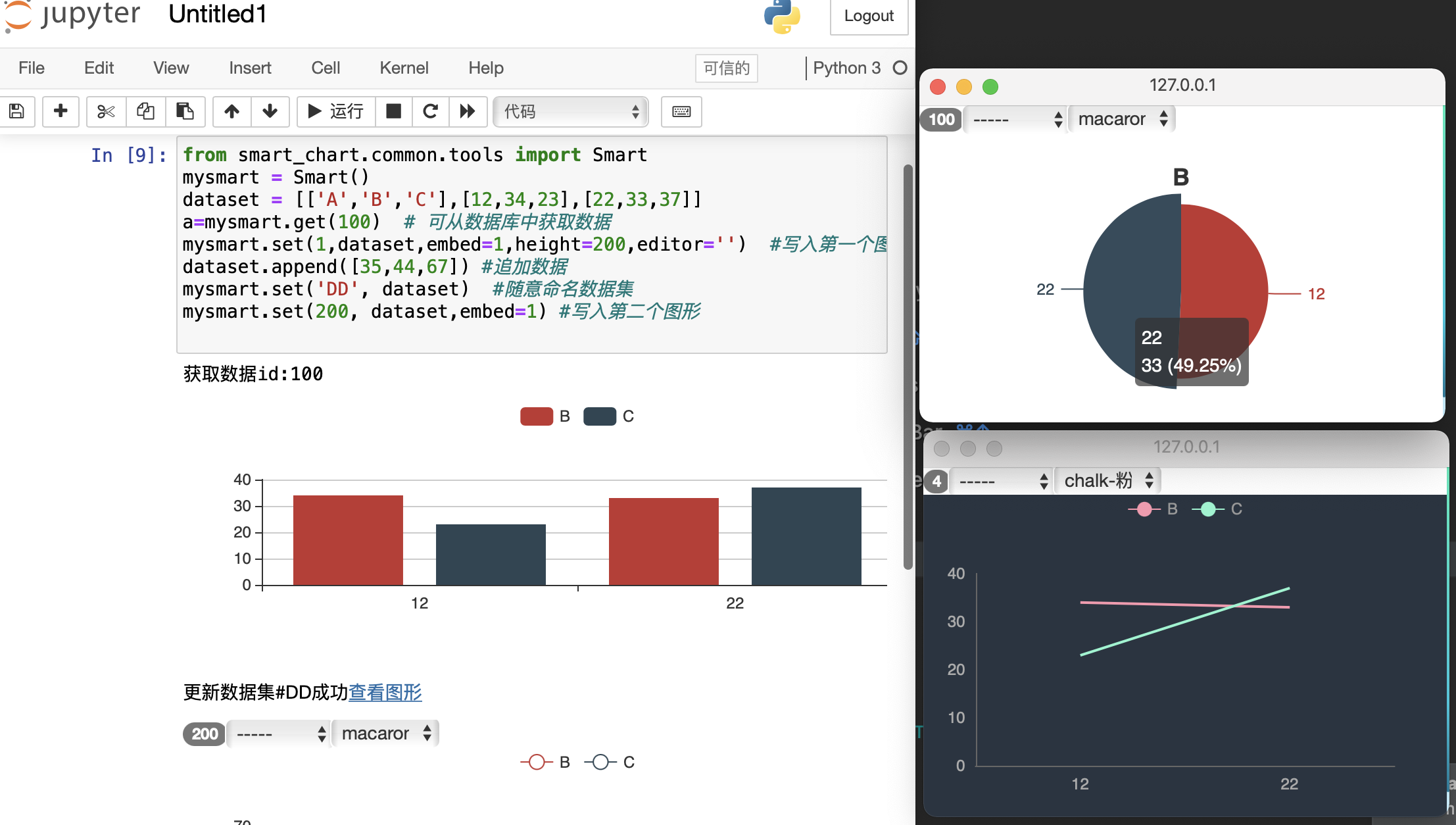
from smart_chart.common.tools import Smart
mysmart = Smart()
dataset = [['A','B','C'],[12,34,23],[22,33,37]]
# 可从数据库中获取数据, id 为smarchart中的数据集id
a=mysmart.get(100)
#把数据写入数据集并显示图形
mysmart.set(1,dataset,embed=1,height=200,editor='')
dataset.append([35,44,67]) #追加数据
#随意命名数据集, 不一定需要smartchart中数据集已有的
mysmart.set('DD', dataset)
mysmart.set('barxxx', dataset) #显示柱形数, 另外还有linexxx, piexxx
####### dateset也可以直接是pandas的df ########
import pandas as pd
# 从数据集1中获取数据直接转成pandas df
df = pddf(1)
# 读取excel数据
df = pd.read_excel('manual_smartdemo.xlsx', 'sheet1')
#sample = df.sample(10)
#mysmart.set('df0', sample)
df1 = df.groupby('province').agg({'qty':'sum'}).reset_index()
mysmart.set('pie', df1)
####### 你也可以全局初始化设定 #######
mychart = Smart(width=xx, height=xx, embed=1, editor='')
# width, height指定图形嵌入显示的宽高
# embed 默认不嵌入, embed=1 嵌入, embed='' 不嵌入
# editor 是否显示图形菜单
# push 是否持久化数据集 push=1, 无则新建有则保存数据
应用场景三: 外部系统对接方式
# 如果需要,你可以采用单点登录的方式与smartchart进行对接嵌入
'/echart/smart_login?id=xxx&stamp=xxx&token=xxx&url=/'
'''
参数说明:
id: 用户名(在smartchart平台中管理)
stamp: 时间戳(1970年1月1日到生成时间的毫秒数)
token: 采用sha1加密, token=SHA1(链接秘钥+stamp+id)
链接秘钥默认smartchart,
请在环境变量设定SMART_KEY替换(重要)
url: 登录成功后跳转链接
'''
# 提示:为了数据安全,对外生产环境使用,务必设定你的环境变量SMART_KEY
应用场景四: 在django项目中当作apps使用
django新手不建意使用此方法
最简单的方法(推荐!!!!)
请直接下载gitee/github的项目后
pip install smartchart
启动方式 python manage.py runserver
帐号: admin/amdin
如果你动手能力强, 对django熟悉的, 可以参考Wiki中的说明进行自行加入
数据库支持说明
原生支持的有mysql,sqlite,API,EXCEL数据
SQL Server 需安装 pip install pymssql
ORACLE 需安装 pip install cx_Oracle
GP,Postgrep 需安装 pip install psycopg2
Impala 需安装 pip install impyla
....
联系我们与帮助
安装及使用问题,微信群有时效性,可加以下微信号拉你入群
你也可以加入QQ群进行普通问题讨论
QQ群: 476715246 暗号: smartchart
开发指引与声明:
此项目为前端代码开源可商用(需保留作者信息)
对应的项目目录说明:
templates/echart -- 编辑器界面
templates/index -- 首页Portal
static/echart -- 扩展前端数据处理函数(图形编辑中可用)
static/editor -- 编辑器界面js
static/index -- Portal对应js, css
static/custom -- 你可以在此新建人个文件夹存放自定义css, js, image ..
git clone 项目
pip install smartchart
启动方式 python manage.py runserver
帐号: admin/amdin
声明
本项目后端完全免费使用, 开发不易, 为了项目能长期维护下去, 禁止反编译、分发等行为进行商用.
需共同开发后端的同学可以与我联系进入内部项目
Change Log
2020/12/14 静态资源本地化
v3.9.8.2 支持所有常见数据库,支持VUE,DATAV
v3.9.8.7 支持Jupyter,支持一键分享和应用dashboard模板
v3.9.8.9 帐号绑定功能上线
v3.9.8.10 用户自定义图形管理上线
v3.9.8.17 支持最新的Echarts5.0, 优化加载速度
v3.9.8.20 用户自定义图形管理功能升级
更多使用说明:
SmartChart designed for you / SmartChart是为你而生的一个产品,
你只需要使用通用开发技术就可以使用,无需学习特定的技能, 因为她的通用性, 所以让你的知识不会因为改变而淘汰
因为她的灵活性, 你可以充分发挥你的智慧让她变得非常的Smart
抛弃繁琐的操作, 加速你的开发效率, 和BI产品相比, 如同Linux与Window的区别
开始使用smart chart, 您不需要任何专业知识, 无需coding, 选择模块组装即可!
但如果要使用好smart chart, 建意了解下javascript, H5, Echarts这些前端知识, 可以让你的应用更加得心应手,创作更炫的效果
如果你需要更进一步订制你的数据, 你需要了解下SQL的使用,本项目高级应用语言都是通用的技能, 象js, h5,sql 学习成本低

有“AI”的1024 = 2048,欢迎大家加入2048 AI社区
更多推荐
 1
1 0
0- 0


 已为社区贡献2条内容

所有评论(0)