deepseek本地部署教程:从零开始搭建你的AI助手(一文搞定所有问题)
本文将详细介绍如何从零开始,在本地环境中部署一个大模型。将deepseek配置到本地。当然还有UI界面,欢迎补充。若有问题欢迎评论,欢迎批评纠正。
提示:本文以deepseek1.5b部署为例子
文章目录
前言
近年来,随着人工智能技术的飞速发展,大模型(如GPT、BERT等)在各个领域展现出了强大的能力。然而,许多开发者和研究者在使用这些模型时,往往依赖于云服务或API调用,这可能会带来数据隐私、成本控制等问题。因此,本地部署大模型成为了一个越来越受欢迎的选择。本文将详细介绍如何从零开始,在本地环境中部署一个大模型。
提示:接下来展示部署过程
一、需要哪些工具?
下载ollama:地址:点击跳转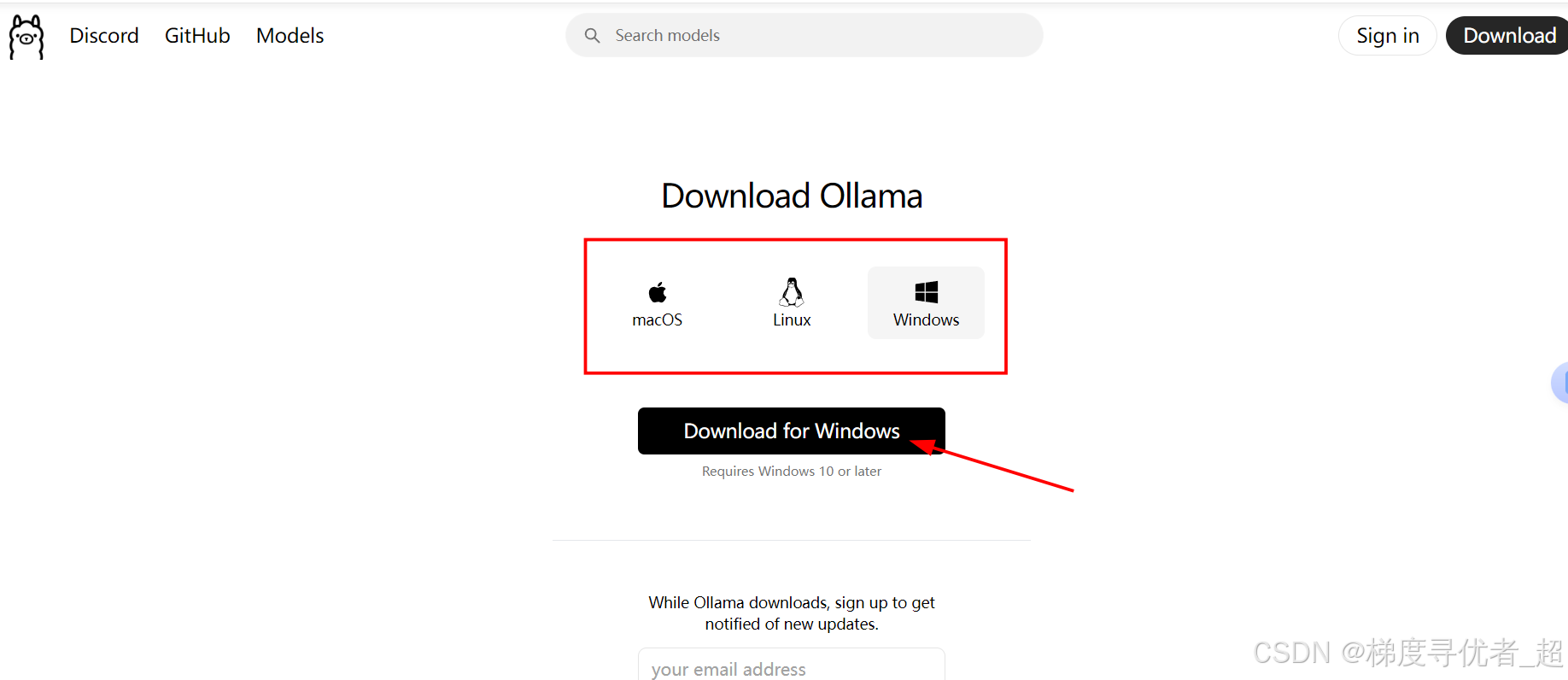
根据电脑版本下载即可。
chatbox下载:下载地址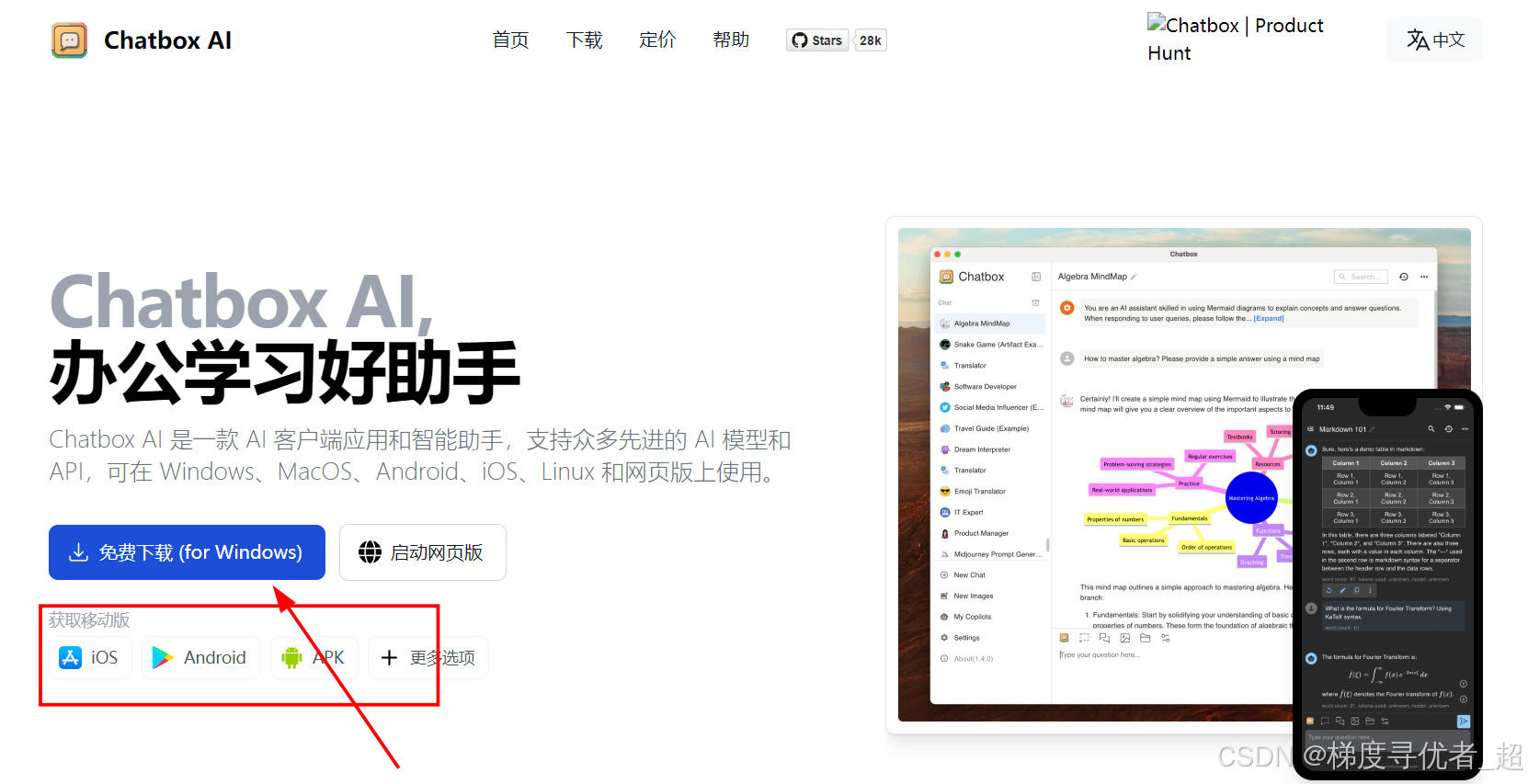
Ollama 是一个专注于本地化部署和运行大语言模型的工具,支持用户在本地设备上高效地运行和微调各种开源大模型,尤其适合注重数据隐私和自定义需求的开发者。
Chatbox 是一个开源的桌面端 ChatGPT 客户端,提供简洁易用的界面,支持多平台运行,方便用户快速接入 OpenAI 或其他大模型 API,提升对话体验。
简单来说:ollama类似于Anaconda,而chatbox类似于pycharm或者vscode。
二、安装配置大模型
1.安装ollama
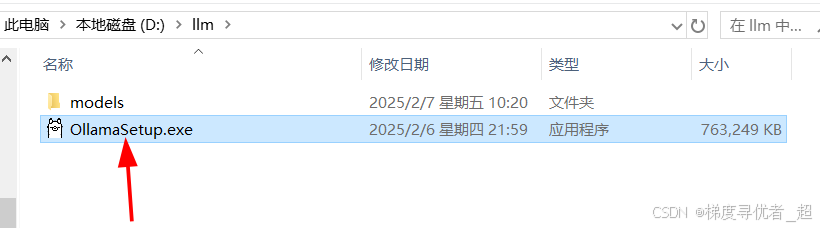
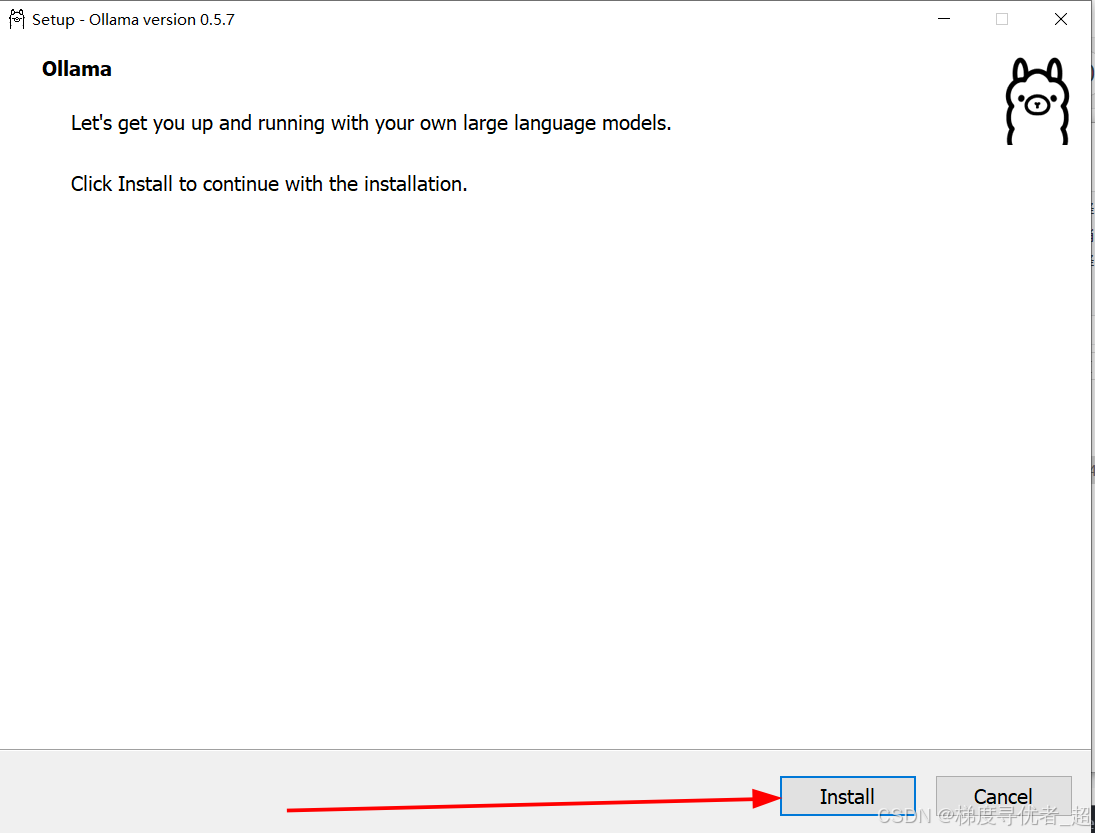
这个安装默认安装到C盘,其实可以安装到其他盘,请看下文。
注意可以采用命令安装的方式将ollama安装到其他盘
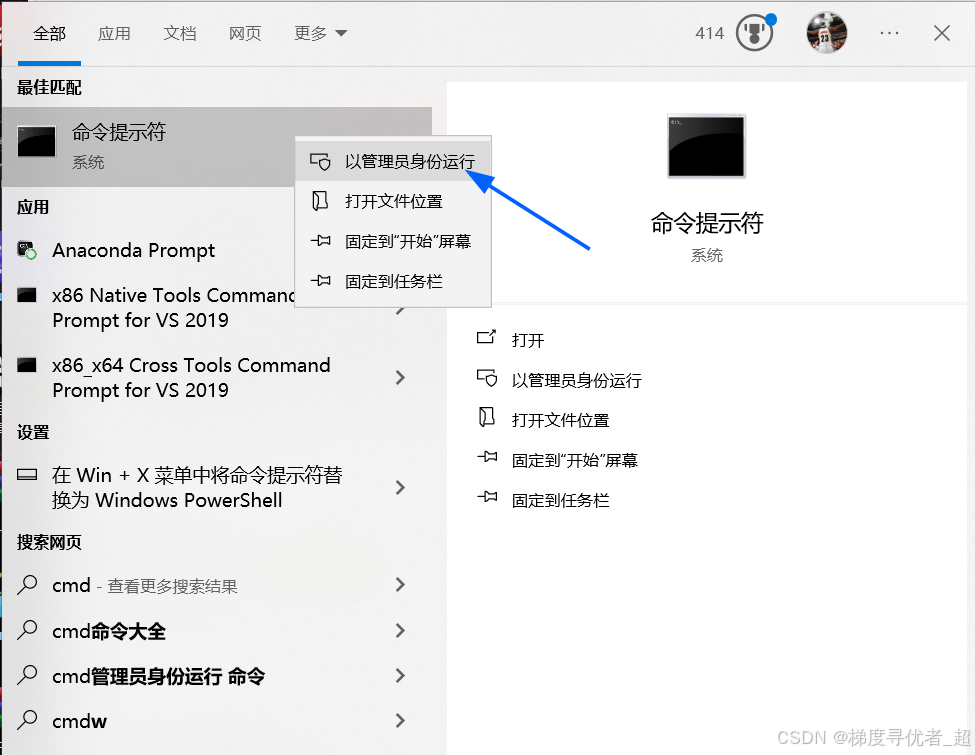
安装命令如下,需要将下载好的OllamaSetup.exe存放到d盘llm文件下,然后安装位置是d盘llm文件下安装。(注意要以管理员身份运行命令行,可以左下角搜索cmd然后右键以管理员身份运行,也可以win+x然后按A)
d:
cd "llm"
OllamaSetup.exe /dir="D:\llm\Ollama"
复制上述内容输入即可,单要保证llm文件下面有exe文件。 实际效果如下图。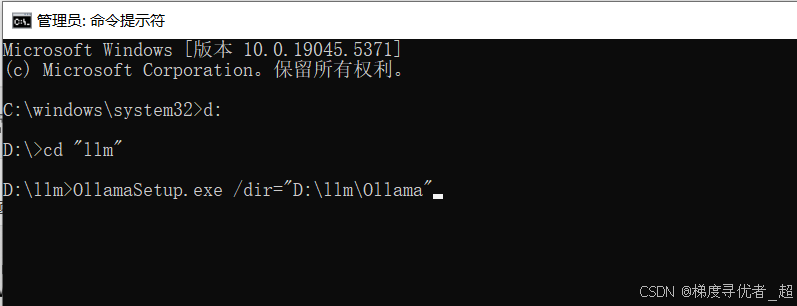
2.deepseek安装
打开命令行:win + R然后输入cmd回车进入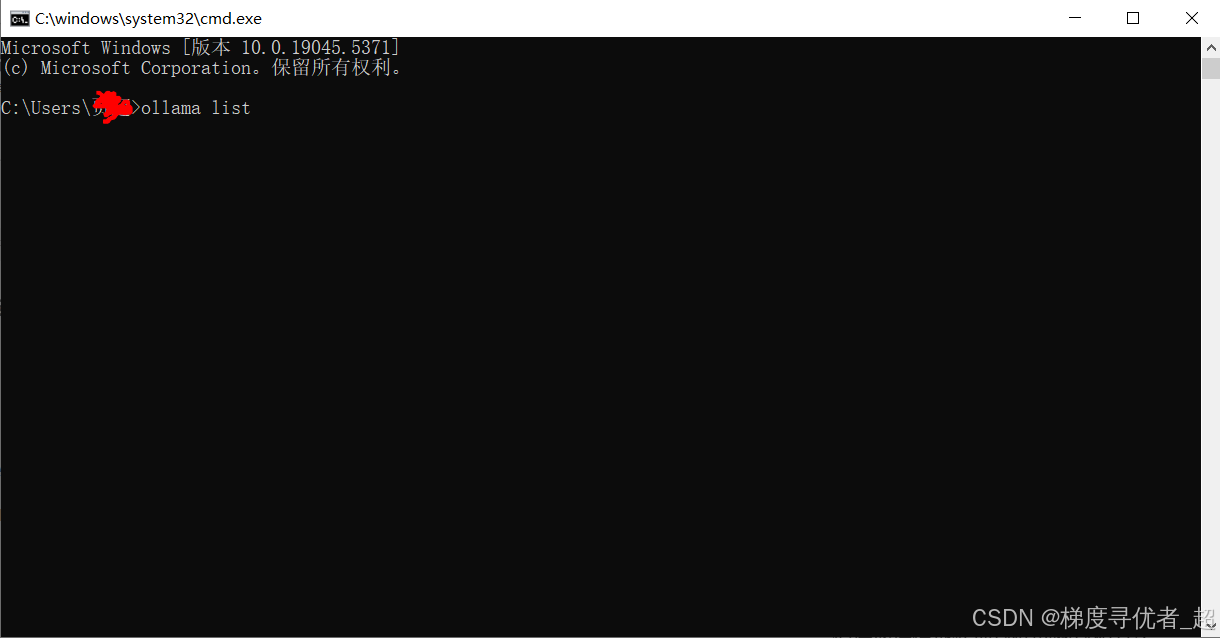
然后输入ollama list,如果不报错说明安装ollama成功。(这个命令是看你当前ollama安装了哪些大模型)
接下来执行命令: ollama pull deepseek-r1:1.5b
这里安装1.5b(可以改为7b,8b按照需求),当然还有7b、8b、14b、32b、70b和671b,数字越大代表模型越大参数数量逐渐增多,参数数量越多,模型能够学习和表示的知识就越丰富,理论上可以处理更复杂的任务,对各种语言现象和语义理解的能力也更强。但是要注意这是本地部署,太大你电脑显卡扛不住,回答速度会变慢。
出现下图所示即安装成功,但是安装到c盘,比较占用内存。 如下图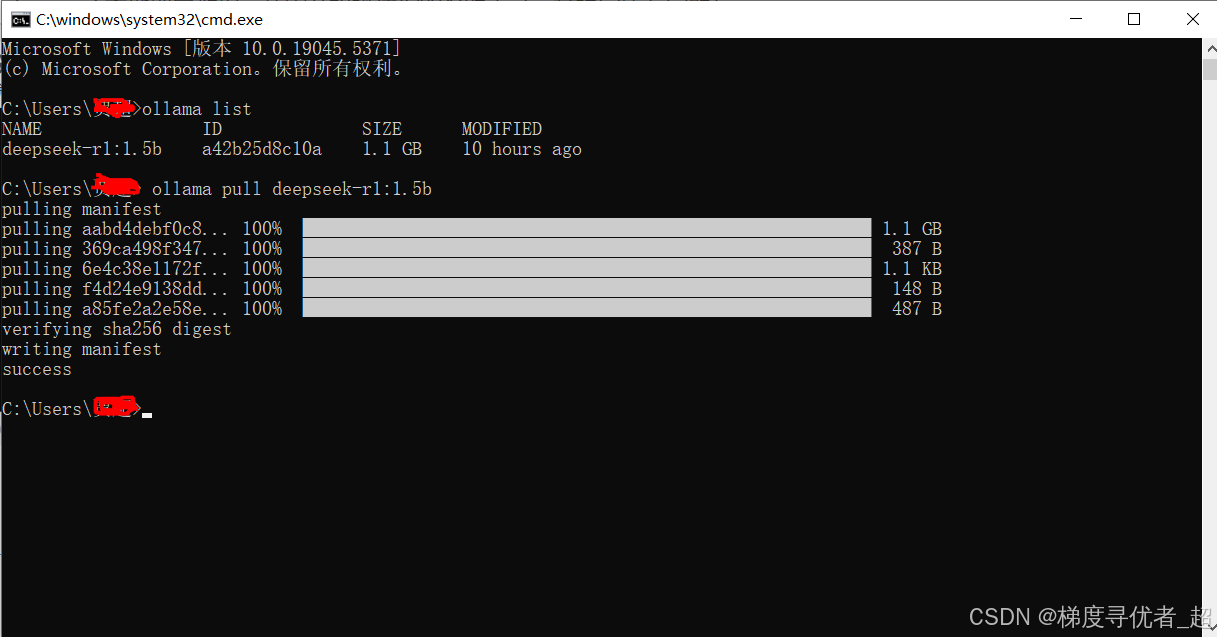
3.将大模型移动到其他盘防止占用c盘
第一步:关闭ollama。电脑右下角找到他关闭。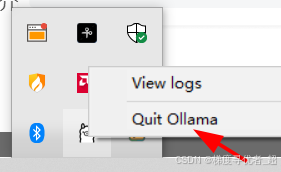
第二步:创建一个你想移动的地方,例如d盘创建一个ollama文件。
第三步:找到安装好的大模型位置,默认位置如下图。就是c盘用户然后你的用户名,然后找.ollama文件点击就找到啦。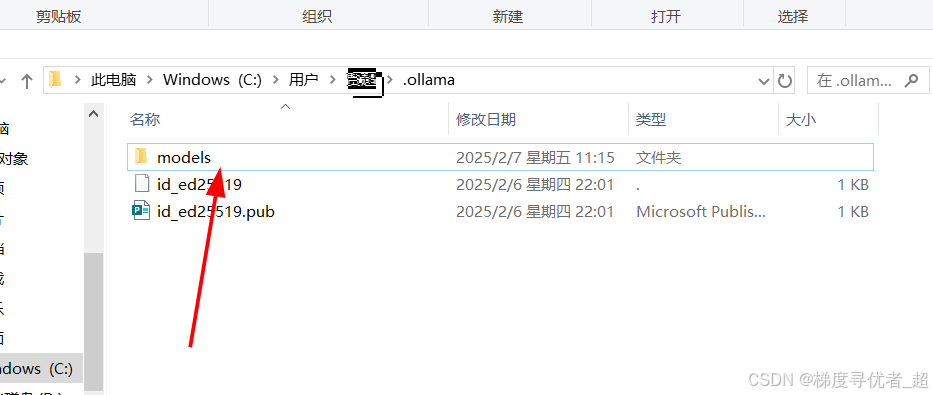
第四步:进行第四步之前一定确保ollama关闭,然后找到高级系统设置,可以安装下图。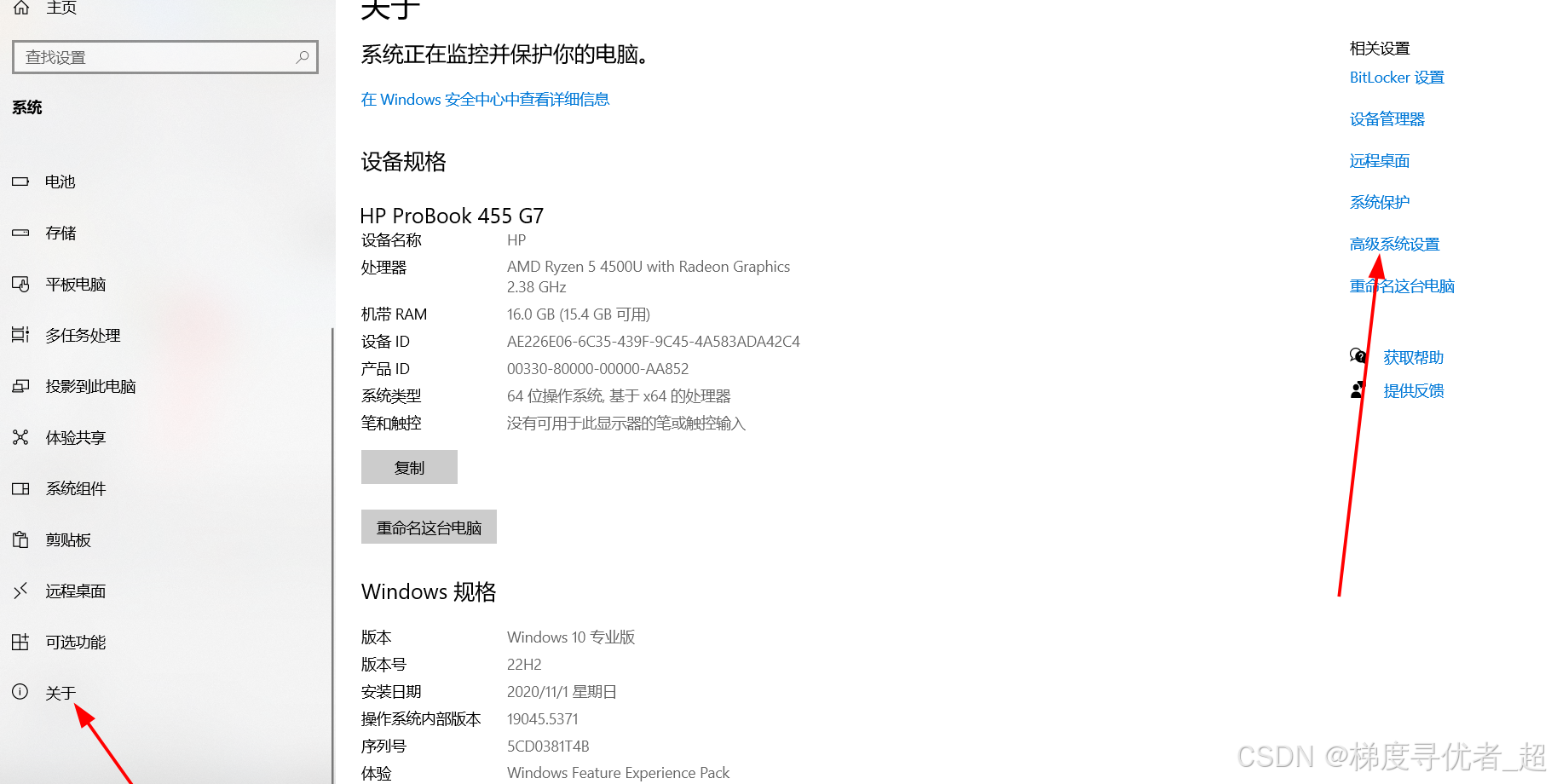
也可以win加r然后输入:systempropertiesadvanced,然后回车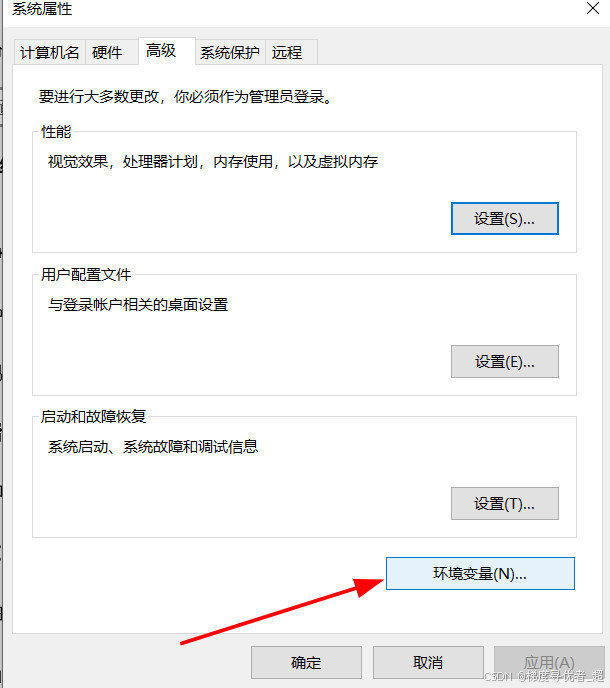
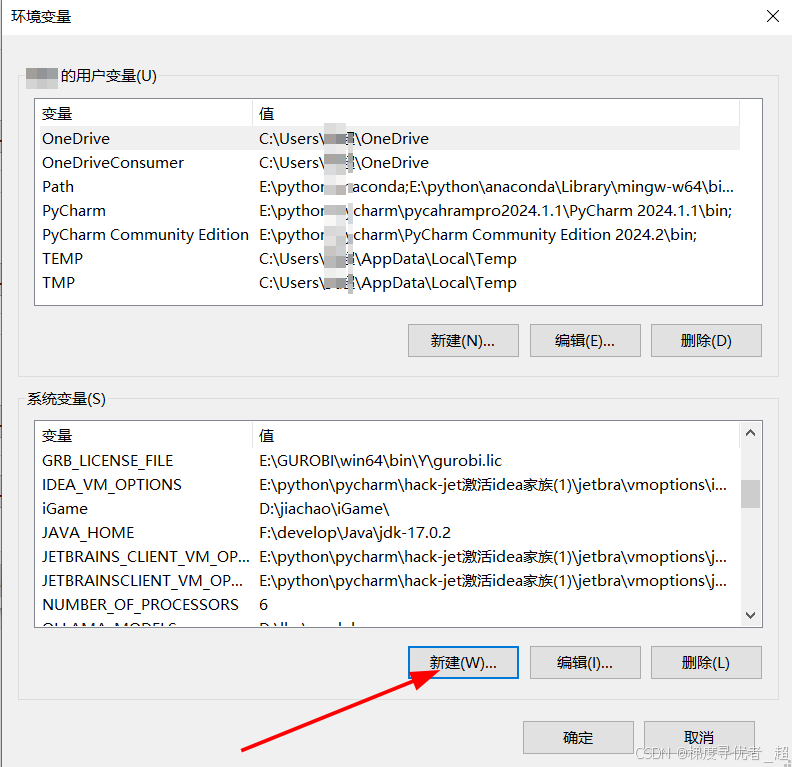
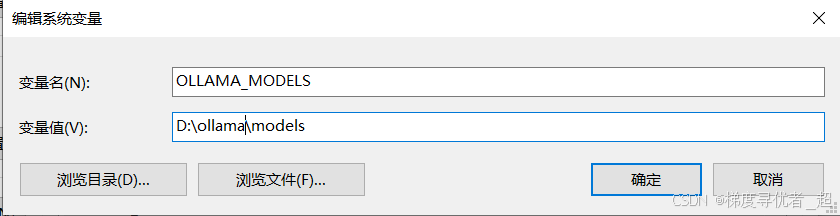
然后按照输入即可,注意变量值要和你之前第二步构建的文件名相同。
第五步:将第三步找到的文件拖入到第二步创建的文件下。如下图。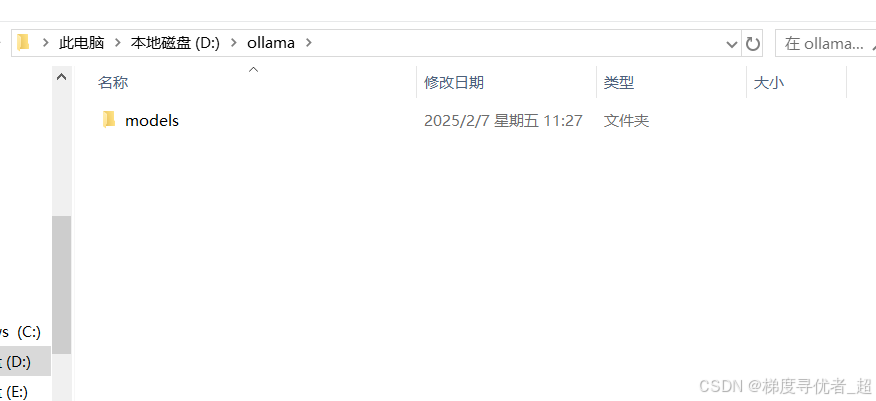
完成之后在命令行窗口输入ollama list如果有之前下载deepseek,说明成功。
三. 配置UI界面
1.chatbox
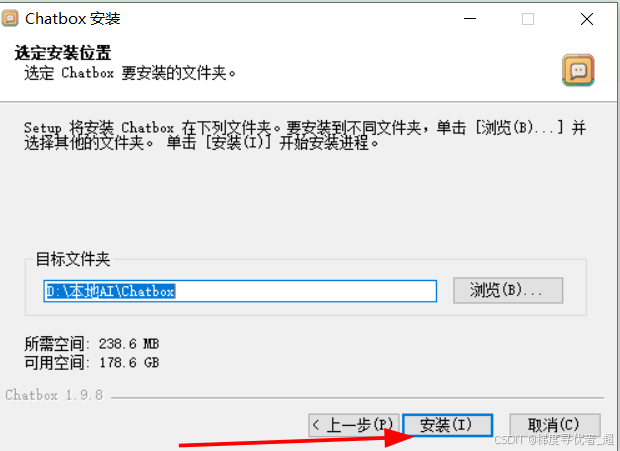
第一步安装chatbox,无脑下一步即可,可以安装到其他盘。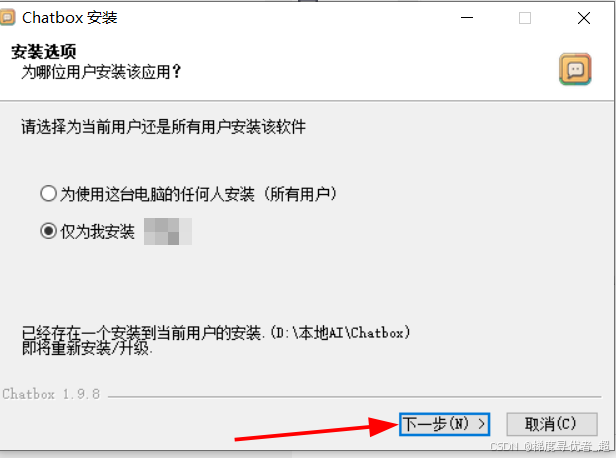
第二步配置本地deepseek。
找到设置,或者初次进入软件时也会选择模型。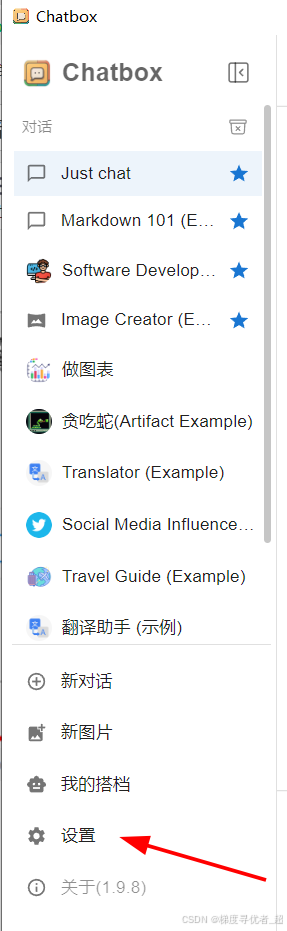
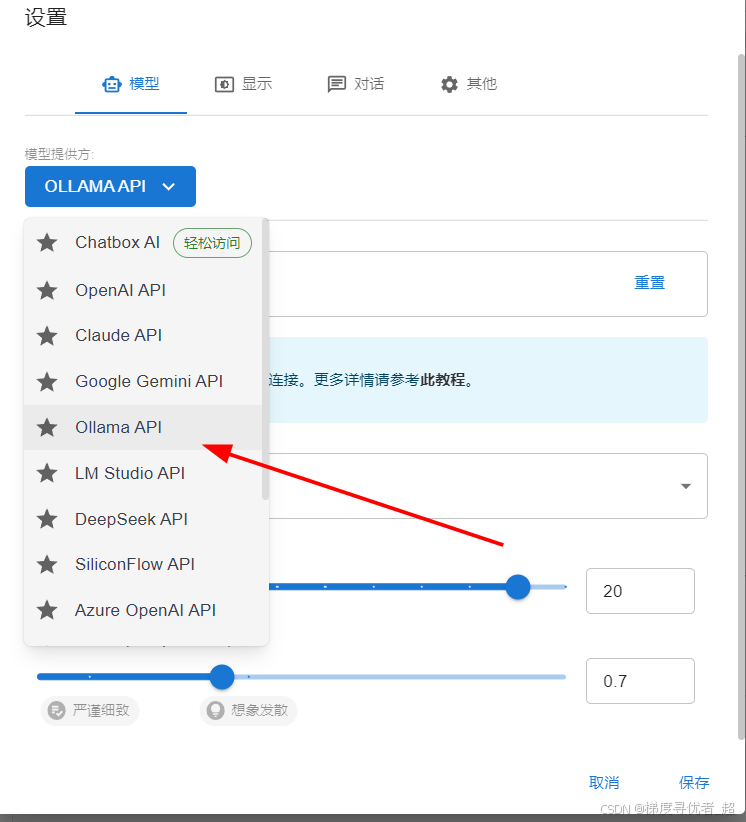
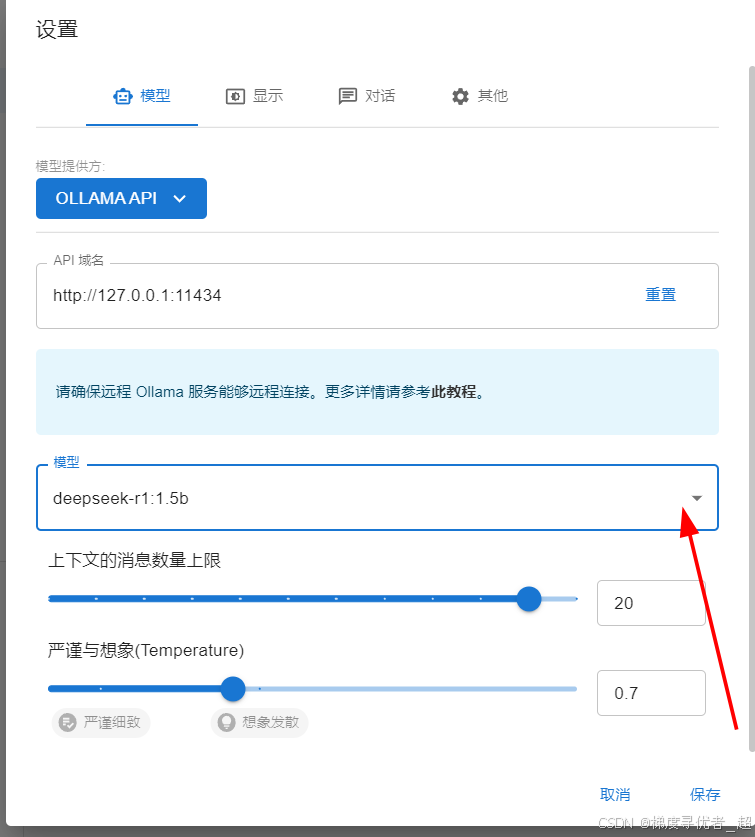
选择模型即可完成,当然还有其他设置可以自行探索,到此就配置完成了。
2.与pycharam结合
第一步:找到codegpt插件安装。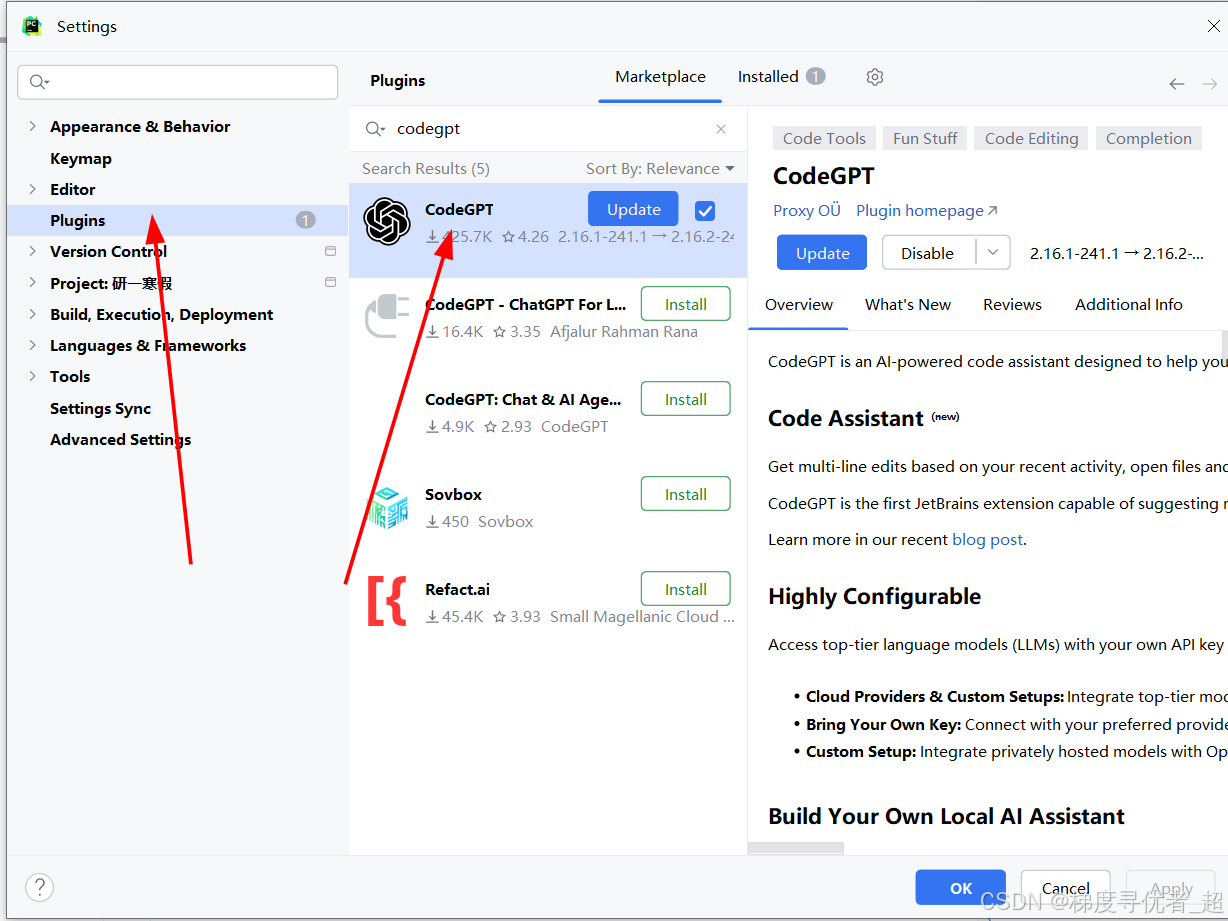
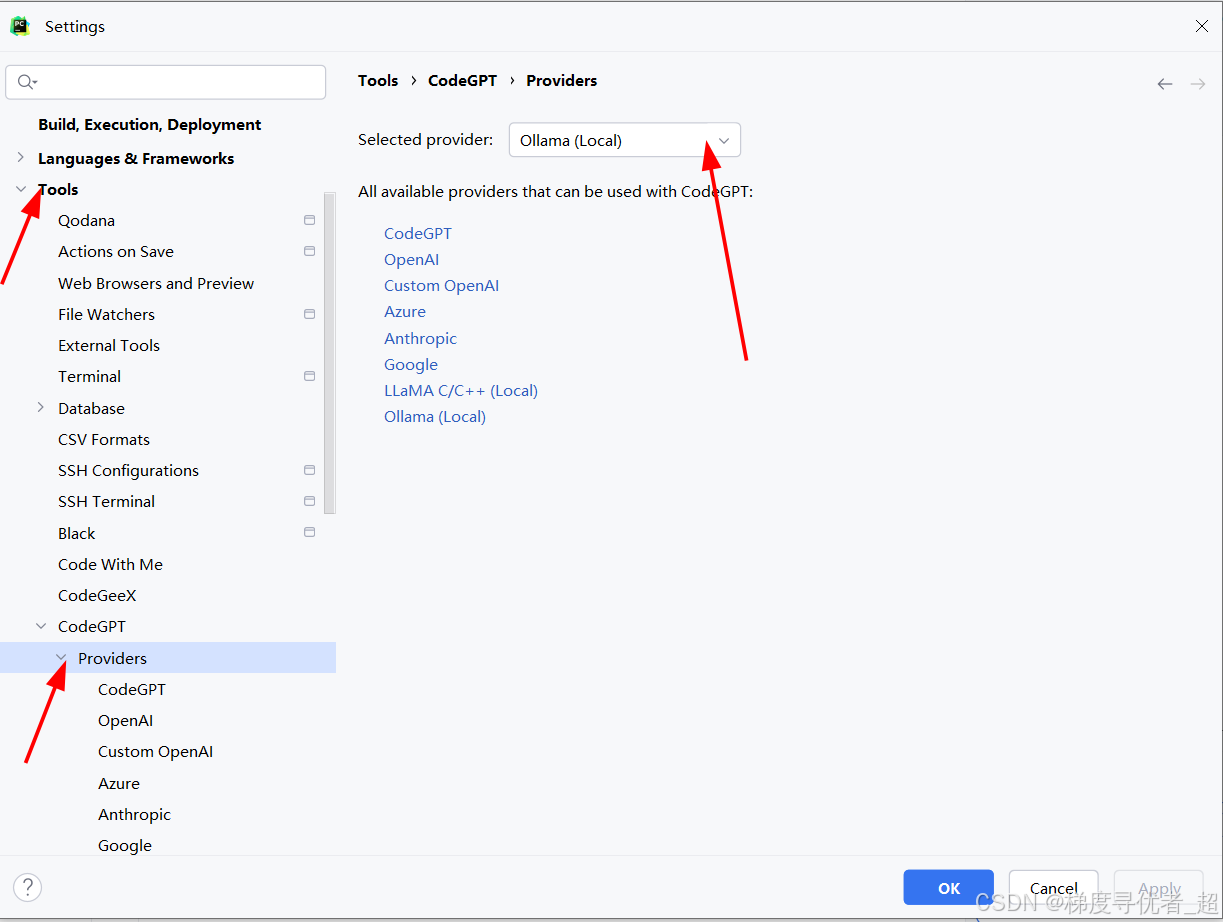
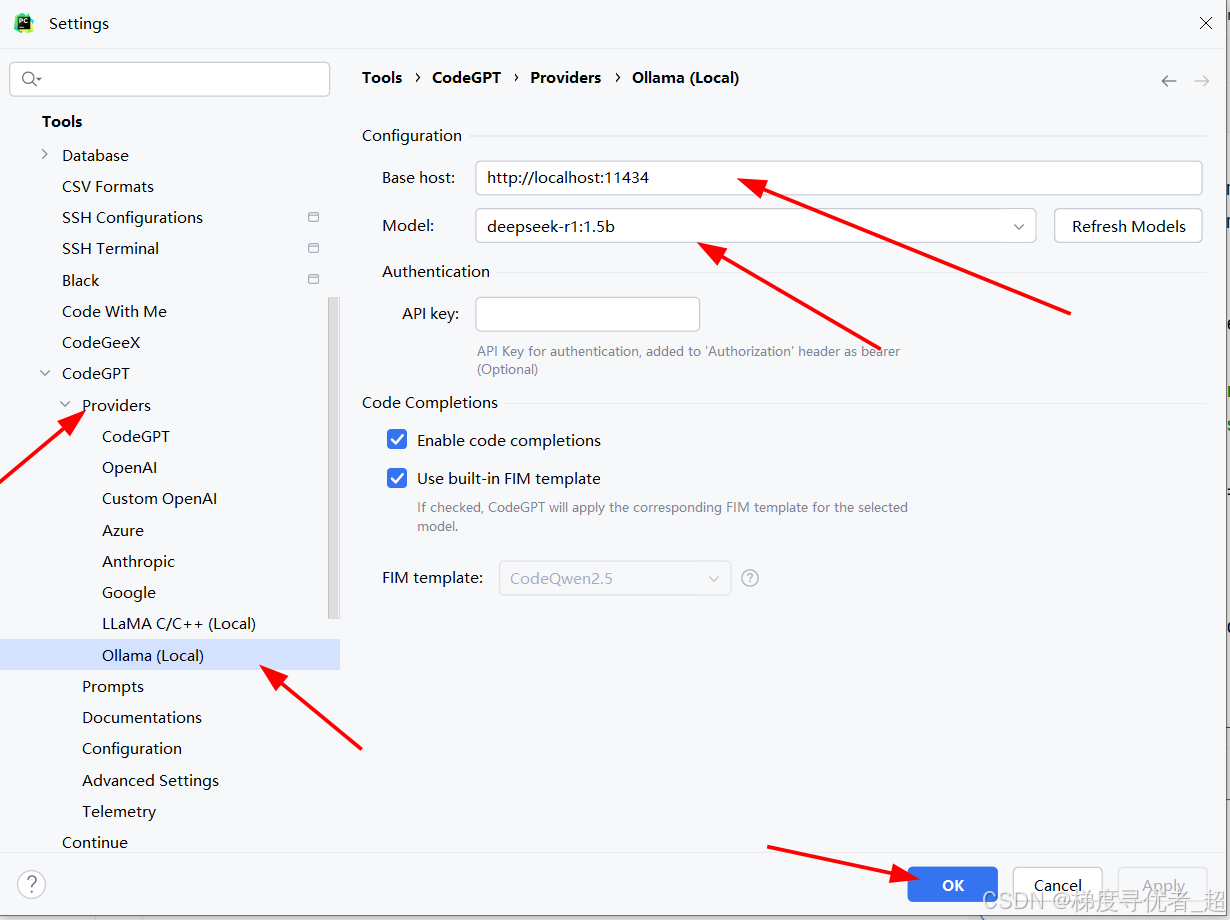
安装codegpt后在设置>工具>codegpt>providers选择本地ollama即可配置完成。
右侧点击即可使用。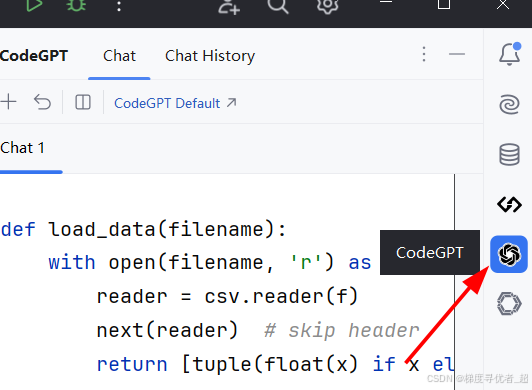
点击还可切换模型。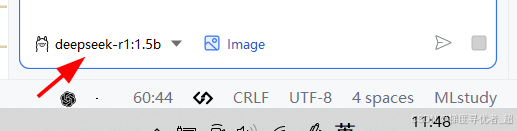
总结
将 DeepSeek 模型部署到本地的优势包括:数据隐私与安全(完全掌控数据,避免泄露)、低延迟与高性能(实时响应,稳定运行)、成本控制(节省云服务费用)、高度定制化(支持模型微调与功能扩展)、离线可用性(无需网络连接)、长期可维护性(自主控制版本与优化)以及技术自主性(避免供应商锁定)。本地部署特别适合对隐私、性能和定制化要求高的场景,尽管需要一定的硬件投入,但从长期来看,能带来更高的安全性、灵活性和成本效益。
当然UI界面不至于此,欢迎补充。若有问题欢迎评论,欢迎批评纠正。

有“AI”的1024 = 2048,欢迎大家加入2048 AI社区
更多推荐


 56
56 0
0- 0



 已为社区贡献2条内容

所有评论(0)