零基础计算机视觉——快速搞定python库及环境,节省80%踩坑时间(以手指关节识别为例)
本文详细介绍了如何快速搞定Python库和环境配置,节省大量时间避免踩坑。主要内容涵盖使用conda配合pip命令进行环境配置和包安装的重要性,结尾处以实现手指关节识别为例,使按教程操作的同学具有成就感。
文章目录
前言
本文详细介绍了如何快速搞定Python库和环境配置,节省大量时间避免踩坑。主要内容涵盖使用conda配合pip命令进行环境配置和包安装的重要性,结尾处以实现手指关节识别为例,使按教程操作的同学具有成就感
课程用到的安装包及源码放在下方
https://pan.baidu.com/s/1kTWhCM7ckh3H8XVBTmEC9g?pwd=u977
一、python程序构成?
Python程序 =自己写的代码 + 第三方包
之前逛Github有一个很有意思的文档只给了两行代码
pip install -r requirements.txt #配置相关环境代码
python main.py                  #程序运行代码
意思就是满足这两个条件就能运行此python程序
二、如何快速安装及选择
1 conda + pip 主要好处
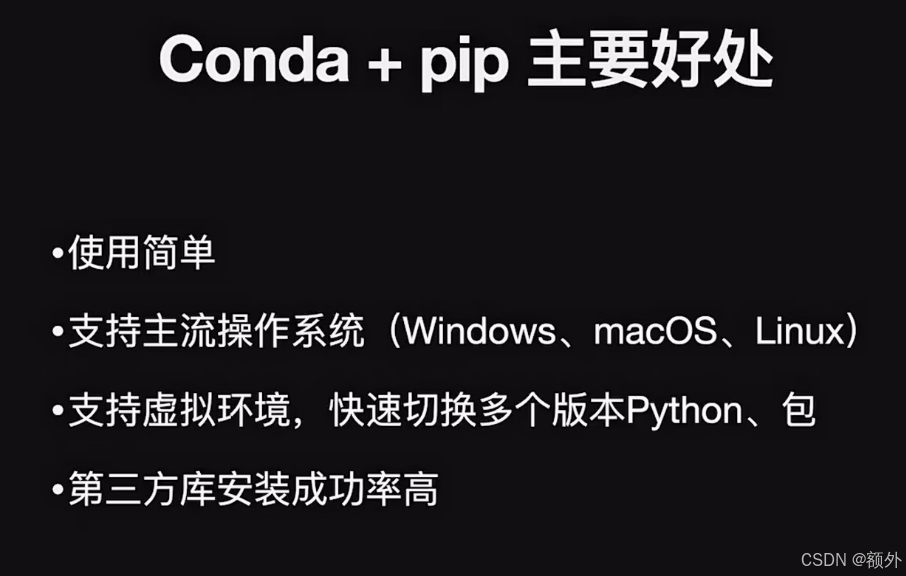
为什么不用pip、easy_install、virtualenv等这些工具呢?
因为这些工具聚焦了Python体系,忽略了非Python依赖工具,如 MKL、LLVM等
2 conda与pip的区别
- Conda不仅是包管理器,还是环境管理器。
- Pip只能安装Python的包,而Conda管理层面更高,能处理更多依赖关系。
如下图为具体区别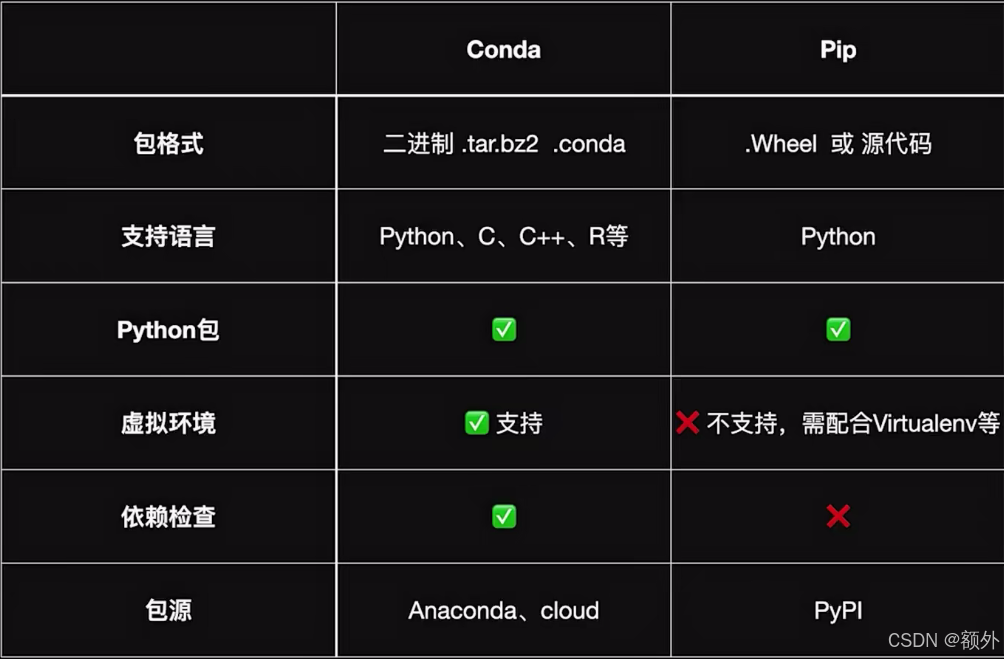
3 安装第三方包的方法和顺序
- 首选Conda安装:大部分包在Conda上都能找到,且Conda会尽可能保证环境配置成功。
- 若Conda找不到,使用Pip安装:少数包可能需要通过Pip安装。
- 若Pip也找不到,尝试编译安装或其他方式。
windows利用pip安装python包(numpy为例)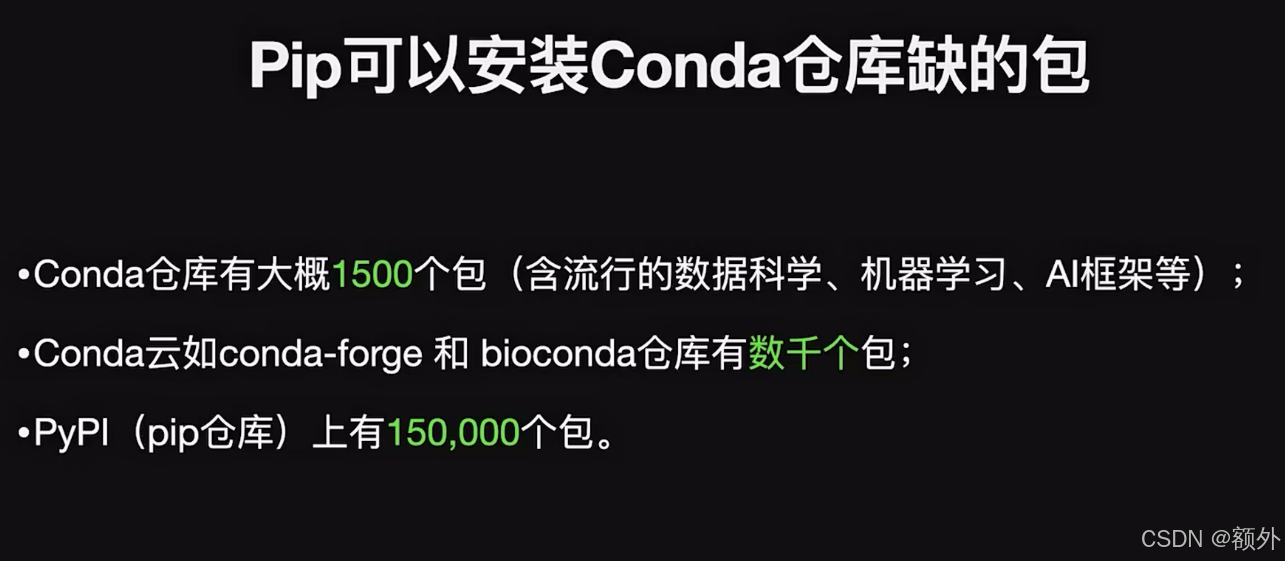
三、实际操作
1 下载安装Conda软件
可以去conda官网下载:https://docs.anaconda.com/miniconda/install/
也可直接点击我下好的放在百度网盘里的比较方便(见开头)

安装路径可以放在其他盘,按默认配置安好之后,在底部搜索栏进行检查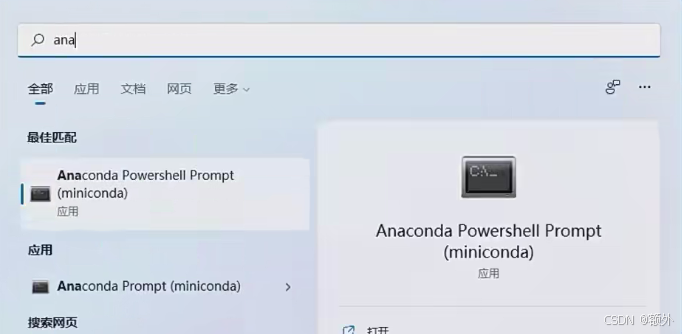
打开之后输入
conda --version

出现版本号证明安装成功
2 创建Python虚拟环境
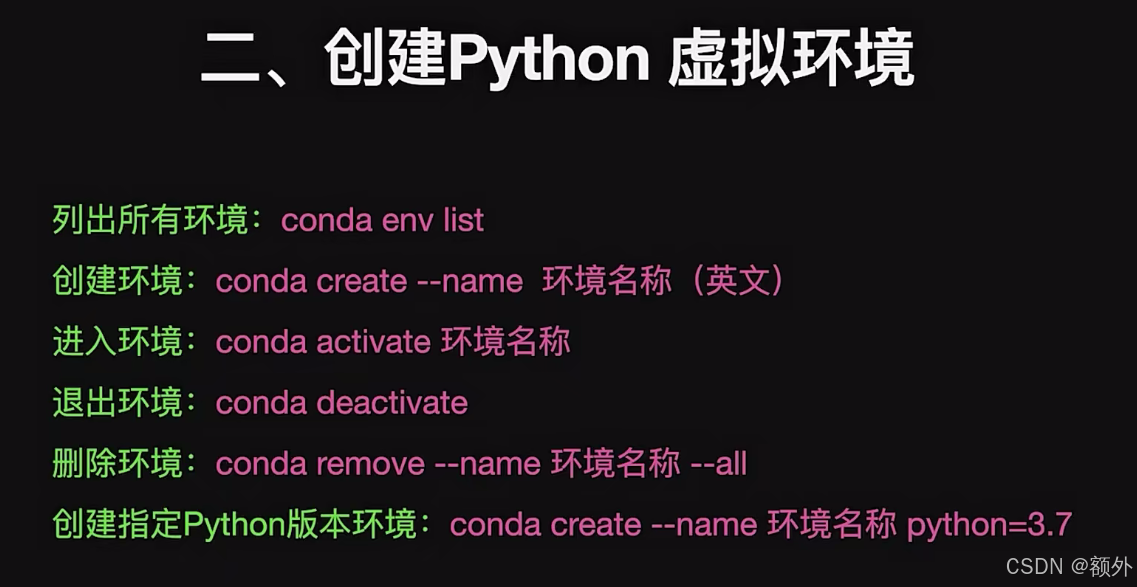
上面是一些环境配置相关的代码,值得一提的是这些都需要输入在刚打开过的Anaconda Powershell Prompt
这里只演示构建环境用到的
conda create --name demo_py3.8 python=3.8
之后提示是否继续,这里我们输入y即可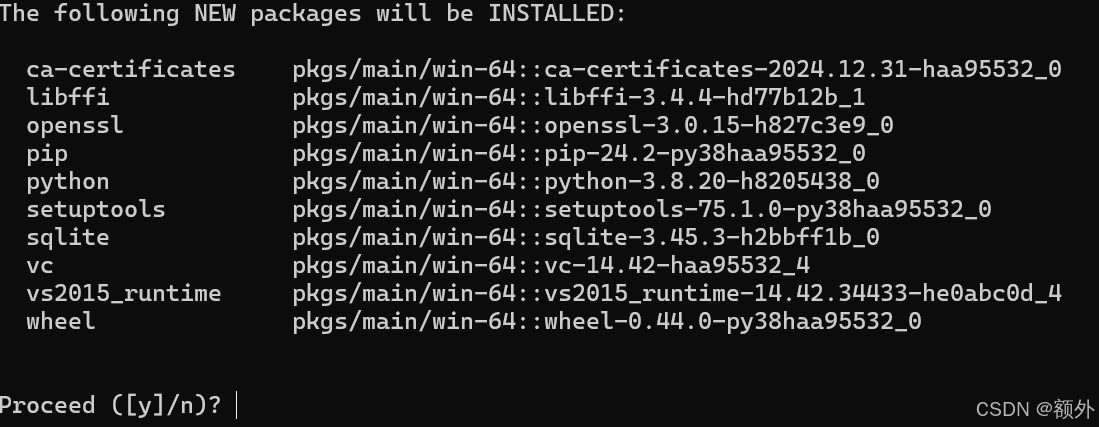
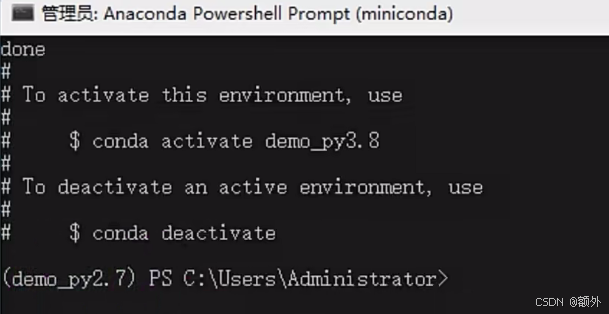
接着我们按照系统给出的提示激活刚刚创造的环境
conda activate demo_py3.8
3 安装第三方包
3.1 国内加速镜像(换源)
由于这板块内容比较冗杂,大家可以移步到【保姆级】Windows及MacOS系统conda与pip换源教程
按照教程换完源之后再继续进行
已经换过源的,或者自己网络可以魔法上网的可以跳过这部操作
3.2 安装opencv及mediapipe
这里按照安装第三方包的顺序首先使用conda安装,若失败则使用pip安装。
我们在Anaconda Powershell Prompt中先进入我们已经创建好的虚拟环境然后输入以下命令,按照提示输入y即可
conda install opencv
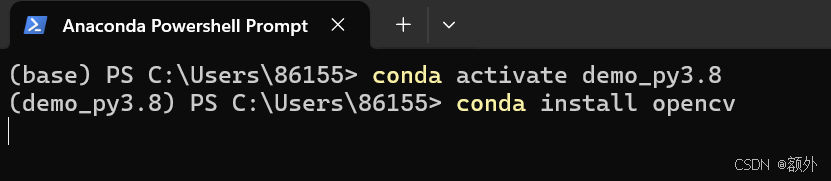
接着我们安装mediapipe,这是一个用来关节识别的包
conda install mediapipe
结果会显示清华源没有mediapipe这个包,所以我们转用pip安装
pip install mediapipe
全部安装好之后我们来检测安装是否成功能达到手指关节识别的效果
打开配套源码的位置
3.3 实现手指关节识别
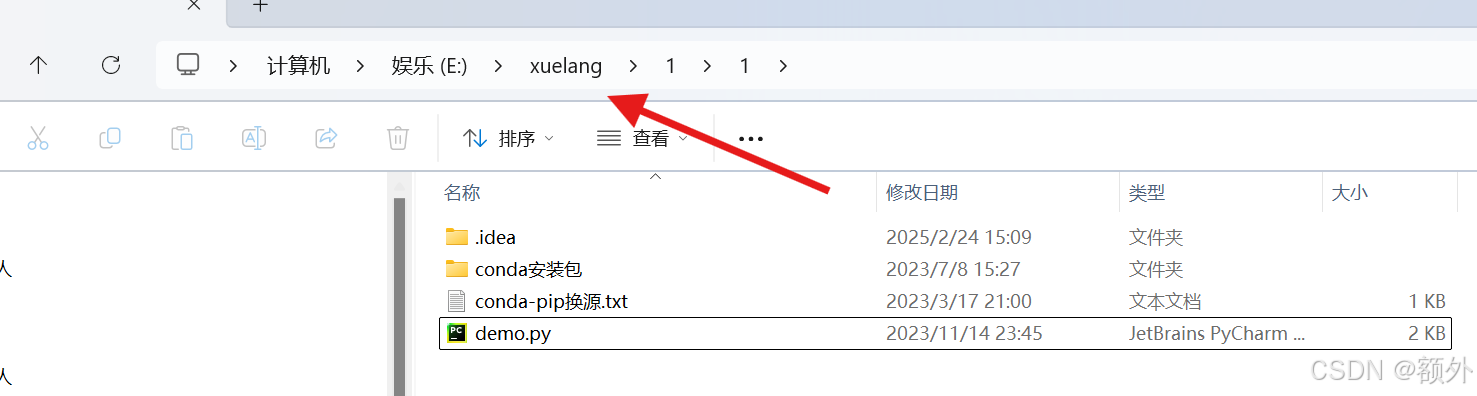
单击之后把把路径复制下来
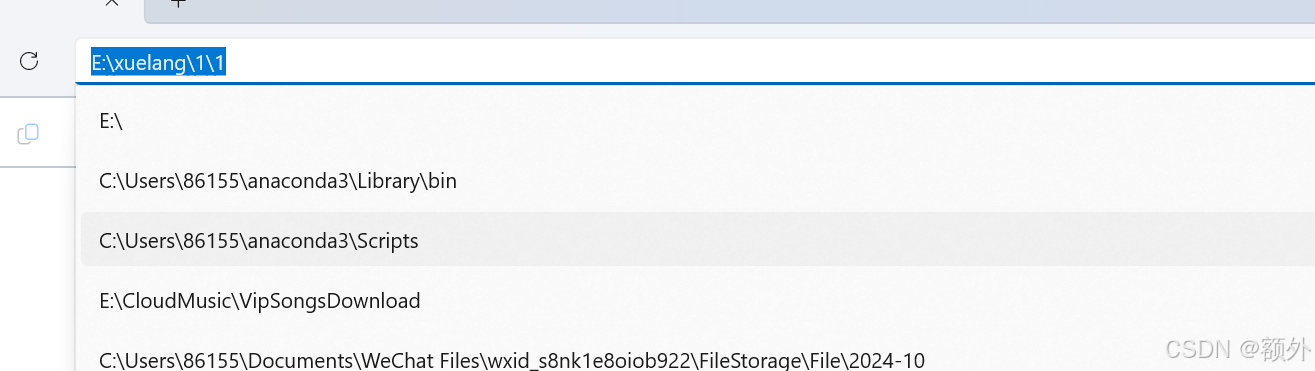
继续在Anaconda Powershell Prompt 中输入
cd E:\xuelang\1\1(你复制的路径,不要照抄)
继续输入
python demo.py
运行一下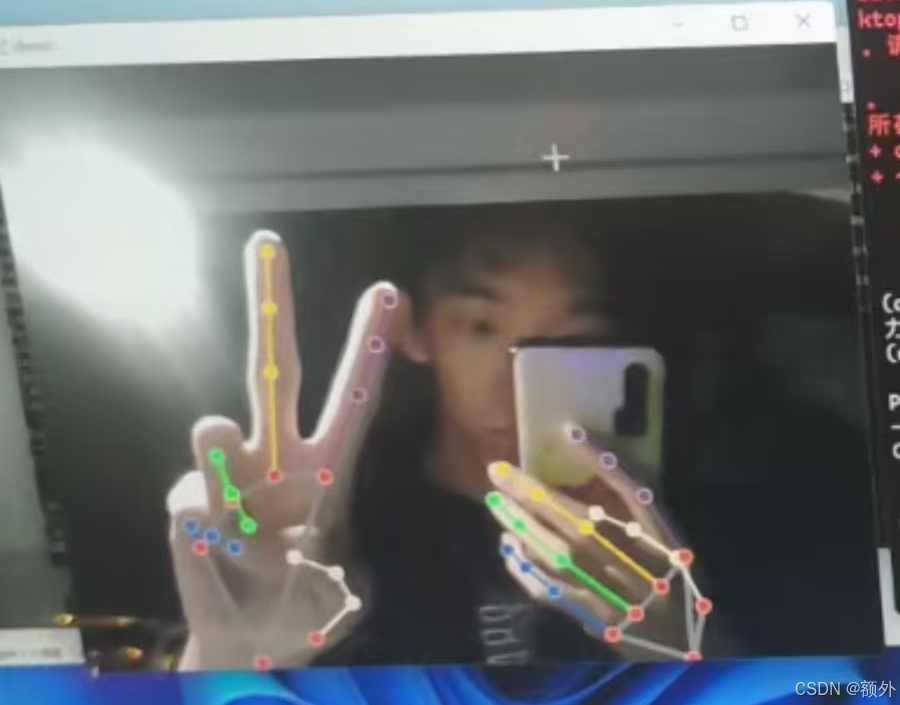
到这里搭建环境你已经有了一定的认识了,感兴趣的可以继续关注我的下一篇博客

有“AI”的1024 = 2048,欢迎大家加入2048 AI社区
更多推荐

 30
30 0
0- 0


 已为社区贡献1条内容

所有评论(0)