【即梦AI+剪映】制作不限时长、连贯的数字人教程(附详细截图)
摘要:本文介绍使用“即梦AI+剪映”制作不限时长数字人视频的进阶教程。主要步骤包括:1)生成3D动画风格角色图片;2)制作角色说话视频;3)通过剪映剪辑拼接视频素材;4)利用色度抠图去除背景;5)添加字幕和特效。教程重点演示了视频复制倒放实现连贯效果、音频视频同步等技巧,适合想制作专业数字人视频的用户。文末提示初学者可跳过可选优化步骤,并推荐参考前两篇基础教程。
目录
一、引言
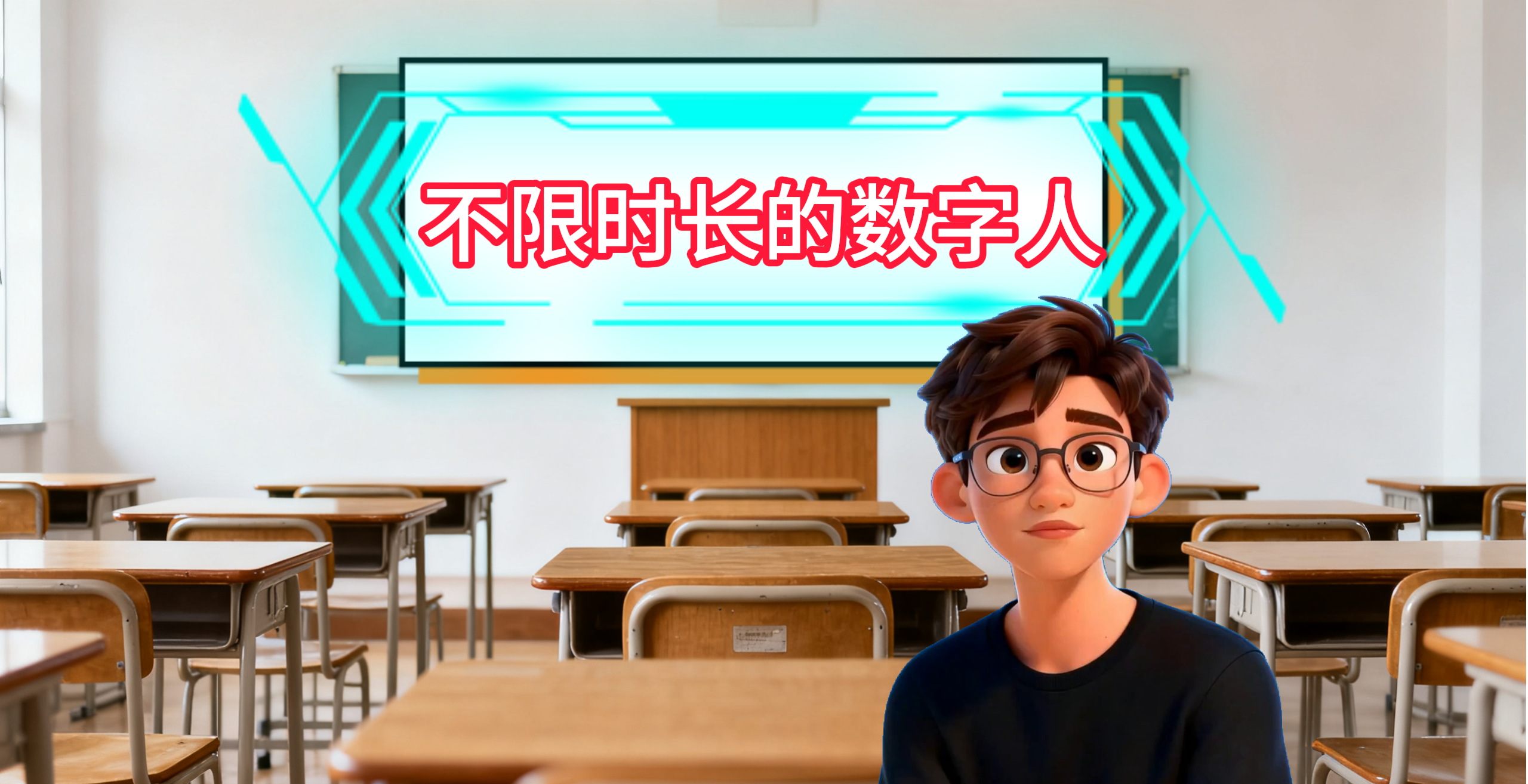
今天给大家带来一篇使用“即梦AI+剪映”制作不限时长、连贯的数字人视频。
这是博主的第三篇数字人教程,也是进阶篇,感兴趣的小伙伴也可以看看前两篇数字人教程。
二、制作教程
1、准备一张角色图片
即梦官方地址:https://jimeng.jianying.com
打开即梦,输入提示词生成一张角色图片,角色图片大家也可直接使用自己的真人形象。
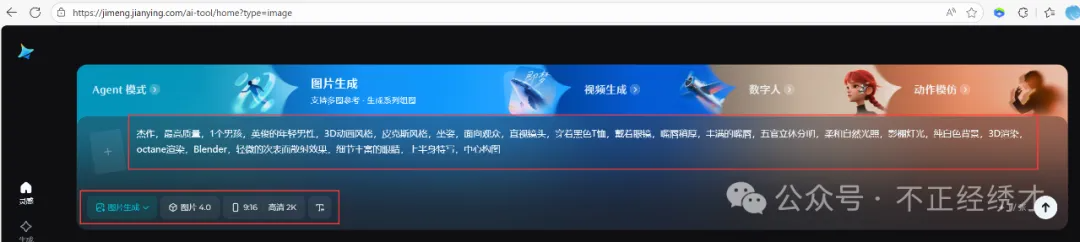
图片提示词:
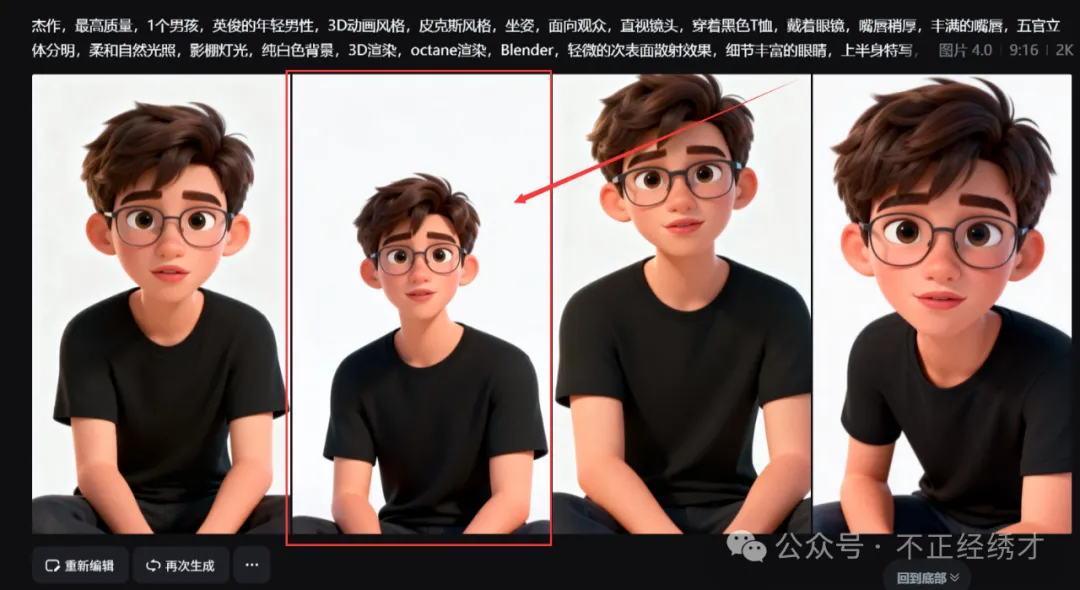
杰作,最高质量,1个男孩,英俊的年轻男性,3D动画风格,皮克斯风格,坐姿,面向观众,直视镜头,穿着黑色T恤,戴着眼镜,嘴唇稍厚,丰满的嘴唇,五官立体分明,柔和自然光照,影棚灯光,纯白色背景,3D渲染,octane渲染,Blender,轻微的次表面散射效果,细节丰富的眼睛,上半身特写,中心构图
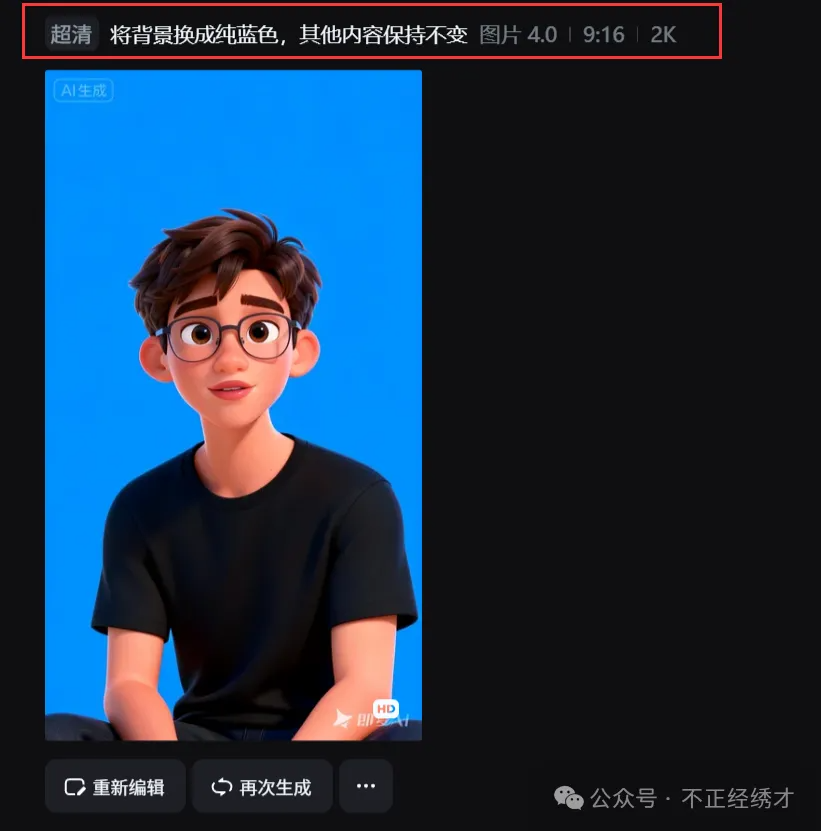
挑选一张合适的角色图片。
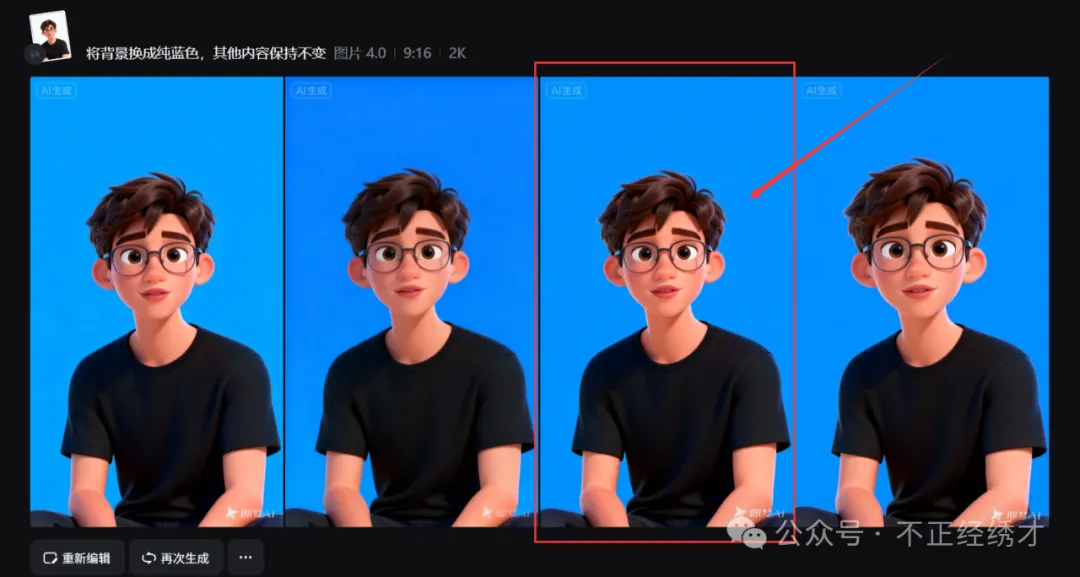
角色图片背景最好是纯蓝色的,方便后续抠图(可以直接生成纯蓝色背景的图片)。
再对角色图片做一下超清优化。
2、生成视频
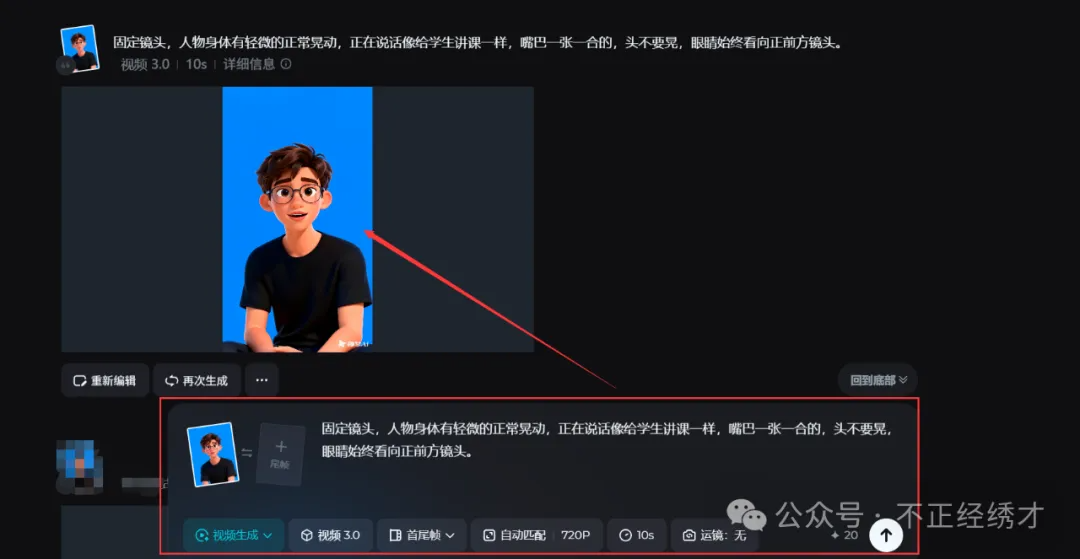
上传角色图片,输入视频提示词后生成角色视频。
视频提示词:
固定镜头,人物身体有轻微的正常晃动,正在说话像给学生讲课一样,嘴巴一张一合的,头不要晃,眼睛始终看向正前方镜头。
3、剪映导入素材
剪映下载地址:https://www.capcut.cn
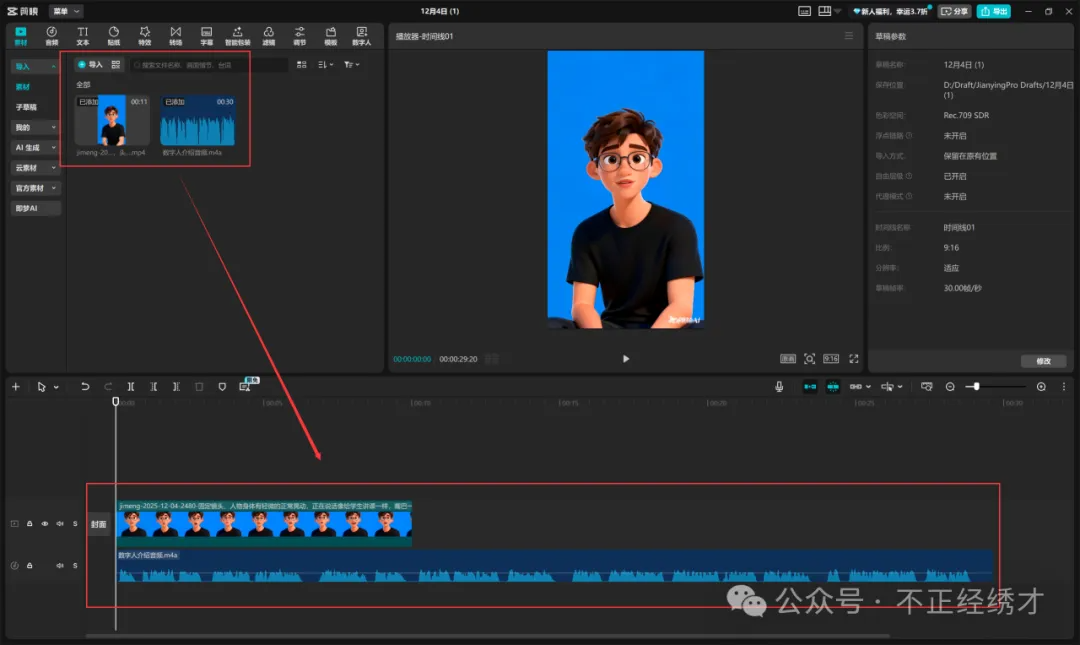
打开剪映,将上一步生成的角色视频和音频(这个音频需自行配音,可以录音或使用配音软件)一块导入并添加到素材轨道中;
4、剪辑素材
当前音频比较长,我们需要让视频和音频长度保持一致。这里我们将视频复制一份拼接在后面,接着选择倒放,就可以让视频连贯起来了。
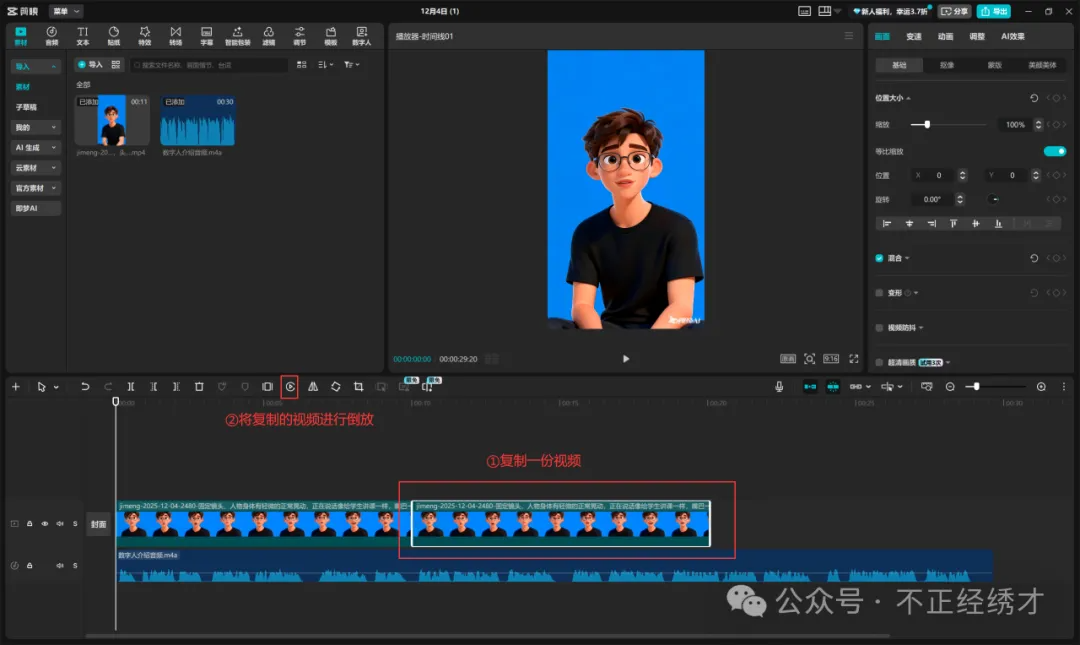
发现视频长度和音频长度仍然不一致,此时我们将视频再复制一份拼接在后面。
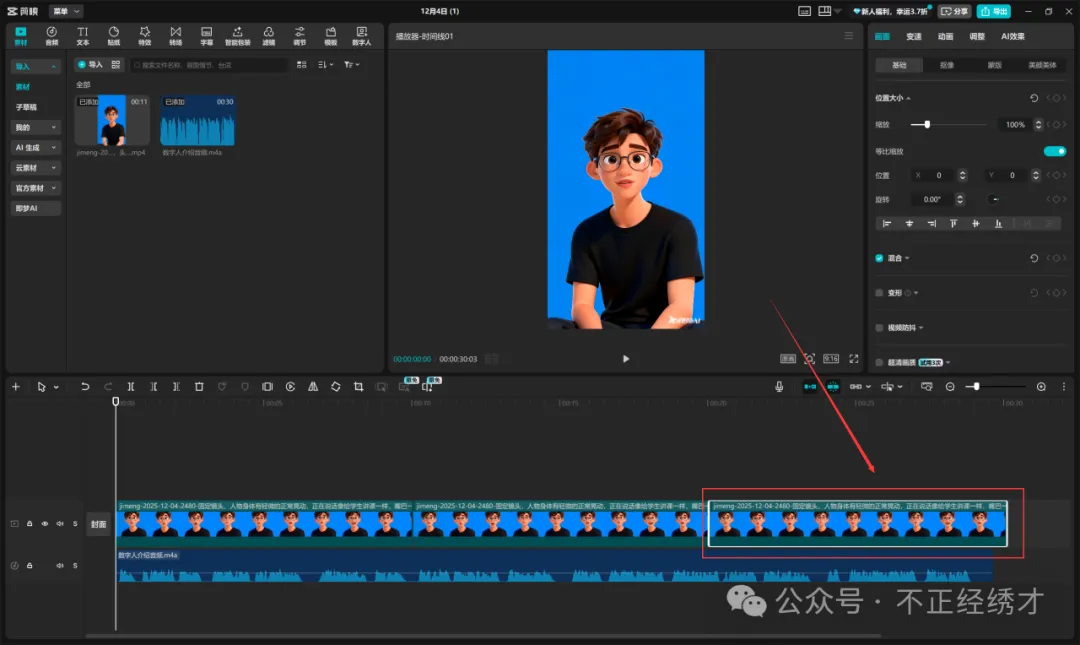
然后需要将视频长度做一下裁剪,让视频和音频长度一致。
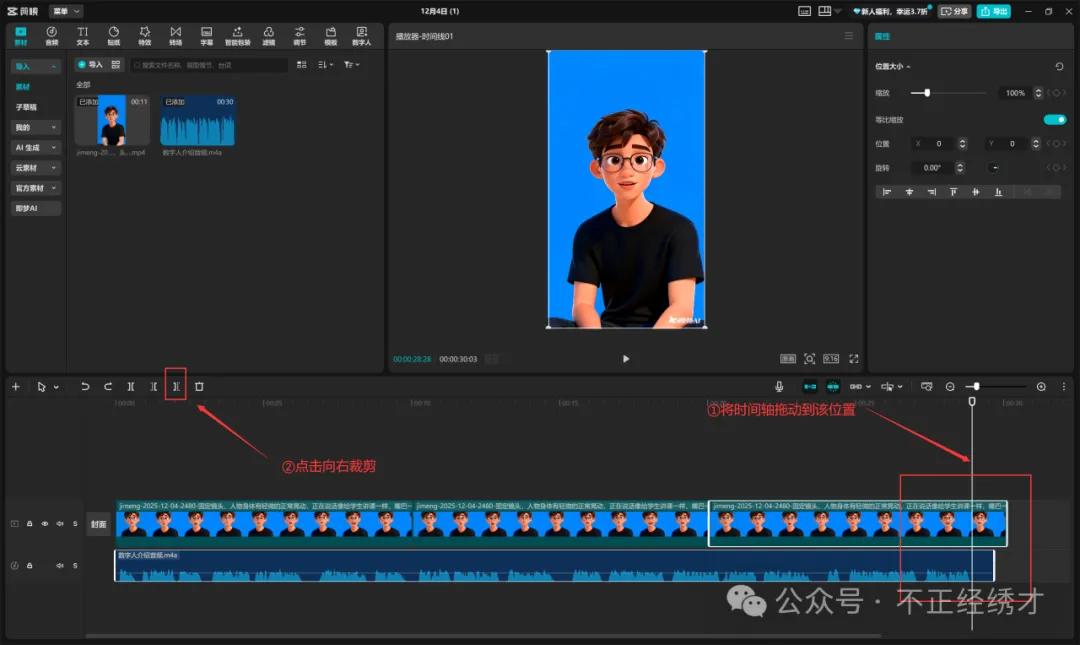
现在视频和音频长度一致了。
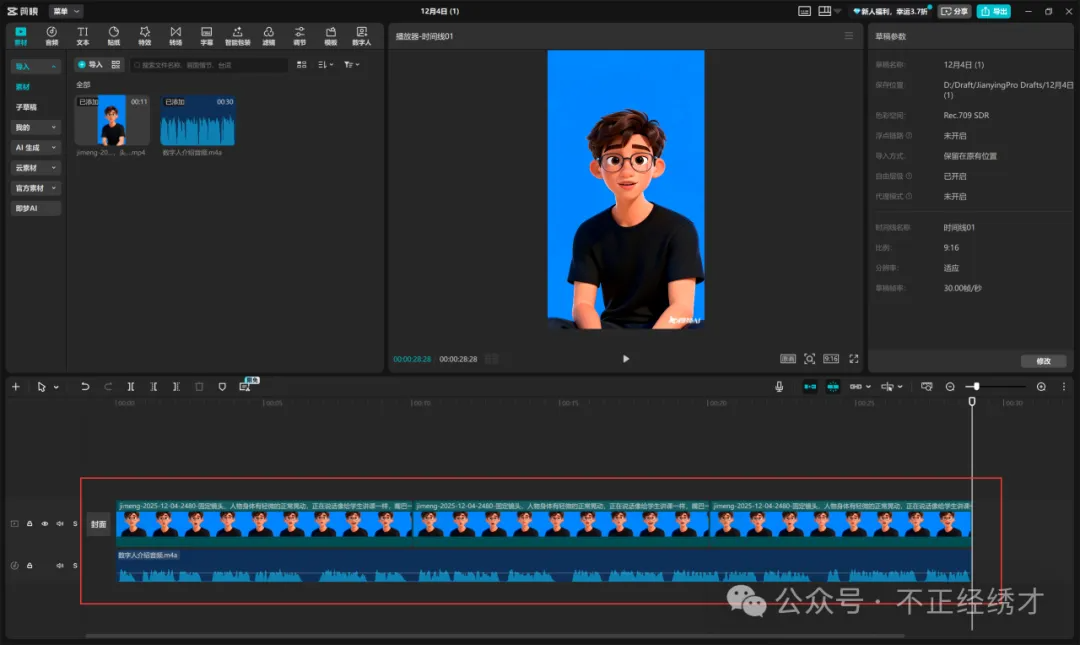
5、剪映导出素材
我们尽量将每一段导出的视频控制在20s内,这里按照音频中的一个完整句子结束时进行分割。
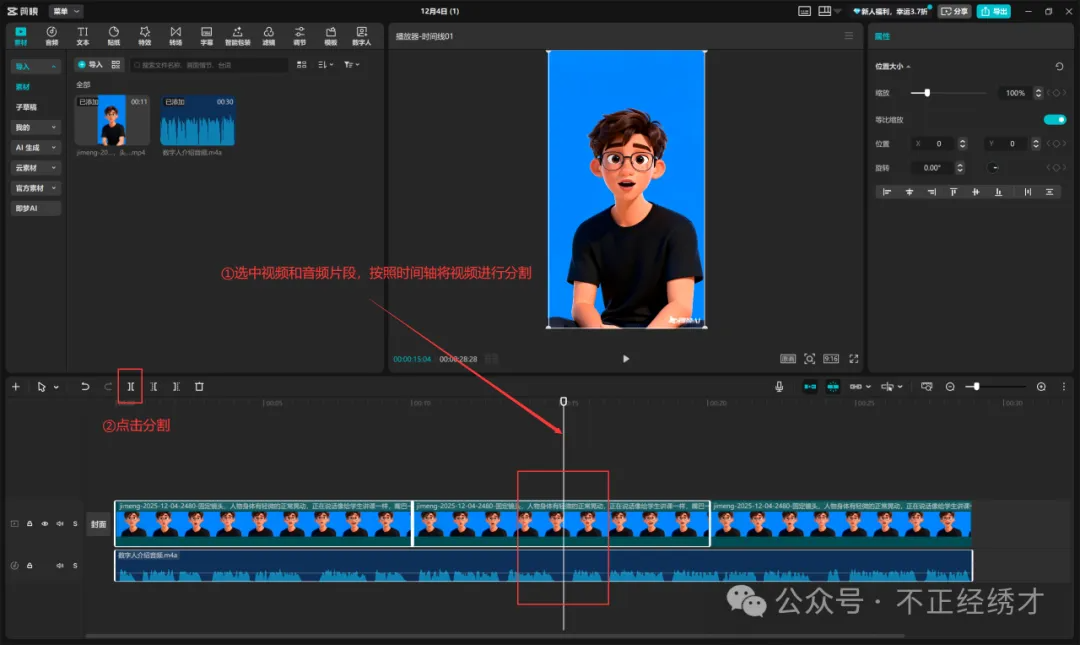
选中需要导出的视频和音频后,按shift+x(或者右键->时间区域->以片段选定区域)。
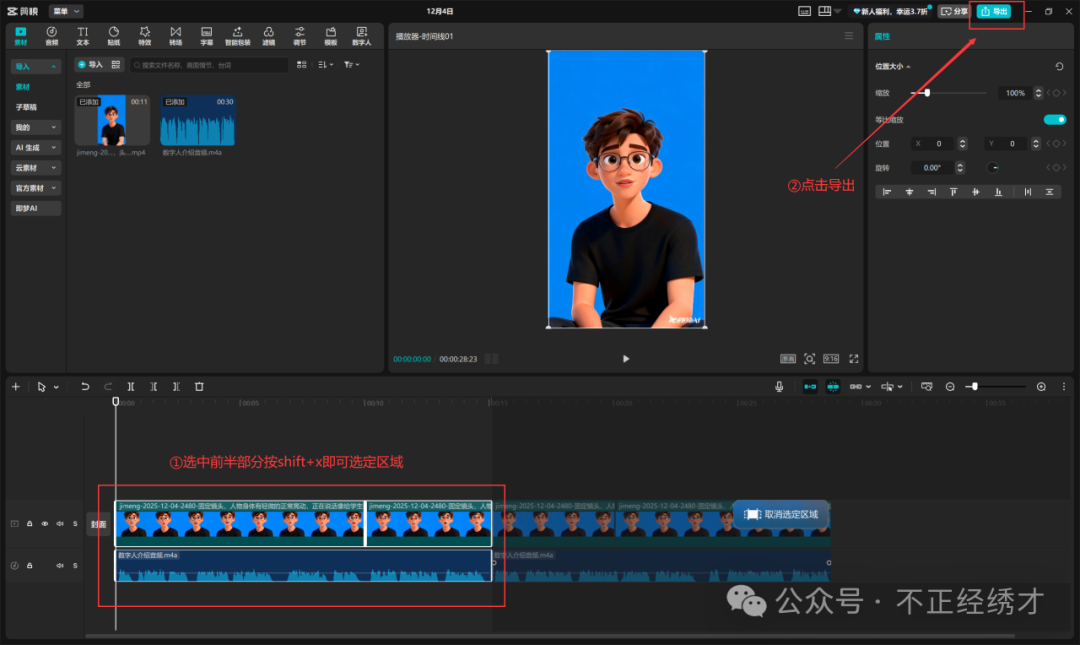
将视频和音频一块导出。
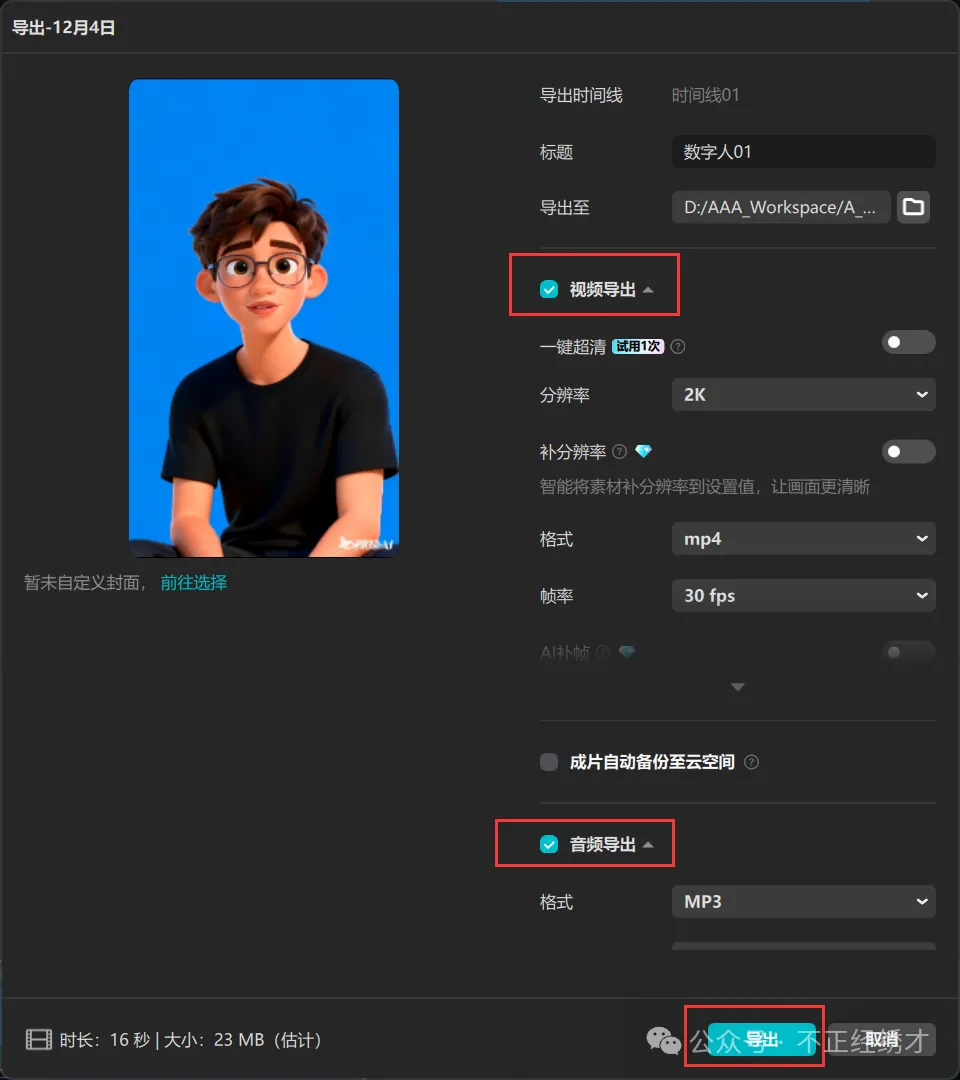
6、对口型
使用即梦数字人功能,上传上一步导出的角色视频和音频生成对口型视频。
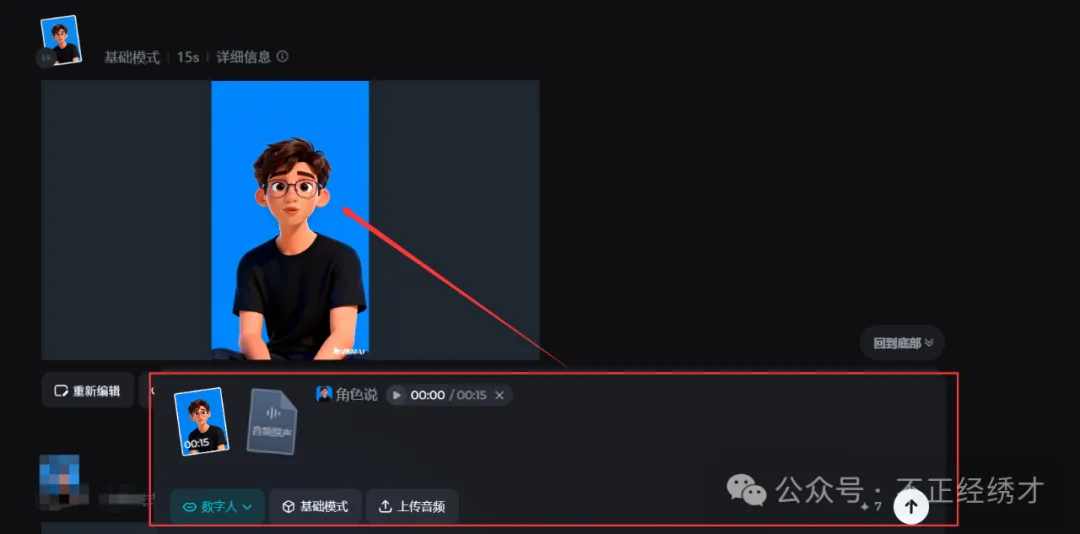
7、组合素材
首先,对剩下的视频和音频重复步骤5和6再生成一个对口型视频。将两个对口型视频和一张背景图(随便用什么背景都可以)导入剪映后添加到轨道素材,再调整下数字人视频的位置。
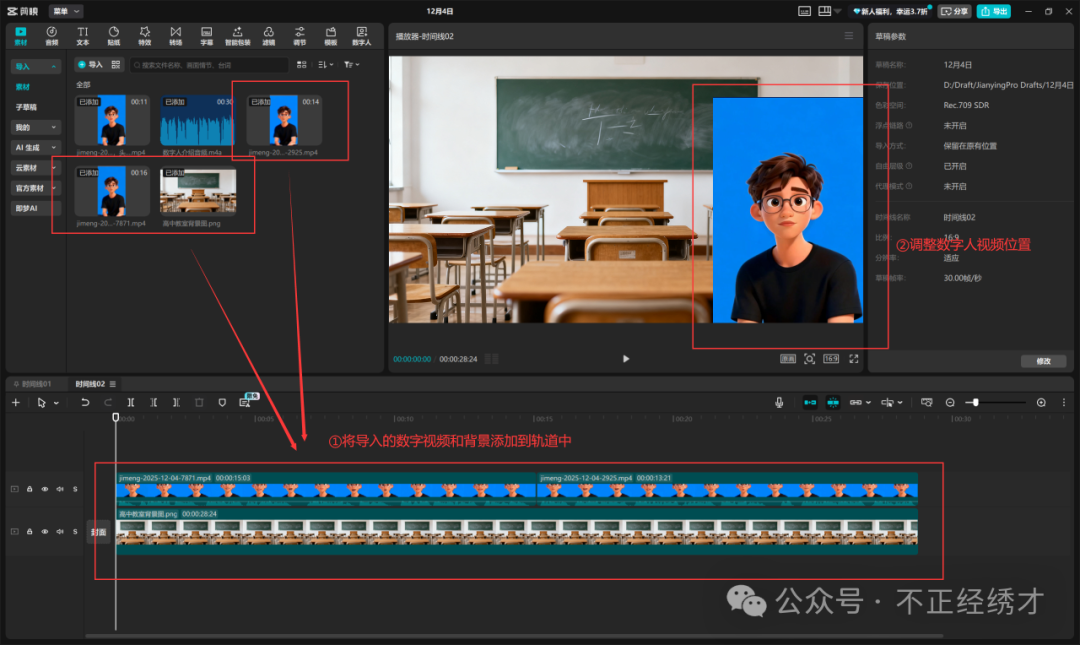
8、色度抠图
选中视频片段,点击色度抠图进行消除背景(另一段视频也做一下色度抠图)。
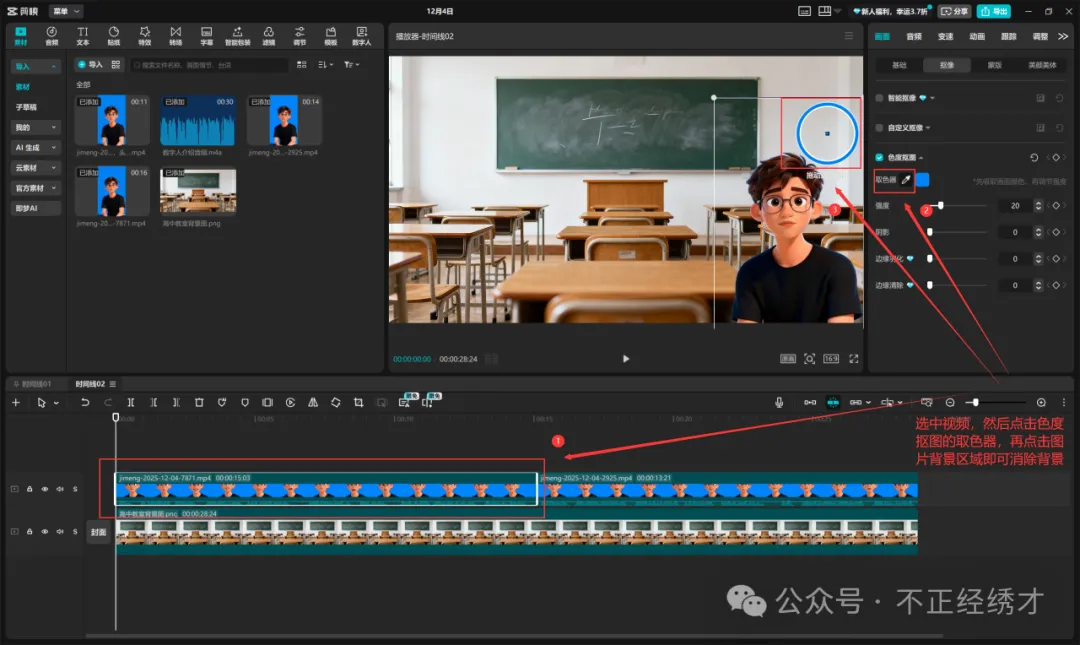
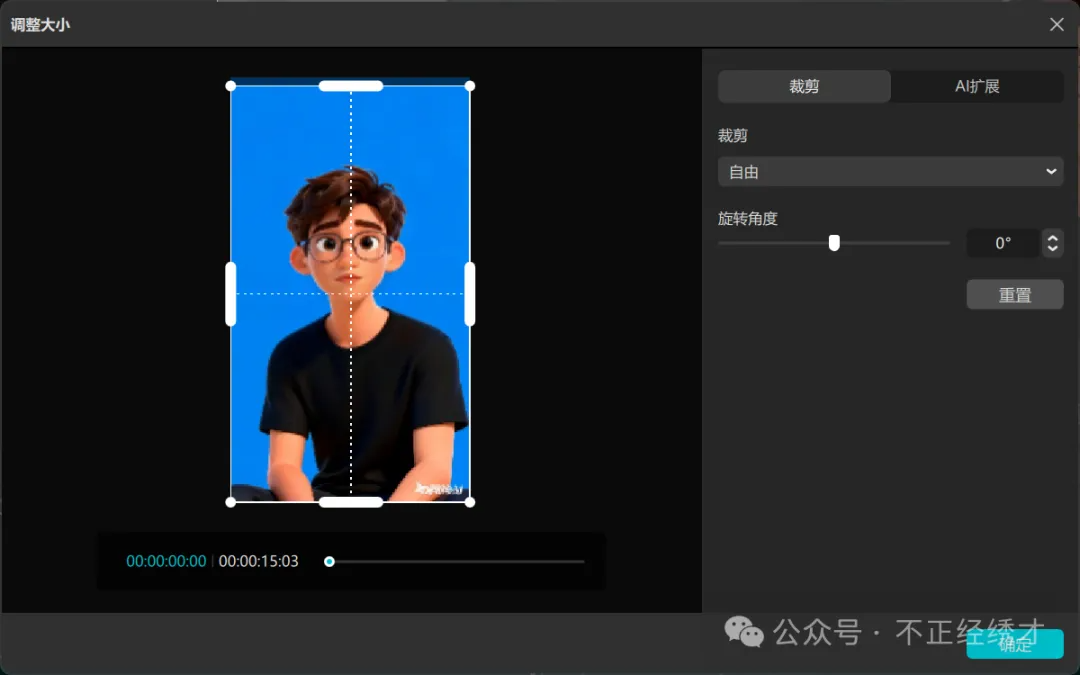
这里发现抠图后的背景上留有一部分边框,影响美观。
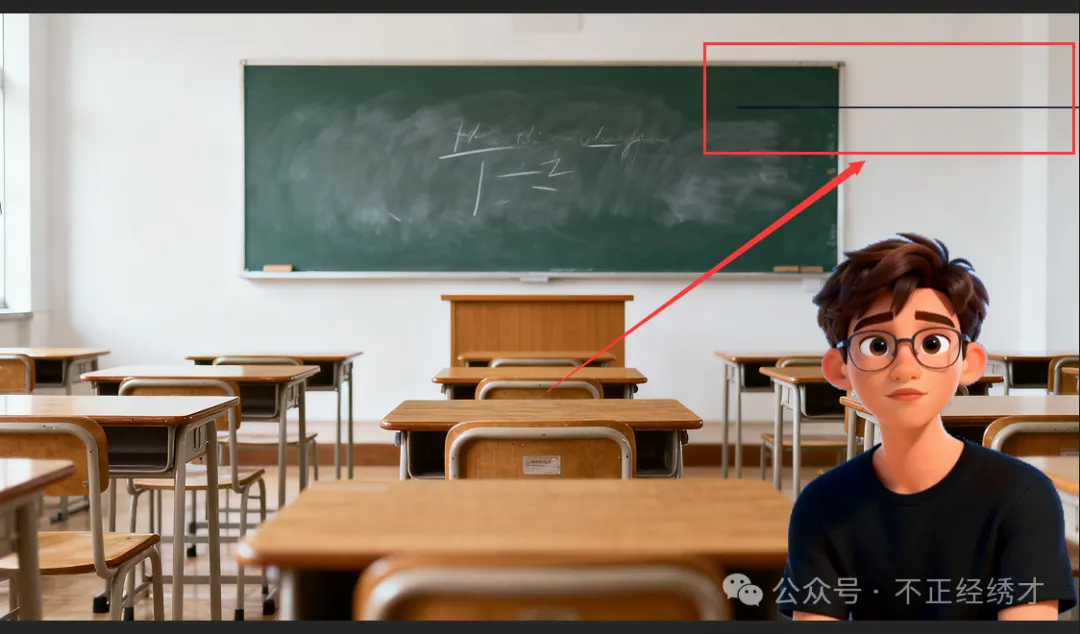
直接将视频做裁剪,将高度略微减小即可消除边框。
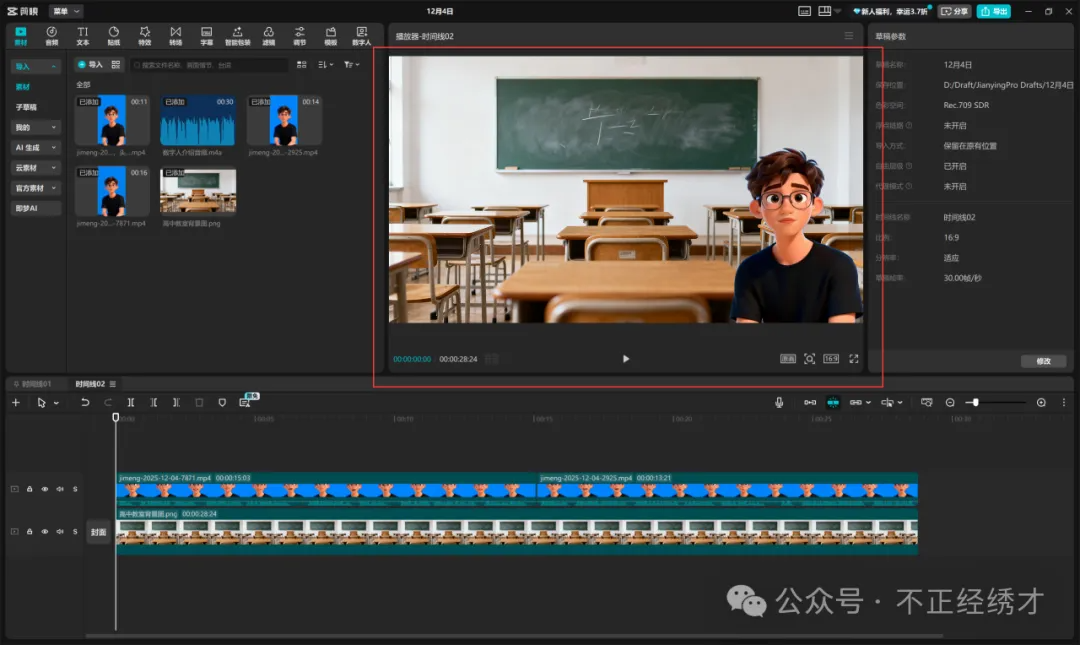
抠图完成后显示如下,是不是看着很干净了。
9、重复操作(可选)
重复步骤4-8,不停地复制第一段视频,拼接后倒放,从而将数字人视频无限延长并且连贯。
10、添加字幕
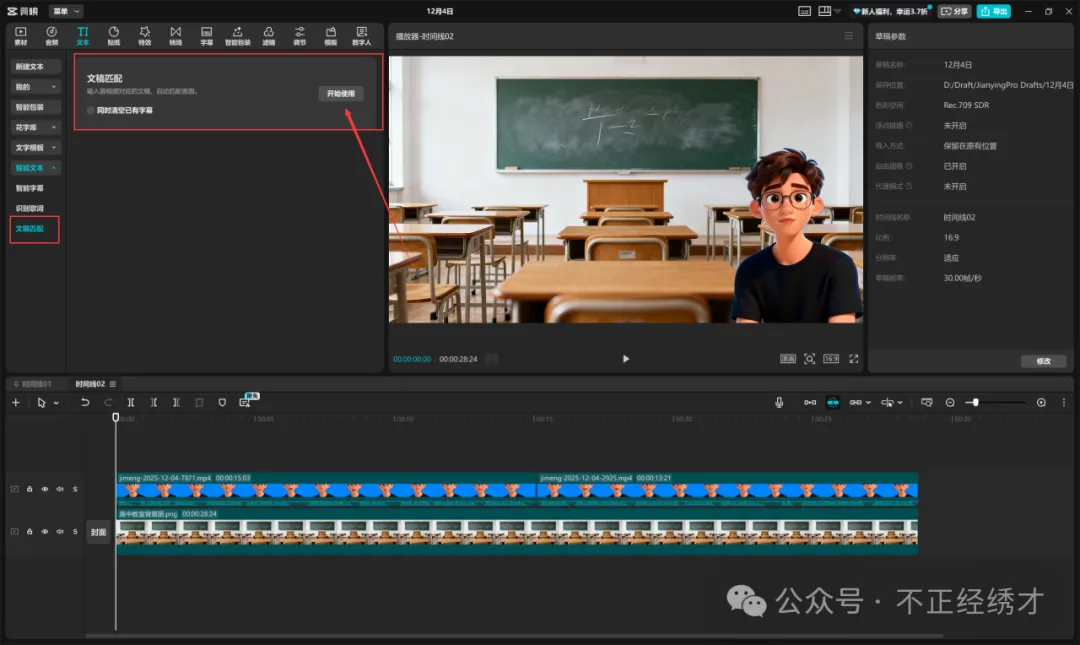
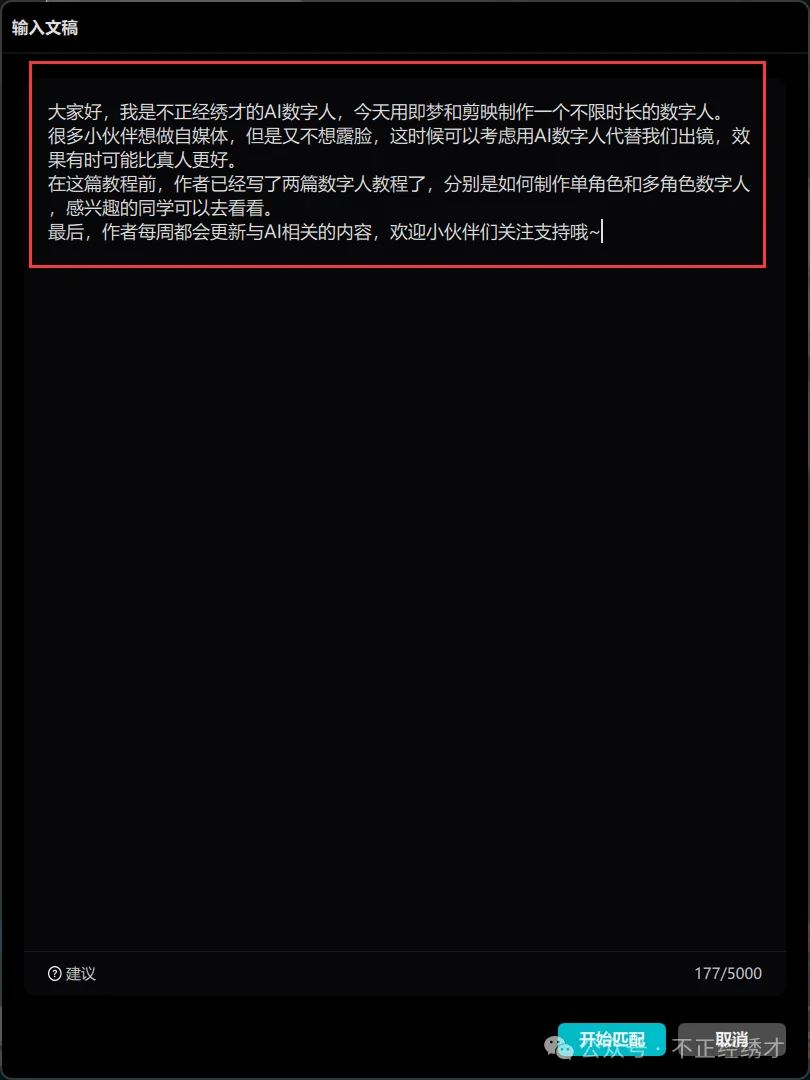
点击文稿匹配的开始使用,输入文稿生成字幕。
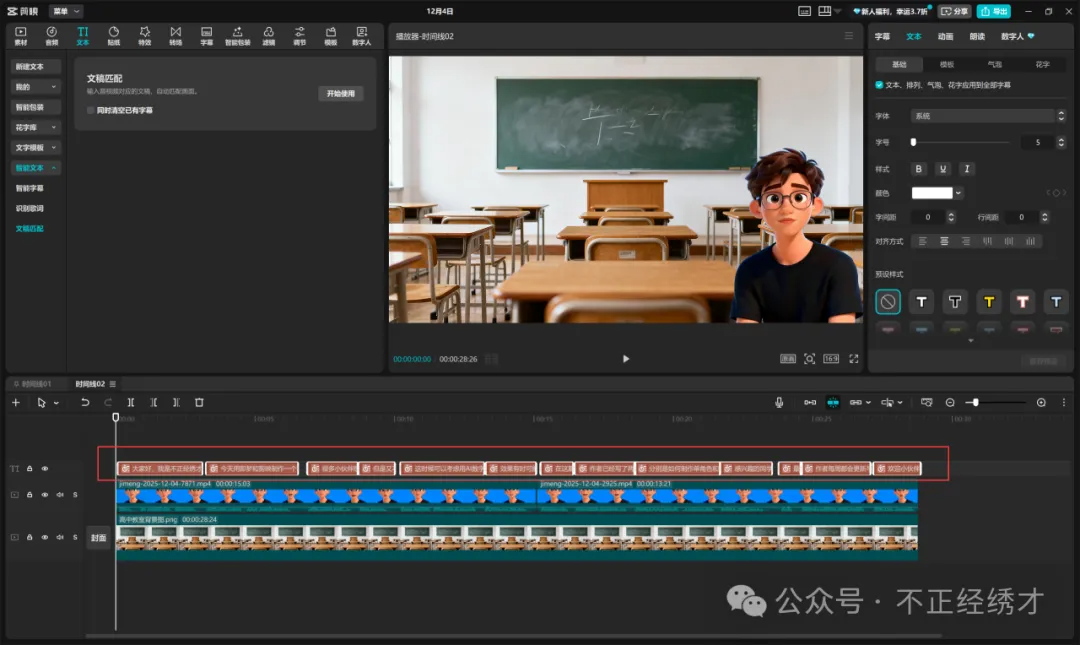
生成字幕如下:
11、添加标题及特效(可选)
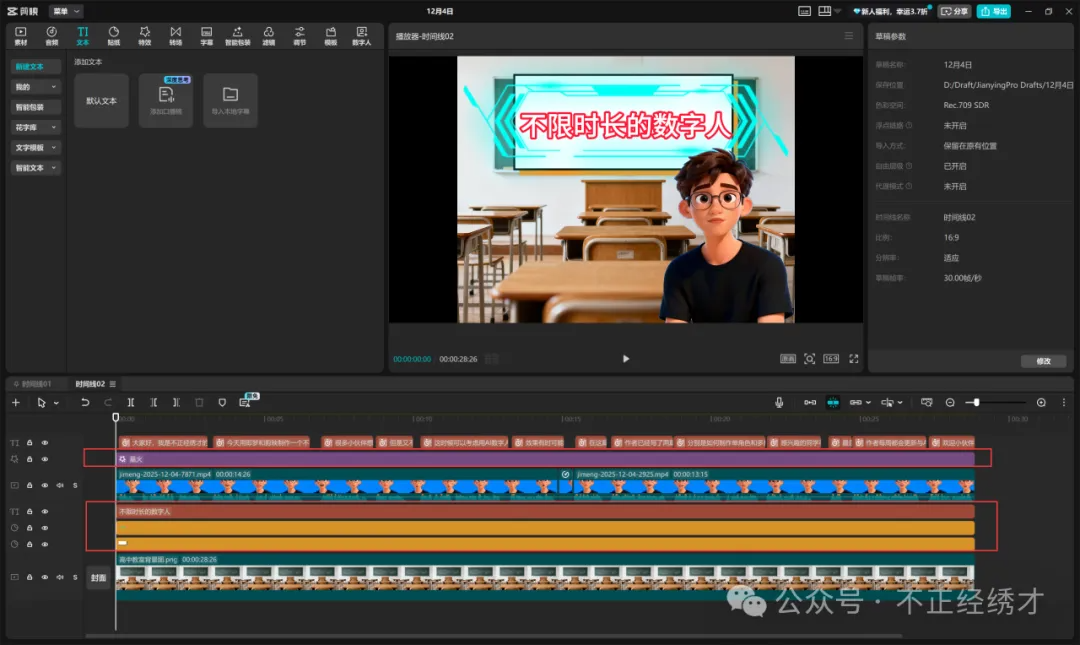
随意添加个星火特效、贴纸和标题,大家可以自己DIY。
12、视频优化(可选)
将视频有瑕疵的地方(例如某个地方有卡顿或者人物嘴型崩了)可以做变速、裁剪等方式进行优化,初学制作数字人的同学可以跳过这一步。
三、结语
以上就是用“即梦AI+剪映”制作不限时长的数字人视频全流程了,是不是很连贯流畅呢?另外,对于可选步骤初学者可以跳过。

有“AI”的1024 = 2048,欢迎大家加入2048 AI社区
更多推荐

 27
27 0
0- 0


 已为社区贡献3条内容

所有评论(0)