Nano BananaPro生图使用指南:让AI绘画触手可及
如果内置的提示词不够用,可以自己添加。扩展支持编辑自定义提示词,还能上传参考图片。"title": "提示词标题","preview": "效果预览图片URL","prompt": "详细的提示词内容","author": "作者","mode": "generate或edit","category": "分类","sub_category": "子分类"我自己加了几个常用的提示词,比如"技术架构
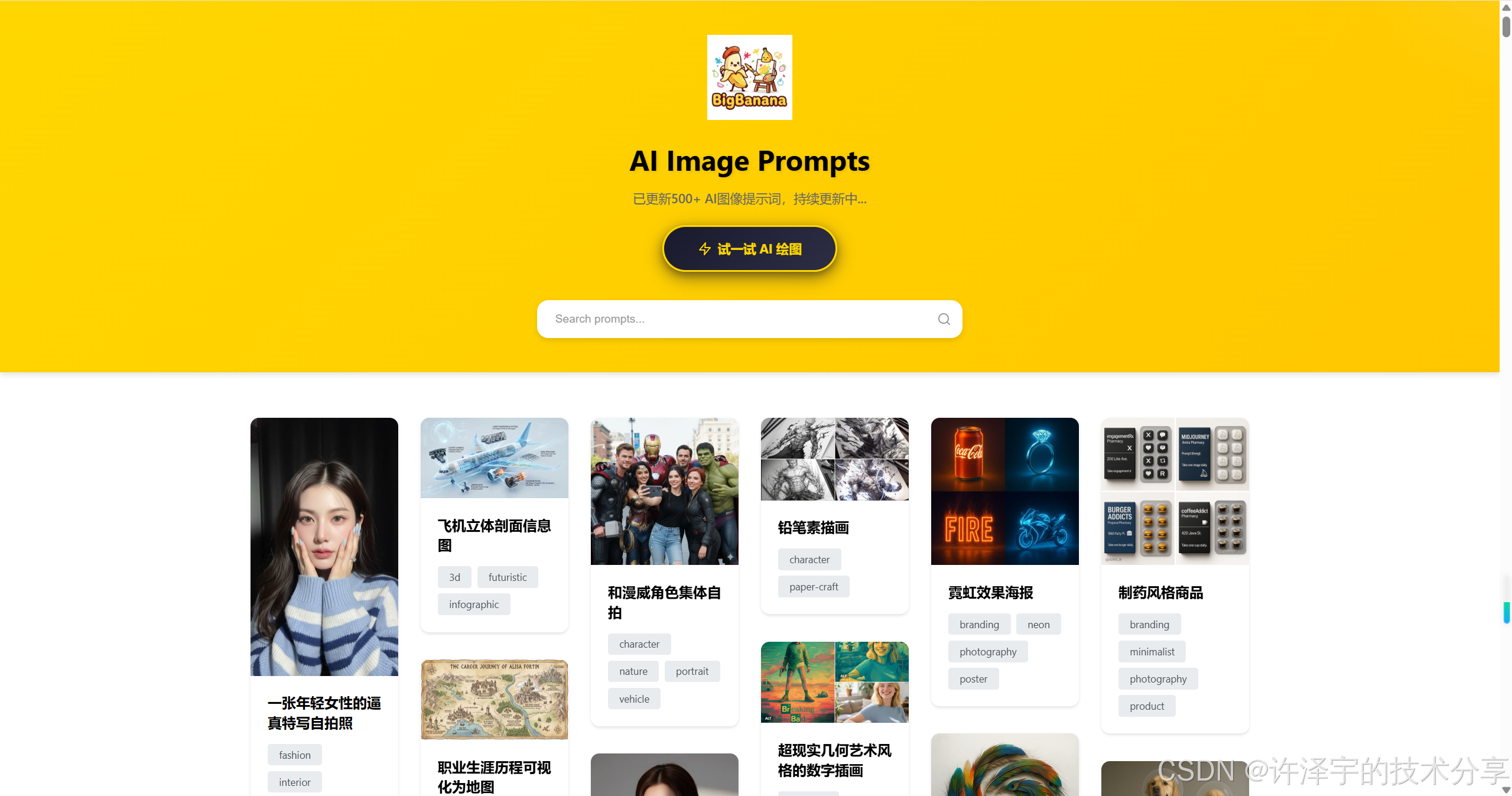
最近在折腾AI生图的时候,偶然发现了一个让我眼前一亮的工具——Nano BananaPro。说实话,刚开始我也没抱太大期望,毕竟市面上的AI生图工具已经够多了。但用了几天之后,我发现这玩意儿确实有点东西,特别是配合Gemini使用的时候,那种"所想即所得"的感觉真的很爽。
今天就来聊聊这个工具到底怎么用,以及它能帮我们解决哪些实际问题。
一、Nano BananaPro是什么?
简单来说,Nano BananaPro是Google Gemini推出的一个高级图像生成模式。它不是一个独立的应用,而是集成在Gemini生态中的一个功能增强。你可以把它理解为Gemini的"专业绘图模式"——当你需要生成更复杂、更精细的图像时,就该它上场了。
不过,直接在Gemini里手敲提示词其实挺麻烦的,特别是那些需要精确描述的场景。这时候就需要一些辅助工具了,比如Banana Prompt Quicker这个浏览器扩展。它本质上是一个提示词快速插入工具,内置了大量针对Nano BananaPro优化过的提示词模板,覆盖工作、学习、生活等各种场景。
二、如何使用Nano BananaPro生图?
2.1 基础准备
首先你需要:
-
一个可以访问Gemini的账号(支持Gemini官网、Google AI Studio、Gemini Enterprise等)
-
安装Banana Prompt Quicker浏览器扩展(Chrome Web Store可直接安装)
国内用户福音:
如果你访问Gemini有困难,强烈推荐使用 BigBanana 这个国内镜像站:https://bigbanana.tree456.com/
我自己也在用,体验下来有几个明显优势:
-
无需科学上网:直接访问,速度稳定
-
界面完全中文化:对国内用户更友好
-
集成了提示词库:内置大量优质中文提示词,开箱即用
-
生成速度快:服务器在国内,响应速度比直连Gemini快不少
注册也很简单,邮箱验证就能用。新用户还有免费额度,足够体验各种功能了。我现在基本都在BigBanana上生图,比折腾代理省心多了。
传统安装方式:
如果你能正常访问Gemini,也可以从Chrome应用商店搜索"Banana Prompt Quicker",点击安装即可。如果你想手动安装,也可以从GitHub下载源码,然后在Chrome的扩展管理页面加载解压后的extension文件夹。
2.2 三种使用方式
方式一:在Gemini页面直接使用
这是最常规的用法。打开Gemini或AI Studio后,你会在输入框旁边看到一个🍌图标。点击它,就会弹出提示词画廊。
// 扩展会自动检测页面并注入按钮
// 支持的选择器配置示例
{
  "gemini": {
    "promptInput": "div.ql-editor[contenteditable=\"true\"]",
    "insertButton": "button.toolbox-drawer-item-deselect-button"
  }
}
选择你需要的提示词类型,比如"商务照"、"思维导图"、"电商商品图"等,点击后提示词会自动插入到输入框。如果需要上传参考图片,可以在插入提示词后再添加图片。
方式二:灵光模式(Flash Mode)
这是我个人最喜欢的功能。当你不太确定自己想要什么效果时,可以使用灵光模式。它会通过一系列引导式问题,帮你逐步明确需求。
比如你想生成一张旅行手账:
-
系统会先问你:去哪个城市?
-
然后问:计划玩几天?
-
最后根据你的回答,自动生成包含当地景点、美食、路线的手绘风格插画
这种"选择比填空容易"的设计理念,对新手特别友好。
方式三:右键菜单随处插入
这个功能有点黑科技的意思。在任何网站的任何输入框,右键选择"🍌 Insert Banana Prompts",就能调出提示词画廊。
我经常在写文档、发邮件、甚至在社交媒体发帖时用这个功能。比如在小红书写文案时,可以快速插入"爆款封面"的提示词,然后让AI生成配图。
2.3 实际操作流程
以生成一张"商务照"为例:
-
打开Gemini,点击🍌图标
-
在分类中选择"工作" → "商务照"
-
提示词自动插入:
保持上传图片中人物的面部特征完全一致。
为他们穿上一套专业的海军蓝商务西装和白衬衫。
背景:将主体置于一个干净、纯色的深灰色影棚摄影背景前。
摄影风格:使用索尼A7III相机和85mm f/1.4镜头拍摄,营造出优美的人像压缩效果。
灯光:使用经典的三点式布光。
关键细节:渲染出带有可见毛孔的自然皮肤纹理。
最终图像应为一张超逼真的8k专业头像照。
-
上传你的照片
-
点击生成,等待几秒钟
-
得到一张专业级的商务照
整个过程不超过1分钟,但效果却能媲美专业摄影棚。关键是提示词已经帮你考虑好了灯光、构图、镜头参数这些专业细节。
三、核心应用场景解析
用了一段时间后,我发现Nano BananaPro在以下几个场景特别好用:
3.1 工作场景:效率翻倍的秘密武器
场景1:PPT制作
以前做PPT最头疼的就是找配图和排版。现在有了"渐变玻璃风格PPT"这个提示词,可以直接生成高保真的演示文稿幻灯片。
它会自动帮你:
-
选择最佳构图(封面、网格布局或数据可视化)
-
应用玻璃拟态风格和极光渐变配色
-
生成3D物体作为视觉锚点
-
使用Bento网格系统组织内容
生成的效果就像Apple Keynote那种级别,拿去给客户展示完全没问题。
场景2:电商产品图
做电商的朋友应该深有体会,拍产品图有多费钱费时间。用"专业电商商品图"提示词,可以把随手拍的照片转换成专业级产品图:
-
自动移除手指、杂物
-
纯白背景+自然阴影
-
柔和商业灯光
-
自动修复畸变和色彩校正
我试过拍一个水杯,原图背景乱七八糟,手指还入镜了。用这个提示词处理后,效果跟淘宝大卖家的主图没区别。
场景3:UI设计原型
"UI手绘稿转高保真原型"这个功能简直是产品经理的福音。你只需要在纸上画个草图,拍照上传,AI就能帮你生成:
-
符合iOS或Material Design规范的界面
-
高质量的占位图和图标
-
完美的间距和布局
-
逼真的iPhone框架
从草图到可演示的原型,10分钟搞定。
3.2 学习场景:知识可视化神器
场景1:思维导图生成
把一大段文字丢给AI,选择"思维导图"提示词,它会自动:
-
提取核心概念放在中心
-
将相关元素组织成分支
-
用颜色区分不同类别
-
添加简单图标辅助理解
我现在看论文、读技术文档都会用这个功能做笔记。比纯文字记录效率高太多了。
场景2:文章转信息图
"文章转卡通信息图"这个提示词特别适合做学习笔记。它会把长文章转换成手绘风格的信息图:
-
提取关键要点(每条1-6个字)
-
用卡通元素增强记忆点
-
保持大量留白,清晰易读
-
手绘风格的文字和图标
我试过把一篇5000字的技术文章转成信息图,复习的时候看一眼就能回忆起全部内容。
场景3:概念可视化
"概念可视化/知识地图"可以把抽象概念变成直观的图解。比如解释"光合作用":
-
展示太阳、植物、水、二氧化碳的关系
-
用箭头表示能量和物质流动
-
扁平化矢量插图风格
-
中文标注清晰
这种图解式学习方式,比看文字描述理解得快多了。
3.3 生活场景:让日常更有趣
场景1:旅行规划
"旅行手账插画生成"是我最近的心头好。输入城市名和天数,AI会自动生成:
-
推荐景点和路线
-
当地美食和特色
-
手绘风格的地标建筑
-
温馨的旅行提示
生成的图可以直接发朋友圈,比那些千篇一律的旅游照有意思多了。
场景2:照片后期处理
"胶片感写真"、"90年代宝丽来氛围感"这些滤镜提示词,可以让普通照片秒变大片:
-
保持人物面部特征不变
-
添加胶片颗粒和柔焦
-
调整光线和色调
-
营造特定年代的氛围
我给女朋友的照片加了个"胶片感写真"效果,她以为我花钱找摄影师修的图。
场景3:创意玩法
还有一些脑洞大开的玩法:
-
"重生之我是1美元钞票的头头":把你的头像放到美元上
-
"与动漫人物的鱼眼自拍":和哆啦A梦、鸣人合影
-
"一生全貌":生成从5岁到85岁的人生照片墙
这些功能虽然不太实用,但真的很有趣。
四、使用技巧与注意事项
4.1 提示词的二次编辑
虽然内置的提示词已经很完善了,但有时候还是需要微调。插入提示词后,光标会自动定位到末尾,你可以:
-
补充具体需求(比如"背景改成海边")
-
调整风格描述(比如"更卡通一点")
-
添加细节要求(比如"人物穿红色衣服")
这种"模板+定制"的方式,既保证了质量,又保留了灵活性。
4.2 图片上传的顺序
如果提示词需要参考图片(比如"换装"、"电商模特试穿"),建议:
-
先插入提示词
-
再上传图片
-
如果需要多张图片,按提示词中的"图1"、"图2"顺序上传
这样AI才能正确理解哪张图是参考,哪张图是要处理的对象。
4.3 审查机制的应对
Gemini的内容审查比较严格,特别是涉及人物肖像的时候。如果遇到生成失败:
-
尝试调整提示词,避免敏感词汇
-
使用Gemini Enterprise,审查相对宽松
-
或者试试kokorolab这类第三方渠道(特别是动漫风格的图)
国内用户的更优选择:
这里再次推荐 BigBanana(https://bigbanana.tree456.com/),它在审查机制上做了本地化优化:
-
对中文内容的理解更准确,误判率更低
-
审查尺度相对合理,不会过度敏感
-
如果生成失败,会给出明确的原因提示,而不是模糊的错误信息
我之前在Gemini上生成一些包含中文文字的海报,经常因为"内容违规"被拒绝,但同样的提示词在BigBanana上就能正常生成。这可能是因为它针对中文语境做了专门的调整。
项目配置文件里有个announcements字段,会提示哪些渠道更适合特定类型的内容:
{
  "announcements": [
    {
      "content": "动漫 NSFW 首选 kokorolab!!",
      "link": "https://kokorolab.net/zh/home",
      "priority": 5
    }
  ]
}
4.4 自定义提示词
如果内置的提示词不够用,可以自己添加。扩展支持编辑自定义提示词,还能上传参考图片。
格式很简单:
{
  "title": "提示词标题",
  "preview": "效果预览图片URL",
  "prompt": "详细的提示词内容",
  "author": "作者",
  "mode": "generate或edit",
  "category": "分类",
  "sub_category": "子分类"
}
我自己加了几个常用的提示词,比如"技术架构图"、"代码流程图"之类的,用起来很顺手。
五、优势与局限
5.1 明显的优势
1. 降低使用门槛
不需要学习复杂的提示词工程,选择模板就能生成高质量图片。这对非专业用户特别友好。
2. 提示词质量高
内置的提示词都是经过优化的,考虑了灯光、构图、材质等专业细节。生成效果比自己瞎写提示词强太多。
3. 场景覆盖全面
从工作到学习到生活,基本涵盖了日常需要生图的各种场景。而且还在不断更新,社区也可以贡献新的提示词。
4. 集成度高
直接在Gemini里使用,不需要切换平台。而且支持右键菜单,可以在任何网站使用。
5.2 存在的局限
1. 依赖Gemini生态
虽然扩展支持多个网站,但核心还是依赖Gemini的图像生成能力。如果Gemini本身有限制(比如审查机制),扩展也无能为力。
2. 提示词的通用性
有些提示词写得很具体,适用范围比较窄。比如"渐变玻璃风格PPT",如果你想要其他风格,就得自己改提示词。
3. 生成速度
Nano BananaPro的生成速度比普通模式慢一些,复杂图片可能需要等待10-20秒。如果网络不好,体验会打折扣。
4. 中文支持
虽然扩展界面是中文的,但很多提示词内部还是英文。对于需要生成中文文字的场景(比如海报、信息图),有时候会出现乱码或字体不对的问题。
六、未来展望
从项目的Release Note可以看到,开发团队还有很多计划:
-
添加更多实用性提示词(穿搭推荐、虚拟旅游、偶像合照等)
-
一键录入社交媒体分享的Prompt
-
提示词Trending功能
-
兼容更多生图渠道
-
可能用Svelte重构(性能会更好)
我个人比较期待的是:
-
提示词市场:让用户可以分享和购买优质提示词
-
批量生成:一次生成多个变体,方便挑选
-
历史记录:保存生成过的图片和提示词,方便复用
-
AI辅助优化:根据生成结果,自动建议提示词改进方向
七、写在最后
用了一段时间Nano BananaPro之后,我最大的感受是:AI生图的门槛真的降低了。
以前要生成一张满意的图片,需要:
-
学习提示词语法
-
了解摄影、设计知识
-
反复调试参数
-
尝试几十次才能出一张好图
现在有了这个工具,选个模板、上传图片、点击生成,大部分时候一次就能搞定。
当然,它不是万能的。如果你需要非常精确的控制,或者追求极致的艺术效果,可能还是需要手动调整提示词。但对于日常工作、学习、生活中的大部分场景,它已经足够好用了。
最后说一句:工具只是工具,关键还是要知道自己想要什么。Nano BananaPro提供了很多可能性,但怎么用好它,还是要靠你自己的创意和想象力。
相关资源:
-
BigBanana国内镜像:https://bigbanana.tree456.com/ (国内用户首选,无需科学上网)
-
Chrome扩展下载:Chrome Web Store
-
GitHub项目地址:banana-prompt-quicker
-
在线体验:https://glidea.github.io/banana-prompt-quicker
给国内用户的建议:
如果你是第一次接触Nano BananaPro,我强烈建议直接从BigBanana开始。它不仅解决了访问问题,而且针对国内用户的使用习惯做了很多优化。比如:
-
支付方式支持支付宝、微信
-
客服响应快,有问题能及时解决
-
社区活跃,经常有用户分享优质提示词
-
定期更新功能,跟进Gemini的最新特性
我自己用了两个月,基本没遇到什么问题。唯一的小遗憾是免费额度用完后需要付费,但价格还算合理,比起折腾代理的时间成本,还是很划算的。

有“AI”的1024 = 2048,欢迎大家加入2048 AI社区
更多推荐

 31
31 0
0- 0



 已为社区贡献3条内容

所有评论(0)