ArkTS RelativeContainer 实战详解:灵活搞定复杂布局
/ 规则1:组件以容器为锚点,左上角对齐// 规则2:组件以id为'icon'的组件为锚点,顶部对齐,右侧以容器为锚点对齐规则怎么看?规则1alignRules:图片顶部对齐容器顶部:图片左侧对齐容器左侧规则2AlignRue:组件顶部对齐图片顶部:组件右侧对齐容器右侧我踩过的坑对齐规则的变量名要清晰,别像示例里那样alignRules和AlignRue混用,容易搞混锚点的id一定要和组件的id完
一、聊聊 RelativeContainer
作为鸿蒙开发者,我经常遇到需要复杂布局的场景——比如一个商品卡片,左边是图片,右边是标题、价格、描述,还要对齐得整整齐齐。这种时候,RelativeContainer 绝对是我的救星。
RelativeContainer 是 HarmonyOS ArkTS 里用来处理复杂界面布局的「神器」,它的核心是基于锚点的相对定位——简单说,就是你可以让一个组件「跟着」另一个组件或容器本身来定位。
1.1 为什么我喜欢用 RelativeContainer?
- 想怎么摆就怎么摆:子组件可以相对于容器或其他组件随意设置位置
- 对齐方式超灵活:垂直和水平方向都有多种对齐选项
- 组件间可以「互相依赖」:复杂的关联布局轻松实现
- 容器大小能自适应:可以根据里面的子组件自动调整尺寸
- 支持微调位置:在相对定位基础上还能加偏移量,细节控制更精准
1.2 常用属性速览
| 属性名 | 作用 | 我的理解 |
|---|---|---|
| id | 组件唯一标识 | 给组件起个名字,方便其他组件「跟着」它 |
| alignRules | 对齐规则 | 告诉组件:「你要相对于谁,怎么对齐」 |
| margin | 外边距 | 在对齐的基础上,再调整一下间距 |
| offset | 偏移量 | 对齐后还能再挪一挪,精确到像素级 |
二、对齐规则(alignRules)—— 布局的核心
alignRules 是 RelativeContainer 的灵魂,掌握了它就等于掌握了相对布局的精髓。我第一次用的时候觉得有点绕,后来发现其实就三部分:对齐方向、对齐方式、锚点。
2.1 对齐方向:你想从哪边对齐?
RelativeContainer 支持四个基本对齐方向,就像我们平时说的「上下左右」:
- top:垂直方向,顶部对齐
- bottom:垂直方向,底部对齐
- left:水平方向,左侧对齐
- right:水平方向,右侧对齐
2.2 对齐方式:具体怎么对齐?
选好了方向,接下来要确定具体怎么对齐。比如垂直方向,可以选择顶部对齐、居中对齐或底部对齐。
-
垂直对齐(VerticalAlign):
- Top:顶部对齐
- Center:垂直居中对齐
- Bottom:底部对齐
-
水平对齐(HorizontalAlign):
- Start:起始端对齐(默认就是左对齐)
- Center:水平居中对齐
- End:结束端对齐(默认就是右对齐)
2.3 锚点:相对于谁对齐?
这是最关键的部分!你得告诉组件:「你要跟着谁对齐?」
__container__:两个下划线开头,代表当前的 RelativeContainer 容器本身- 其他组件的
id:比如你给图片设了id: 'icon',那其他组件就可以以icon为锚点
举个例子:如果我想让文本框的顶部和图片顶部对齐,就可以这么写:
'top': { 'anchor': 'icon', 'align': VerticalAlign.Top }
是不是很直观?
三、跟着示例学布局
我们来看一个实际的例子,这是用户提供的代码,我会结合自己的开发经验来解析:
3.1 基础布局结构
@Entry
@Component
struct Index {
  @State message: string = 'Hello World';

  build() {
    Row() {
      // 使用 RelativeContainer 实现相对布局
      RelativeContainer() {
        // 组件1:图片,以容器为锚点
        Image($r('app.media.startIcon'))
          .width(100)
          .height(100)
          .id('icon')
          .alignRules(alignRules)

        // 组件2:文本,以容器为锚点设置左边距
        Text('这是一个商品标题这是一个商品标题这是一个商品标题')
          .margin({left:100})
      }
      .height('100%')
      .width('100%')
    }
    .height('100%')
    .width('100%')
  }
}
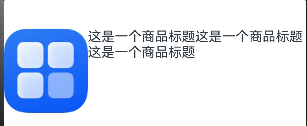
我来唠唠这段代码:
这个例子实现了一个简单的布局:左边是一张100x100的图片,右边是一段文本。图片通过 alignRules 绑定了对齐规则,文本则直接用 margin({left:100}) 把自己推到了图片右边。
这里有个小技巧:对于简单的左右布局,你可以像文本那样直接用margin,但对于复杂布局,alignRules 会更可靠。
3.2 对齐规则定义
// 规则1:组件以容器为锚点,左上角对齐
let alignRules: Record<string, Record<string, string | VerticalAlign | HorizontalAlign>> = {
  'top': { 'anchor': '__container__', 'align': VerticalAlign.Top },
  'left': { 'anchor': '__container__', 'align': HorizontalAlign.Start }
}

// 规则2:组件以id为'icon'的组件为锚点,顶部对齐,右侧以容器为锚点
let AlignRue: Record<string, Record<string, string | VerticalAlign | HorizontalAlign>> = {
  'top': { 'anchor': 'icon', 'align': VerticalAlign.Top },
  'right': { 'anchor': '__container__', 'align': HorizontalAlign.End }
}
对齐规则怎么看?
规则1 alignRules 是给图片用的:
'top': { 'anchor': '__container__', 'align': VerticalAlign.Top }:图片顶部对齐容器顶部'left': { 'anchor': '__container__', 'align': HorizontalAlign.Start }:图片左侧对齐容器左侧
规则2 AlignRue 看起来是给另一个组件准备的(虽然示例里没用到):
'top': { 'anchor': 'icon', 'align': VerticalAlign.Top }:组件顶部对齐图片顶部'right': { 'anchor': '__container__', 'align': HorizontalAlign.End }:组件右侧对齐容器右侧
我踩过的坑:
- 对齐规则的变量名要清晰,别像示例里那样
alignRules和AlignRue混用,容易搞混 - 锚点的id一定要和组件的id完全一致,大小写都不能错!我之前就因为写错了一个字母,调试了半天
3.3 @Builder 封装——复用的好办法
示例里还用到了 @Builder 来封装 RelativeContainer,这是个非常实用的技巧:
@Builder
RelativeContainerBox() {
  RelativeContainer() {
    Image($r('app.media.startIcon'))
      .width(100)
      .height(100)
      .id('icon')
      .alignRules(alignRules)
    Text('这是一个商品标题这是一个商品标题这是一个商品标题')
      .margin({left:100})
  }
  .height('100%')
  .width('100%')
}
为什么要封装?
我在开发中经常把重复的布局用 @Builder 封装起来,这样:
- 代码更简洁,复用性更好
- 维护起来方便,改一处到处生效
- 逻辑更清晰,可读性更强
比如商品列表里的每个商品卡片,都可以用这种方式封装,然后循环渲染。
四、实际开发中最常用的布局场景
我整理了几个在项目中经常用到的 RelativeContainer 布局场景,都是实战经验哦!
4.1 组件相对于容器定位
这是最基础的用法,比如我们要把一个按钮放在屏幕右下角:
RelativeContainer() {
  Text('左上角')
    .id('text1')
    .alignRules({
      'top': { 'anchor': '__container__', 'align': VerticalAlign.Top },
      'left': { 'anchor': '__container__', 'align': HorizontalAlign.Start }
    })

  Text('右下角')
    .id('text2')
    .alignRules({
      'bottom': { 'anchor': '__container__', 'align': VerticalAlign.Bottom },
      'right': { 'anchor': '__container__', 'align': HorizontalAlign.End }
    })
}
实战小技巧:
- 如果你想让组件居中,可以同时设置
top和bottom都对齐容器,或者left和right都对齐容器 - 记得给组件加一些
margin,不然会紧贴着容器边缘,不好看
4.2 组件相对于其他组件定位
这是 RelativeContainer 最强大的地方!比如我们要实现一个图片+文字的组合:
RelativeContainer() {
  Image($r('app.media.icon'))
    .id('icon')
    .width(80)
    .height(80)
    .alignRules({
      'top': { 'anchor': '__container__', 'align': VerticalAlign.Top },
      'left': { 'anchor': '__container__', 'align': HorizontalAlign.Start }
    })

  Text('图片右侧文本')
    .id('text')
    .alignRules({
      'top': { 'anchor': 'icon', 'align': VerticalAlign.Top },
      'left': { 'anchor': 'icon', 'align': HorizontalAlign.End },
      'right': { 'anchor': '__container__', 'align': HorizontalAlign.End }
    })
}
我是这么用的:
- 图片左上角对齐容器
- 文本的顶部对齐图片顶部,左侧对齐图片右侧,右侧对齐容器右侧
- 这样文本就会自动填充图片右侧的所有空间,不管容器有多宽
4.3 复杂嵌套布局——模拟一个简单应用界面
我们来实现一个更复杂的布局:顶部标题栏 + 左侧菜单 + 右侧内容区
RelativeContainer() {
  // 组件1:顶部标题栏
  Row() {
    Text('标题')
      .fontSize(20)
      .fontWeight(FontWeight.Bold)
  }
  .id('titleBar')
  .width('100%')
  .height(50)
  .backgroundColor('#f0f0f0')
  .alignRules({
    'top': { 'anchor': '__container__', 'align': VerticalAlign.Top },
    'left': { 'anchor': '__container__', 'align': HorizontalAlign.Start },
    'right': { 'anchor': '__container__', 'align': HorizontalAlign.End }
  })

  // 组件2:左侧菜单
  Column() {
    Text('菜单1')
    Text('菜单2')
    Text('菜单3')
  }
  .id('menu')
  .width(150)
  .height('90%')
  .backgroundColor('#e0e0e0')
  .alignRules({
    'top': { 'anchor': 'titleBar', 'align': VerticalAlign.Bottom },
    'left': { 'anchor': '__container__', 'align': HorizontalAlign.Start },
    'bottom': { 'anchor': '__container__', 'align': VerticalAlign.Bottom }
  })

  // 组件3:主内容区
  Text('主内容区域')
    .id('content')
    .alignRules({
      'top': { 'anchor': 'titleBar', 'align': VerticalAlign.Bottom },
      'left': { 'anchor': 'menu', 'align': HorizontalAlign.End },
      'right': { 'anchor': '__container__', 'align': HorizontalAlign.End },
      'bottom': { 'anchor': '__container__', 'align': VerticalAlign.Bottom }
    })
}
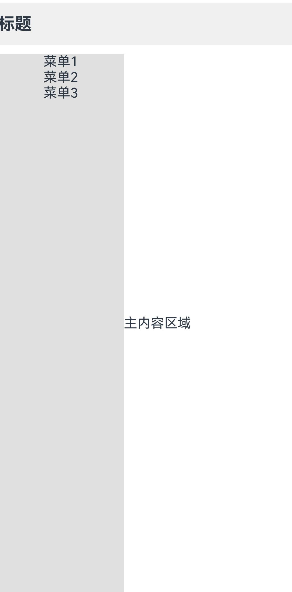
这个布局的巧妙之处:
- 标题栏
titleBar占满容器顶部,高度50px - 左侧菜单
menu紧挨着标题栏下方,左侧对齐容器,底部对齐容器,宽度150px - 主内容区
content同样紧挨着标题栏下方,但左侧对齐菜单右侧,右侧对齐容器,底部对齐容器
这样的布局会自适应容器大小,不管屏幕是大是小,标题栏、菜单、内容区都会保持正确的比例和位置关系。
开发建议:
- 给每个组件起一个清晰的
id,比如titleBar、menu、content,这样维护起来一目了然 - 复杂布局建议分步骤实现,先搭好框架,再细化每个组件
- 可以用注释标注每个组件的作用,方便后续维护
五、实战技巧与避坑指南
5.1 命名规范很重要
我刚开始用 RelativeContainer 时,id 随便起,比如 a、b、c,结果过了几天再看代码,完全不知道哪个是哪个。后来我养成了好习惯:
- id 命名:用清晰的描述性名称,比如
userAvatar、productTitle、btnSubmit - 规则命名:按功能模块或组件关系命名,比如
avatarAlignRules、titleAlignRules
这样不仅自己看得懂,同事接手也方便。
5.2 性能优化小技巧
RelativeContainer 虽然灵活,但用不好也会影响性能,分享几个我总结的优化点:
- 别搞循环依赖:A 依赖 B,B 又依赖 A,这样布局会出错,性能也差
- 容器大小别乱设:不要什么都设成
width('100%')、height('100%'),按需设置 - 少嵌套!少嵌套!少嵌套!:重要的事情说三遍,过多的 RelativeContainer 嵌套会让布局计算变得复杂
- 简单布局别滥用:比如只是简单的上下排列,用 Column 比 RelativeContainer 性能好
5.3 常见坑及解决方案
我踩过的坑,希望你别再踩:
-
组件位置不对:
- 检查 alignRules 中的锚点 id 是不是写错了(大小写也要注意)
- 有没有冲突的对齐规则,比如同时设置了 left 和 right 对齐
-
容器大小异常:
- 检查子组件是不是都正确设置了对齐规则
- 试试给容器加个固定宽高,或者让它自适应
-
组件重叠了:
- 调整对齐规则,拉开组件间距
- 加个 margin 或者 offset 微调位置
-
布局突然失效了:
- 检查是不是漏了 id 或者 alignRules
- 看看是不是父容器的布局方式影响了 RelativeContainer
-
真机上布局和模拟器不一样:
- 别依赖硬编码的像素值
- 多测试几种屏幕尺寸
- 优先使用相对单位和自适应布局
5.4 普通布局 vs RelativeContainer 对比
我们用用户提供的例子来对比一下普通布局和 RelativeContainer 的区别:
普通布局实现:
@Entry
@Component
struct Index {
  @State message: string = 'Hello World';

  build() {
    Row() {
      Image($r('app.media.startIcon'))
        .width(100)
        .height(100)
      Text('这是一个商品标题这是一个商品标题这是一个商品标题')
        .margin({left:100})
    }
    .height('100%')
    .width('100%')
  }
}
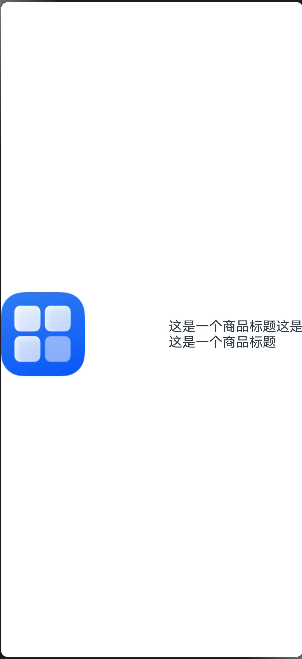
RelativeContainer 实现:
@Entry
@Component
struct Index {
  @State message: string = 'Hello World';

  build() {
    Row() {
      RelativeContainer() {
        Image($r('app.media.startIcon'))
          .width(100)
          .height(100)
          .id('icon')
          .alignRules(alignRules)
        Text('这是一个商品标题这是一个商品标题这是一个商品标题')
          .margin({left:100})
      }
      .height('100%')
      .width('100%')
    }
    .height('100%')
    .width('100%')
  }
}

let alignRules: Record<string, Record<string, string | VerticalAlign | HorizontalAlign>> = {
  'top': { 'anchor': '__container__', 'align': VerticalAlign.Top },
  'left': { 'anchor': '__container__', 'align': HorizontalAlign.Start }
}
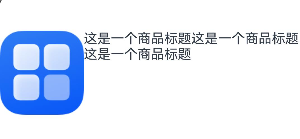
对比分析:
| 对比点 | 普通布局 | RelativeContainer |
|---|---|---|
| 实现复杂度 | 简单,直接用 Row 排列 | 稍复杂,需要设置 id 和 alignRules |
| 灵活性 | 低,只能线性排列 | 高,可以任意调整组件位置 |
| 组件关联 | 弱,组件间相对独立 | 强,组件可以互相依赖定位 |
| 适用于 | 简单的线性布局 | 复杂的关联布局 |
| 维护性 | 简单布局易维护,复杂布局难 | 复杂布局更易维护,结构清晰 |
结论:
- 对于简单的线性布局(如左右排列、上下排列),普通布局更简洁高效
- 对于复杂的关联布局(如组件间需要精确定位、多层嵌套),RelativeContainer 更灵活强大
在实际开发中,我通常会根据布局复杂度来选择:简单布局用 Row/Column,复杂布局用 RelativeContainer。
六、布局容器怎么选?
鸿蒙提供了多种布局容器,各有各的优缺点,我来分享一下我的选择经验:
| 容器类型 | 适合场景 | 我的使用感受 |
|---|---|---|
| RelativeContainer | 复杂的组件关联布局 | 最灵活,但需要学习成本,适合复杂界面 |
| Row/Column | 简单的线性布局 | 最常用,性能最好,简单布局首选 |
| Stack | 组件需要叠加显示 | 适合悬浮按钮、弹窗等场景,位置控制不如 RelativeContainer |
| Grid | 规则的网格排列 | 适合商品列表、相册等,动态布局不够灵活 |
我的选择策略
- 简单布局用 Row/Column:比如列表项、按钮组、表单等
- 复杂关联布局用 RelativeContainer:比如商品卡片、详情页、仪表盘等
- 叠加效果用 Stack:比如悬浮按钮、加载动画等
- 规则网格用 Grid:比如商品列表、图片墙等
其实没有绝对的好坏,关键是根据场景选择最合适的。
七、写在最后
RelativeContainer 是我在鸿蒙开发中最喜欢的布局容器之一,它的灵活性让我能轻松实现各种复杂的界面设计。从一开始的觉得复杂,到现在的得心应手,我总结出一个道理:好的工具需要花时间去掌握。
学习 RelativeContainer 时,建议你:
- 从简单例子开始,逐步复杂
- 多写多练,遇到问题别慌
- 总结自己的布局模式和技巧
- 看看别人的优秀实现
最后想说,布局是 UI 开发的基础,掌握好布局容器的使用,能让你的开发效率和代码质量都提升一个档次。希望这篇文章能对你有所帮助,祝你在鸿蒙开发的路上越走越顺!

有“AI”的1024 = 2048,欢迎大家加入2048 AI社区
更多推荐
 18
18 0
0- 0


 已为社区贡献2条内容

所有评论(0)