碰一碰发视频源码搭建:可视化剪辑功能开发全攻略
本文基于 Vue 3、Node.js、FFmpeg 实现了碰一碰发视频源码中的可视化剪辑功能,涵盖了从前端交互到后端处理的完整流程。核心亮点在于通过 "前端轻量处理 + 后端高质量合成" 的混合架构,兼顾了用户交互体验与导出视频质量。支持更多编辑功能:如文字贴纸、字幕添加、画中画效果AI 辅助剪辑:集成 AI 算法自动剪辑精彩片段、智能匹配背景音乐多端适配:适配移动端 H5、小程序,优化触摸交互体
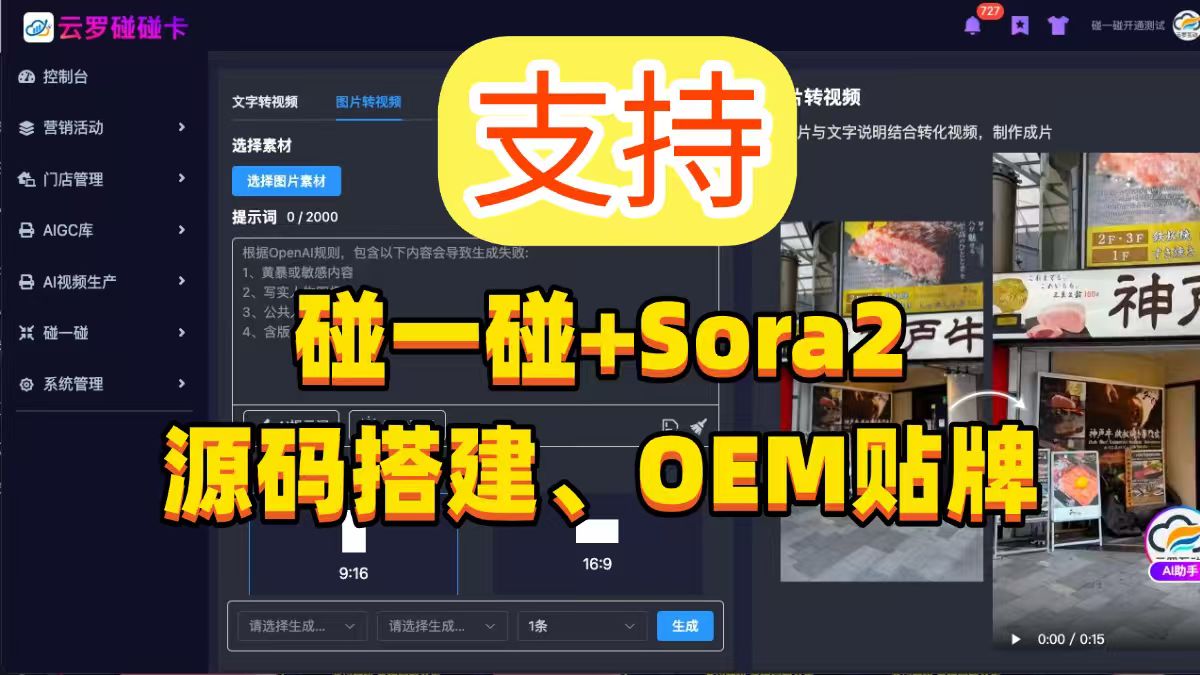
在短视频爆发的当下,"碰一碰发视频" 凭借便捷的交互方式成为热门场景,而可视化剪辑功能作为核心体验模块,直接影响用户创作意愿。本文将从源码搭建基础、可视化剪辑核心功能设计、技术实现细节到上线优化,完整拆解碰一碰发视频源码中可视化剪辑功能的开发流程,适合短视频平台开发者、全栈工程师参考。
一、开发前准备:技术选型与环境搭建
1.1 核心技术栈选型
结合碰一碰发视频 "轻量化 + 高交互" 的特点,技术栈需兼顾性能与开发效率:
- 前端(可视化交互层):Vue 3 + Vite + TypeScript,搭配
vue-draggable-next实现素材拖拽,video.js处理视频预览 - 后端(视频处理层):Node.js(Express/Koa)或 Java(Spring Boot),负责视频分片上传、转码、合成
- 视频处理核心:FFmpeg(命令行工具)+ FFmpeg.wasm(前端轻量处理),兼顾服务端高性能转码与前端实时预览
- 存储方案:对象存储(OSS/MinIO)存储原始视频、剪辑片段及最终成品
- 碰一碰交互支持:集成 NFC 模块 SDK(如 NXP NFC SDK)或蓝牙近场通信 API,实现设备触碰触发剪辑功能
1.2 开发环境搭建
- 前端环境:
bash
运行
# 创建Vue 3项目
npm create vite@latest video-editor -- --template vue-ts
cd video-editor
# 安装依赖
npm install vue-draggable-next video.js @ffmpeg/ffmpeg @ffmpeg/core
- 后端环境(以 Node.js 为例):
bash
运行
# 初始化项目
npm init -y
# 安装核心依赖
npm install express multer fluent-ffmpeg cors
- FFmpeg 环境配置:
- 服务端:Linux 服务器直接
yum install ffmpeg(CentOS)或apt install ffmpeg(Ubuntu) - 前端:通过
@ffmpeg/ffmpeg引入,无需本地安装,打包时注意核心库体积优化
二、核心功能设计:可视化剪辑功能模块拆解
碰一碰发视频的可视化剪辑需满足 "快速创作" 需求,核心功能模块如下:
2.1 素材管理模块
- 支持本地视频导入、碰一碰传输素材(NFC / 蓝牙接收视频)
- 素材预览列表:显示视频缩略图、时长、分辨率信息
- 拖拽排序:支持素材拖拽调整剪辑顺序(基于
vue-draggable-next实现)
2.2 时间轴编辑模块(核心交互)
- 可视化时间轴:显示各素材片段的时间轴分布,支持缩放(鼠标滚轮 / 手势)
- 片段操作:拖拽调整片段起止时间(裁剪)、拖拽移动片段位置、点击删除片段
- 实时预览:时间轴定位时,右侧播放器同步显示对应帧画面
2.3 视频编辑功能
- 基础编辑:倍速调整(0.5x-2x)、画面旋转(90°/180°)、镜像翻转
- 特效添加:滤镜(美白、复古、胶片等,基于 WebGL 或 CSS 滤镜实现)、转场效果(淡入淡出、滑动等)
- 音频编辑:添加背景音(支持本地音频导入、内置音效库)、调节原音 / 背景音音量
2.4 导出与分享模块
- 分辨率选择:支持 720P/1080P/4K 导出(根据原始素材自适应)
- 导出进度显示:实时展示视频合成进度
- 一键分享:导出后自动触发碰一碰分享功能,或支持分享至社交平台
三、技术实现细节:关键功能代码示例
3.1 前端可视化时间轴实现
基于 Vue 3 + TypeScript,结合vue-draggable-next实现可拖拽时间轴:
vue
<!-- Timeline.vue 时间轴组件 -->
<template>
  <div class="timeline-container">
    <!-- 素材拖拽列表 -->
    <draggable
      v-model="clipSegments"
      class="clip-list"
      ghost-class="ghost"
      @start="onDragStart"
      @end="onDragEnd"
    >
      <div
        v-for="(segment, index) in clipSegments"
        :key="index"
        class="clip-item"
        :style="{ width: `${segment.duration * 10}px` }" <!-- 10px对应1秒,可自定义缩放比例 -->
      >
        <img :src="segment.thumbnail" alt="素材缩略图" class="clip-thumb" />
        <span class="clip-duration">{{ formatTime(segment.duration) }}</span>
        <button class="delete-btn" @click="deleteClip(index)">×</button>
      </div>
    </draggable>
    <!-- 时间轴标尺 -->
    <div class="timeline-ruler">
      <div v-for="i in totalDuration" :key="i" class="ruler-mark">
        <span class="mark-label">{{ i }}</span>
      </div>
    </div>
  </div>
</template>

<script setup lang="ts">
import { ref, computed } from 'vue';
import { Draggable } from 'vue-draggable-next';

// 剪辑片段类型定义
interface ClipSegment {
  url: string; // 视频地址
  thumbnail: string; // 缩略图地址
  duration: number; // 时长(秒)
  start: number; // 起始时间(秒)
  end: number; // 结束时间(秒)
}

const clipSegments = ref<ClipSegment[]>([]); // 剪辑片段列表

// 计算总时长
const totalDuration = computed(() => {
  return clipSegments.value.reduce((sum, seg) => sum + seg.duration, 0);
});

// 时间格式化(秒转分:秒)
const formatTime = (seconds: number) => {
  const min = Math.floor(seconds / 60);
  const sec = Math.floor(seconds % 60);
  return `${min.toString().padStart(2, '0')}:${sec.toString().padStart(2, '0')}`;
};

// 删除片段
const deleteClip = (index: number) => {
  clipSegments.value.splice(index, 1);
};

// 拖拽开始/结束事件
const onDragStart = () => {};
const onDragEnd = () => {
  // 拖拽结束后更新片段顺序,可同步更新预览
};
</script>

<style scoped>
/* 时间轴样式省略,可根据需求自定义 */
</style>
3.2 前端视频裁剪与实时预览(基于 FFmpeg.wasm)
利用 FFmpeg.wasm 实现前端轻量视频裁剪,避免频繁请求后端,提升交互体验:
vue
<!-- VideoCrop.vue 裁剪组件 -->
<template>
  <div class="crop-container">
    <video
      ref="videoRef"
      :src="currentClip.url"
      controls
      class="preview-video"
    ></video>
    <div class="crop-controls">
      <label>起始时间:</label>
      <input
        type="number"
        v-model.number="startTime"
        min="0"
        :max="currentClip.duration - 0.1"
        step="0.1"
      />
      <label>结束时间:</label>
      <input
        type="number"
        v-model.number="endTime"
        :min="startTime + 0.1"
        :max="currentClip.duration"
        step="0.1"
      />
      <button @click="cropVideo">确认裁剪</button>
    </div>
  </div>
</template>

<script setup lang="ts">
import { ref, inject } from 'vue';
import { FFmpeg } from '@ffmpeg/ffmpeg';

const ffmpeg = inject<FFmpeg>('ffmpeg')!; // 全局注入FFmpeg实例
const currentClip = ref<ClipSegment>(/* 传入当前剪辑片段 */);
const startTime = ref(0);
const endTime = ref(currentClip.value.duration);
const videoRef = ref<HTMLVideoElement | null>(null);

// 裁剪视频
const cropVideo = async () => {
  // 加载FFmpeg核心(仅首次加载)
  if (!ffmpeg.isLoaded()) {
    await ffmpeg.load();
  }

  // 写入原始视频到FFmpeg内存
  const response = await fetch(currentClip.value.url);
  const blob = await response.blob();
  const arrayBuffer = await blob.arrayBuffer();
  const uint8Array = new Uint8Array(arrayBuffer);
  await ffmpeg.writeFile('input.mp4', uint8Array);

  // 执行裁剪命令:-ss 起始时间 -i 输入文件 -t 时长 -c copy 输出文件
  const duration = endTime.value - startTime.value;
  await ffmpeg.exec([
    '-ss', startTime.value.toString(),
    '-i', 'input.mp4',
    '-t', duration.toString(),
    '-c', 'copy',
    'output.mp4'
  ]);

  // 读取裁剪后的视频
  const data = await ffmpeg.readFile('output.mp4');
  const url = URL.createObjectURL(new Blob([data], { type: 'video/mp4' }));

  // 更新剪辑片段信息
  currentClip.value.url = url;
  currentClip.value.duration = duration;
  currentClip.value.start = startTime.value;
  currentClip.value.end = endTime.value;

  // 刷新预览
  if (videoRef.value) {
    videoRef.value.src = url;
  }
};
</script>
3.3 后端视频合成与转码(基于 Node.js + FFmpeg)
前端完成剪辑参数配置后,将片段信息(地址、时长、特效等)提交至后端,由服务端完成最终合成与转码,保证导出质量:
javascript
运行
// server/routes/video.js 后端合成接口
const express = require('express');
const router = express.Router();
const ffmpeg = require('fluent-ffmpeg');
const fs = require('fs');
const path = require('path');
const { uploadToOSS } = require('../utils/oss'); // 自定义OSS上传工具

// 视频合成接口
router.post('/combine', async (req, res) => {
  try {
    const { segments, outputParams } = req.body; // segments:剪辑片段列表,outputParams:导出参数(分辨率、码率等)
    const { width, height, bitrate = '5000k', format = 'mp4' } = outputParams;
    const outputPath = path.join(__dirname, `../temp/${Date.now()}.${format}`); // 临时输出路径

    // 构建FFmpeg命令
    const command = ffmpeg();

    // 添加所有剪辑片段
    segments.forEach(segment => {
      // 若有特效(如滤镜),添加对应的FFmpeg参数
      const filter = segment.filter ? `-vf ${segment.filter}` : '';
      command.input(segment.url)
            .inputOptions([`-ss ${segment.start}`, `-t ${segment.duration}`]) // 截取片段
            .videoFilters(filter); // 应用特效
    });

    // 合并片段(使用concat协议)
    command.mergeToFile(outputPath)
      .on('start', (cmd) => {
        console.log('FFmpeg合成命令:', cmd);
      })
      .on('progress', (progress) => {
        console.log(`合成进度:${progress.percent}%`);
        // 可通过WebSocket实时推送进度给前端
      })
      .on('end', async () => {
        // 转码(调整分辨率、码率)
        const transcodePath = path.join(__dirname, `../temp/transcode_${Date.now()}.${format}`);
        await new Promise((resolve, reject) => {
          ffmpeg(outputPath)
            .size(`${width}x${height}`) // 设置分辨率
            .videoBitrate(bitrate) // 设置码率
            .format(format)
            .output(transcodePath)
            .on('end', resolve)
            .on('error', reject)
            .run();
        });

        // 上传到OSS
        const ossUrl = await uploadToOSS(transcodePath, `video/output/${Date.now()}.${format}`);

        // 删除临时文件
        fs.unlinkSync(outputPath);
        fs.unlinkSync(transcodePath);

        // 返回结果
        res.json({
          code: 200,
          message: '合成成功',
          data: { url: ossUrl }
        });
      })
      .on('error', (err) => {
        console.error('合成失败:', err);
        res.status(500).json({ code: 500, message: '合成失败', error: err.message });
      });
  } catch (err) {
    res.status(500).json({ code: 500, message: '服务器错误', error: err.message });
  }
});

module.exports = router;
3.4 碰一碰交互集成
在剪辑完成后,集成 NFC / 蓝牙模块,实现 "碰一碰" 分享功能(以 Web NFC 为例):
javascript
运行
// 前端碰一碰分享功能
const shareByNFC = async (videoUrl: string) => {
  try {
    // 检查浏览器是否支持Web NFC
    if (!('NDEFReader' in window)) {
      alert('当前设备不支持NFC功能');
      return;
    }

    const reader = new NDEFReader();
    await reader.scan(); // 开始扫描NFC设备

    alert('请将设备靠近接收方NFC区域');

    reader.onreading = async (event) => {
      const message = event.message;
      // 向NFC标签写入视频分享地址(或直接传输视频数据)
      const writer = new NDEFWriter();
      await writer.write({
        records: [
          { recordType: 'text', data: videoUrl }
        ]
      });

      alert('分享成功!');
      reader.stop(); // 停止扫描
    };

    reader.onerror = (error) => {
      alert(`NFC分享失败:${error.message}`);
      reader.stop();
    };
  } catch (err) {
    console.error('NFC分享异常:', err);
    alert('分享失败,请重试');
  }
};
四、性能优化与避坑指南
4.1 前端性能优化
- 素材预加载:仅预加载当前预览和相邻片段,避免大量视频同时加载导致内存溢出
- FFmpeg.wasm 优化:通过
@ffmpeg/core-mt(多线程版本)提升前端处理速度,打包时使用 CDN 引入核心库减少包体积 - 时间轴渲染优化:长时长视频采用虚拟滚动(如
vue-virtual-scroller),避免 DOM 节点过多导致卡顿
4.2 后端性能优化
- 视频分片处理:大文件采用分片上传 + 分片转码,避免单次处理压力过大
- 任务队列:使用 Redis+ BullMQ 实现视频合成任务队列,避免并发请求导致服务器过载
- 缓存策略:缓存常用滤镜、转场效果的 FFmpeg 命令模板,减少重复计算
4.3 常见坑与解决方案
- 前端 FFmpeg.wasm 跨域问题:需配置
crossorigin: 'anonymous',服务端视频资源需设置 CORS 允许跨域 - 视频合成音画不同步:确保所有片段的编码格式一致(如 H.264+AAC),避免使用不同编码的素材直接合并
- 碰一碰传输失败:检查 NFC 设备是否开启、距离是否过远,蓝牙传输需确保双方设备配对且处于同一网络
五、总结与扩展方向
本文基于 Vue 3、Node.js、FFmpeg 实现了碰一碰发视频源码中的可视化剪辑功能,涵盖了从前端交互到后端处理的完整流程。核心亮点在于通过 "前端轻量处理 + 后端高质量合成" 的混合架构,兼顾了用户交互体验与导出视频质量。
后续扩展方向:
- 支持更多编辑功能:如文字贴纸、字幕添加、画中画效果
- AI 辅助剪辑:集成 AI 算法自动剪辑精彩片段、智能匹配背景音乐
- 多端适配:适配移动端 H5、小程序,优化触摸交互体验
- 离线剪辑:结合 PWA 技术实现离线素材管理与剪辑,联网后同步导出
碰一碰发视频的核心价值在于 "便捷性",而可视化剪辑功能的优化方向应围绕 "降低创作门槛、提升创作效率" 展开。希望本文的开发方案能为相关开发者提供参考,助力快速搭建高质量的短视频创作平台。

有“AI”的1024 = 2048,欢迎大家加入2048 AI社区
更多推荐


 9
9 0
0- 0


 已为社区贡献1条内容

所有评论(0)