记录gemma-3 pro生成的安卓程序打包到APK流程
本文记录了使用Gemma-3Pro和DeepSeek进行安卓APP开发的完整流程。通过AI工具生成了目标打卡和计划日记程序,详细介绍了从环境配置(安装Node.js、Capacitor)到Android Studio打包(处理Gradle报错、生成签名密钥)的全过程,并对比了iOS发布的差异。最终实现了无需联网、隐私安全的个性化应用,比市面软件更灵活实用。文章还提供了代码更新后的重新编译指南,为安
1 前言
最近试了下使用gemma-3 pro进行安卓的简单程序生成,发现效率真的很高,极大的释放了想象力,我自己做了个目标打卡和计划日记的程序,无需联网,方便自己的计划管理这些,但是我之前没有接触过安卓和APP开发,然后在网上找了些资料,结合deepseek实现了完整的程序打包,做个记录。
2 gemma-3 pro程序生成
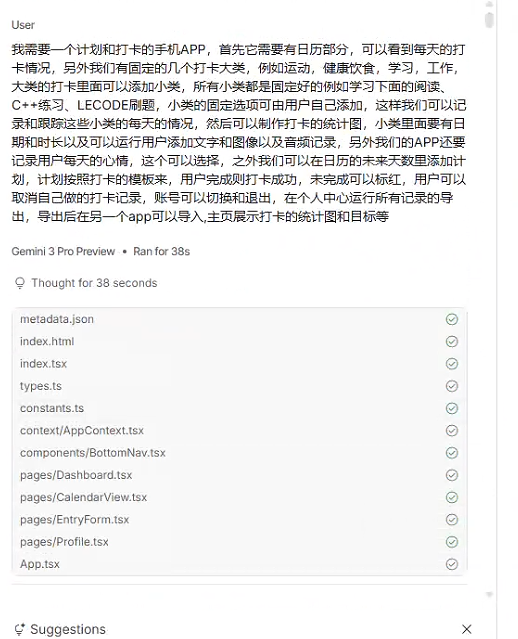
几轮对话的内容:

3 页面效果
多轮对话后,基本达到了我的需求,
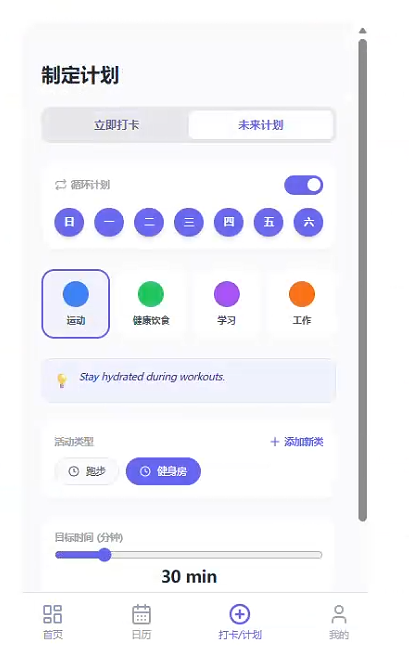

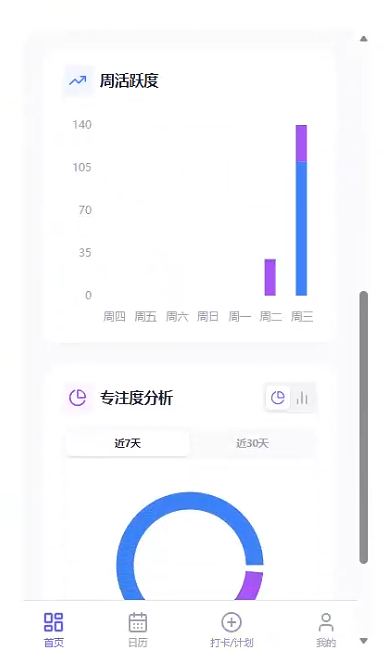
上面是我的计划,可以循环安排,也可以选择具体的日期,打卡的话可以根据计划来,也可以灵活记录,打卡成功后在主界面会有相关的数据展示,这对于我来说比现在市面上有日记打卡软件方便灵活多了,关键还不用担心隐私泄漏。

4 部署流程

我们先把程序下载下来解压保存到指定目录,例如

C:\Users\Administrator\Desktop\dailyflow
4.0 安卓anandroid studio
下载 Android Studio 和应用工具 - Android 开发者 | Android Developers
4.1 阶段一:环境准备与验证
初学者建议在官网下载最新的node.js Node.js — 在任何地方运行 JavaScript不然坑比较多。
-
安装 Node.js
-
访问 Node.js 官网 下载 LTS 版本并安装。
-
验证安装:
node --version
npm --version
-
-
安装项目依赖
npm install -
配置环境变量(这步骤我没有做)
-
在项目根目录创建
.env.local文件。 -
添加内容:
GEMINI_API_KEY=你的_API_密钥
-
-
运行项目(关键验证步骤)
-
执行
npm run dev。 -
在浏览器中访问
http://localhost:3000,确保项目能正常显示和运行。这是后续所有步骤的基础。
-
4.2 阶段二:使用 Capacitor 进行打包准备 (修正版)
-
在项目内安装 Capacitor
# 在项目根目录执行 npm install @capacitor/core @capacitor/cli @capacitor/android -
初始化 Capacitor
npx cap init YourAppName com.yourname.yourappname
说明:如果项目已存在 capacitor.config.ts 文件,此步可跳过。
-
构建项目
npm run build
此命令会生成 dist 文件夹,包含编译后的静态资源。
-
添加 Android 平台
npx cap add android
说明:此命令已包含 copy 和 sync 操作,无需再单独执行 npx cap copy android。
-
同步项目
npx cap sync
此命令确保所有依赖和网页资源都被正确复制到 android 目录。
4.3 阶段三:在 Android Studio 中生成 APK
1 打开 Android 项目
npx cap open android2 构建
打开android studio后,程序会默认构建,但是一般来说会报错,说下载gradle-8.11.1-all.zip失败,我们手动下载后放在\android\gradle\wrapper目录,然后更改同目录下的gradle-wrapper.properties文件,

我把上面的地址改成了我的gradle压缩包的绝对路径,这里如果再次提示报错可以让deepseek帮你看下哪里有语法问题
3 生成签名密钥(如首次打包)

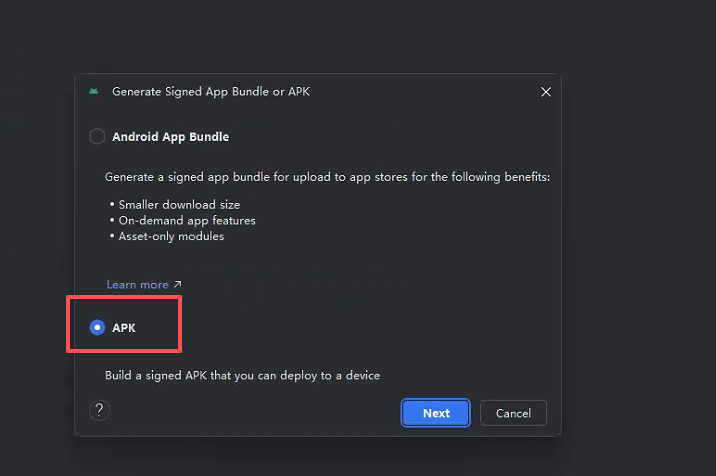
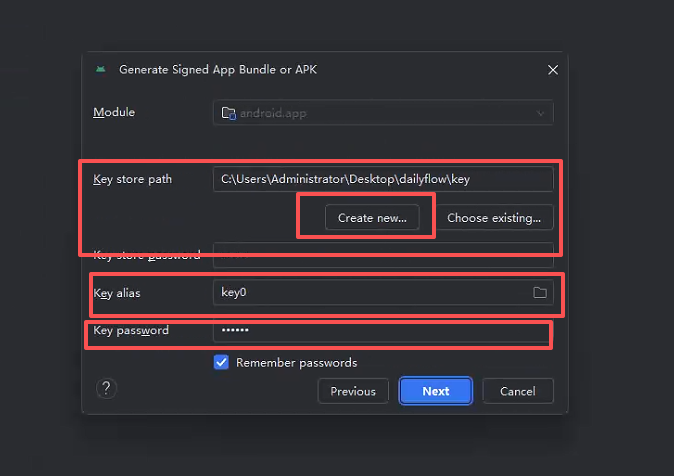
create new 之后填写内容,另外key文件放在主目录下面即可
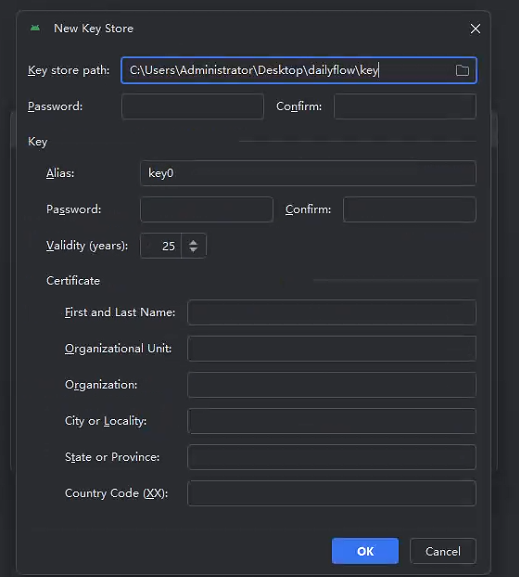
根据实际填写上面内容

总结:
-
在 Android Studio 中,通过 Build > Generate Signed Bundle / APK 打开向导。
-
点击 Create new... 来创建一个新的密钥库文件 (
.jks)。 -
填写并牢记所有密码字段,有效期建议 25 年以上。
-
构建发布版 APK
-
在签名向导中,选择你刚创建的或已有的密钥库。
-
选择构建类型为 release。
-
勾选签名版本 V1 (Jar Signature) 和 V2 (Full APK Signature)。
-
完成构建后,APK 文件将位于
android/app/build/outputs/apk/release/目录下。
-
最后你如果使用微信发送给手机,该安装程序的末尾会加一个.1,使用你手机自带的文件管理器打开,然后重命名去掉.1即可安装。
4.4 更新代码后的完整重新编译流程(后面使用AI更新了代码,直接把代码复制过去)
-
更新代码:在你的 React 项目中修改代码。
-
重新构建网页资源:
npm run build -
同步到 Android 项目:
npx cap sync -
重新生成 APK:再次在 Android Studio 中执行 Build > Generate Signed Bundle / APK 步骤,或使用命令行:
cd android
./gradlew assembleRelease
4.5 苹果 iOS 发布流程简介 (与安卓的异同、待完善)
-
环境:必须使用 macOS 系统和 Xcode。
-
Capacitor 配置:
npm install @capacitor/ios npx cap add ios npm run build npx cap sync npx cap open ios -
在 Xcode 中:
-
配置 Signing & Capabilities(使用你的 Apple ID)。
-
选择真机或模拟器进行测试。
-
通过 Product > Archive 进行打包。
-
-
发布:通过 Archives 窗口将应用分发到 TestFlight 或 App Store。
关键区别:iOS 应用发布到 App Store 必须加入 Apple Developer Program

有“AI”的1024 = 2048,欢迎大家加入2048 AI社区
更多推荐



 19
19 0
0- 0


 已为社区贡献9条内容

所有评论(0)