还在让Claude Code启动“白板”浏览器?3分钟教你让它接管你自己的Chrome!
本文详细介绍了如何让ClaudeCode接管本地运行的Chrome浏览器。首先解释了Chrome-DevTools-MCP默认存储登录信息的问题,指出用户数据默认保存在C盘,可能占用大量空间。然后提供了两种优化方案:一是修改存储路径到其他盘符,二是直接连接正在运行的Chrome实例。重点讲解了通过--remote-debugging-port和--user-data-dir参数配置的方法,并提醒注
大家好,我是顾北,专注于 AI 应用探索与副业实践,长期关注 AI 技术趋势、实用工具以及 Github 线索探索。
我花 3 个小时终于搞定了一件困扰我很久的小事——让 Claude Code 直接接管我本地的 Chrome 浏览器。
在前两天发的一篇文章中说了 PlayWright MCP 和 Chrome-DevTools-MCP 总是连接失败的解决方案。
大家感兴趣可以看一下我这篇文章怎么解决的,真干货没有废话的。
你的ClaudeCode“瞎了”?PlayWright MCP、ChromeDevToolsMCP 突然失效?3 分钟教你复活!
但是 Chrome-DevTools-MCP 是安装成功了,本地也能启动起来 Google 浏览器。
但是呢,总觉得少点啥。。
在 Chrome-DevTools-MCP 更新后,虽然可以记住访问用户信息了,也就是说只要你登录在 Claude Code 中启动的浏览器中登录过,那么下次打开就不用登录了。但是你就不好奇,这些登录信息存在哪?安不安全?我 Google 之前登录过这些信息难不成又让我重新登录一遍?
接下来我就带你深入了解一下,帮你解决让它连接到我们正在运行的 Chrome 实例中,并且手把手教你配置一命令专门启动我们本地调试环境的 Chrome 浏览器。
一、登录的信息存在哪?
只要是你按照默认情况下,让 Claude Code 启动 Google 浏览器之后,它获取的相关信息都存入到你 C 盘的一个文件夹内了,这不是越攒越多了吗,像我 C 盘内存特别少的玩家,这陷入是不允许的。
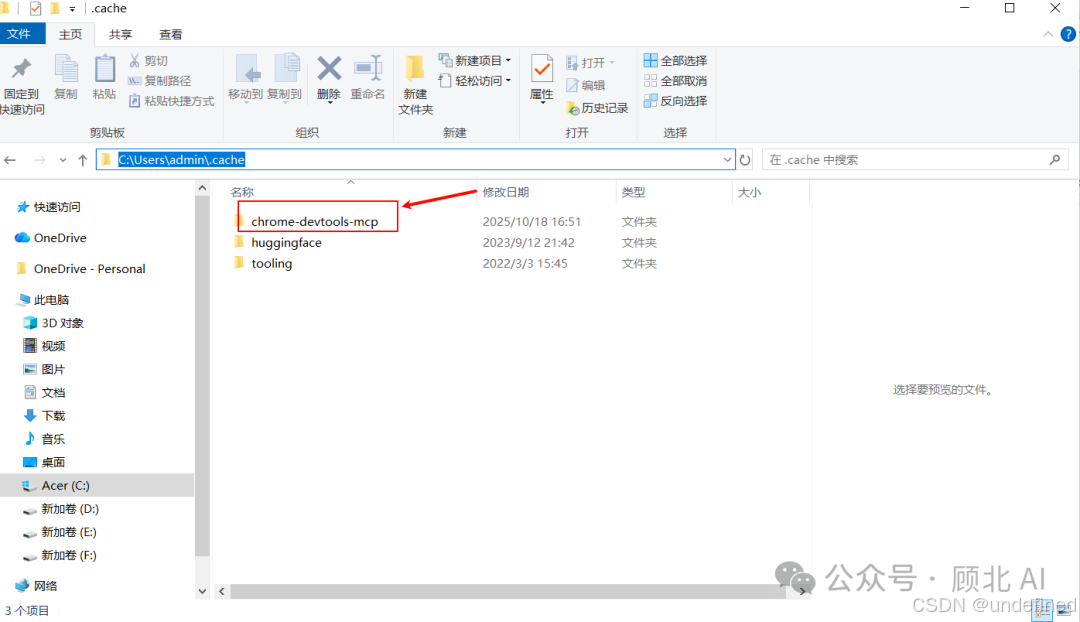
在第一次启动后,它会在这个目录生成这个文件夹用来存储你的用户数据,并且它默认 isolated 选项是 false ,也就是说,当前下次让 Claude Code 接管浏览器之后,之前登录的信息还是存在的,如果将它设置为true 那么下次再访问就得重新登录了。
但是呢,我们之前登录的 Google 浏览器已经在本地存入了一份数据,难不成又再搞一份?
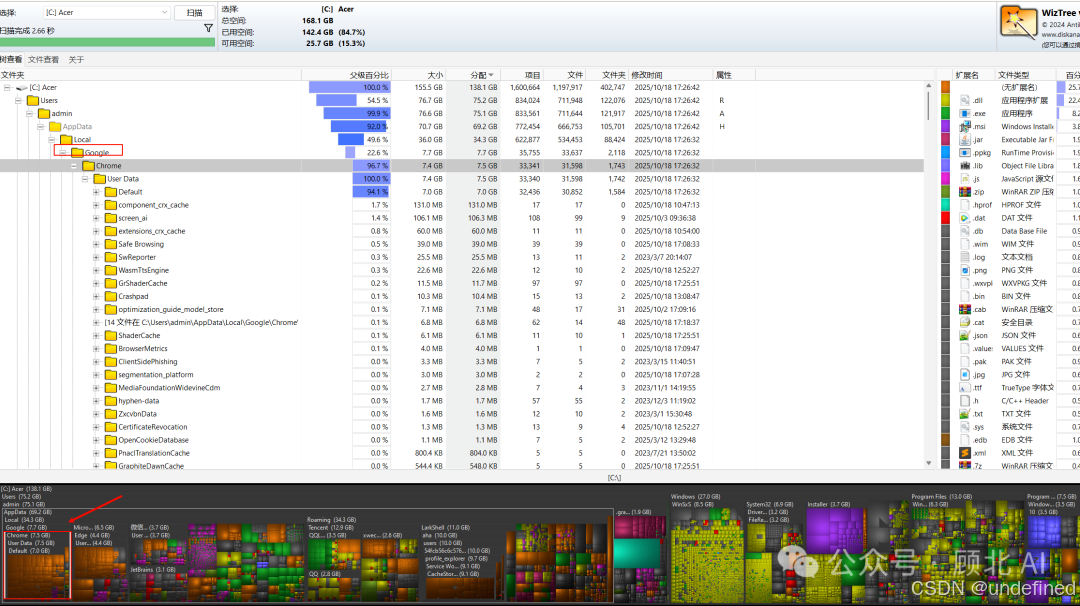
本身 Google 已经存入当前我的信息 7GB 了,难不成重新又存一份?
下面我就来教你把 AI 启动的 Google 信息存入到其他盘,或者将你当前的所有登录状态共享给 Claude Code,这样就可以避免下次再登录网页需要登录的问题了。
二、连接到正在运行的 Chrome 实例
其实它这个 MCP 可以在启动的时候,连接到我们正在运行的 Chrome 实例当中的,也就是说你先启动一个 Chrome 浏览器,然后它来帮你接管它,而不是让它重新启动一个什么信息都没有的 Google 浏览器。
你可以使用--browser-url 选项连接到正在运行的 Chrome 实例。如果你想使用现有的 Chrome 配置文件,或者在不允许启动新 Chrome 实例的沙盒环境中运行 MCP 服务器,这将非常有用。
步骤 1:配置 MCP 客户端
将 --browser-url 选项添加到你的 MCP 客户端配置中。此选项的值应为正在运行的 Chrome 实例的 URL。http http://127.0.0.1:9222 9222 是常见的默认值。
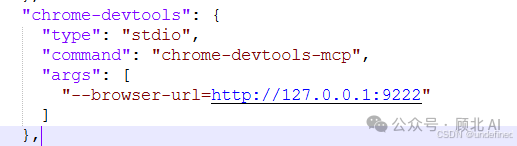
步骤 2:启动 Chrome 浏览器
macOS
/Applications/Google\ Chrome.app/Contents/MacOS/Google\ Chrome --remote-debugging-port=9222 --user-data-dir=/tmp/chrome-profile-stable
Linux
/usr/bin/google-chrome --remote-debugging-port=9222 --user-data-dir=/tmp/chrome-profile-stable
Windows
"C:\Program Files\Google\Chrome\Application\chrome.exe" --remote-debugging-port=9222 --user-data-dir="%TEMP%\chrome-profile-stable"
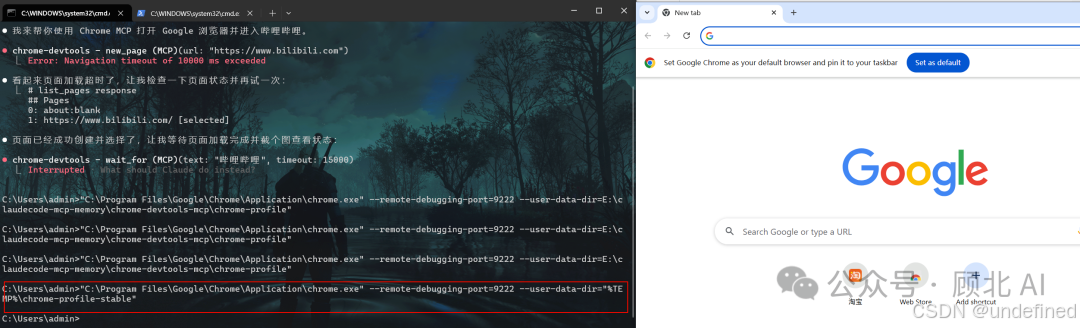
这一点需要注意的是,--user-data-dir 这个参数必须带上,这个就是你手动启动的时候携带的用户信息的文件夹,也就是,如果你将这个配置成你当前用的 Chrome 浏览器的个人信息数据,那么它启动之后就你之前登录过的所有页面它都记得,不用再进行二次登录了。
这里有一个小坑…
就是如果你当前已经启动 Chrome 浏览器了,但是在你使用命令启动的时候一定不要将--user-data-dir参数设置为你默认的用户数据文件夹。因为这里一个实例只能使用一个文件夹,也就是说两个 Google 浏览器不能同时使用一个文件夹。这样会出冲突的。
建议你为这个文件夹专门设置一个 AI 的用户数据,这也能确保和你当前用户数据进行隔离,从而保证你数据的安全性。
步骤 3:测试您的设置
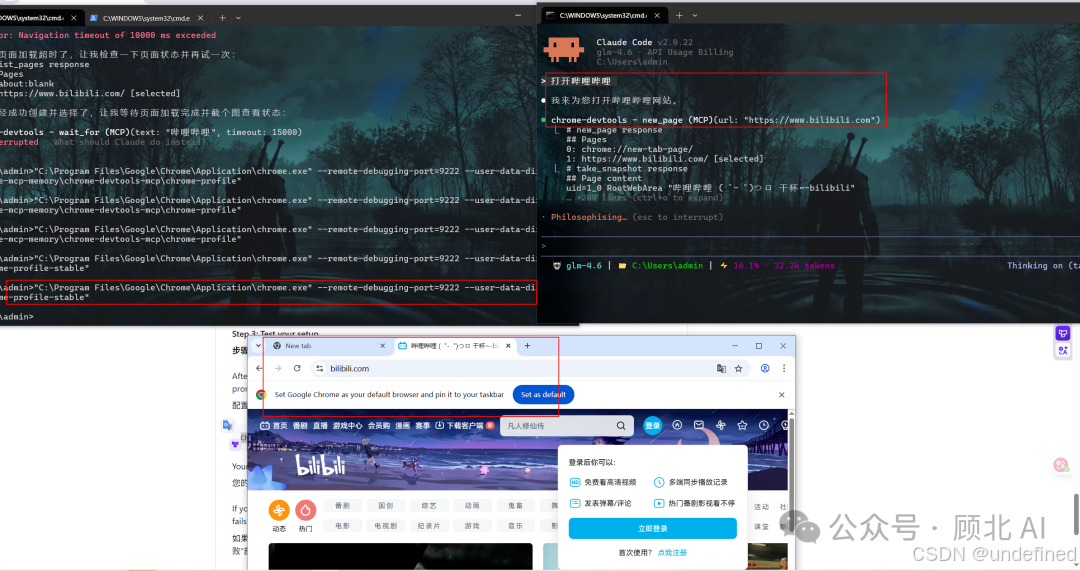
可以看到设置成功,但是感觉又差点意思
总不能我每次使用 Claude Code 的时候,我都手动启动一下这个命令把,命令这么长谁记得住。
能不能在 Claude Code 中直接启动配置好的浏览器不用再另起新灶!
答案是,当然可以,接下来就带着你实操起来。
三、创建命令,一句话启动
刚开始的时候说了这个--user-data-dir 是你存储用户信息的目录。
步骤 1:新建文件夹
那么接下来,你可以在其他盘新建一个纯英文的目录用来存放这些信息,来减少 C 盘的使用量。
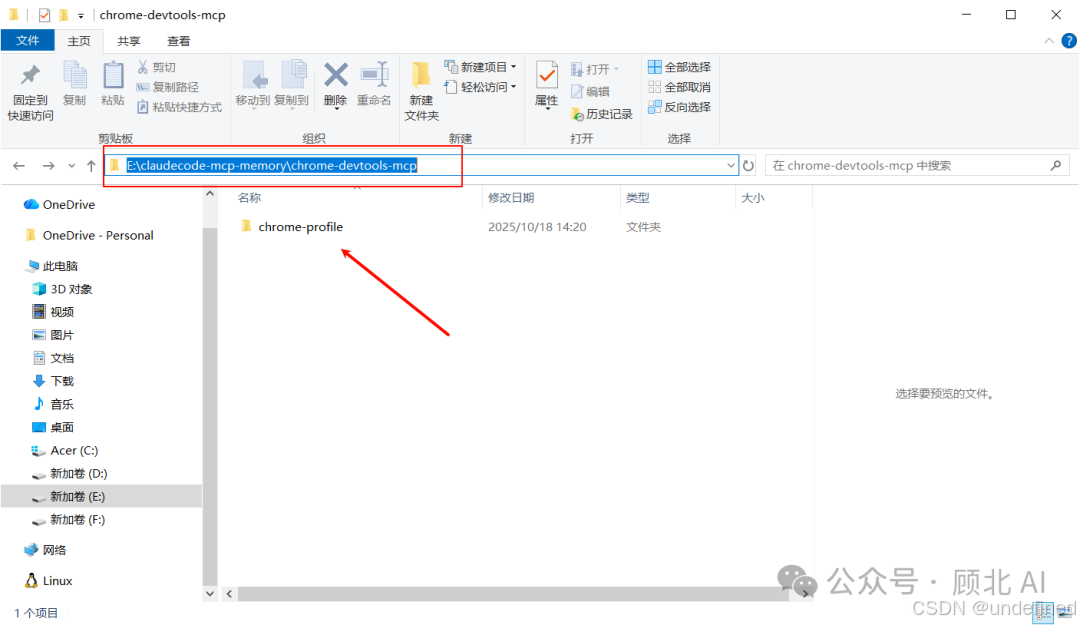
可以看到,我已经在 E 盘新建了一个这样的目录,用来存放权限数据。
步骤 2:设置 Command
找到你的.claude 文件夹,然后新建一个 command 文件夹
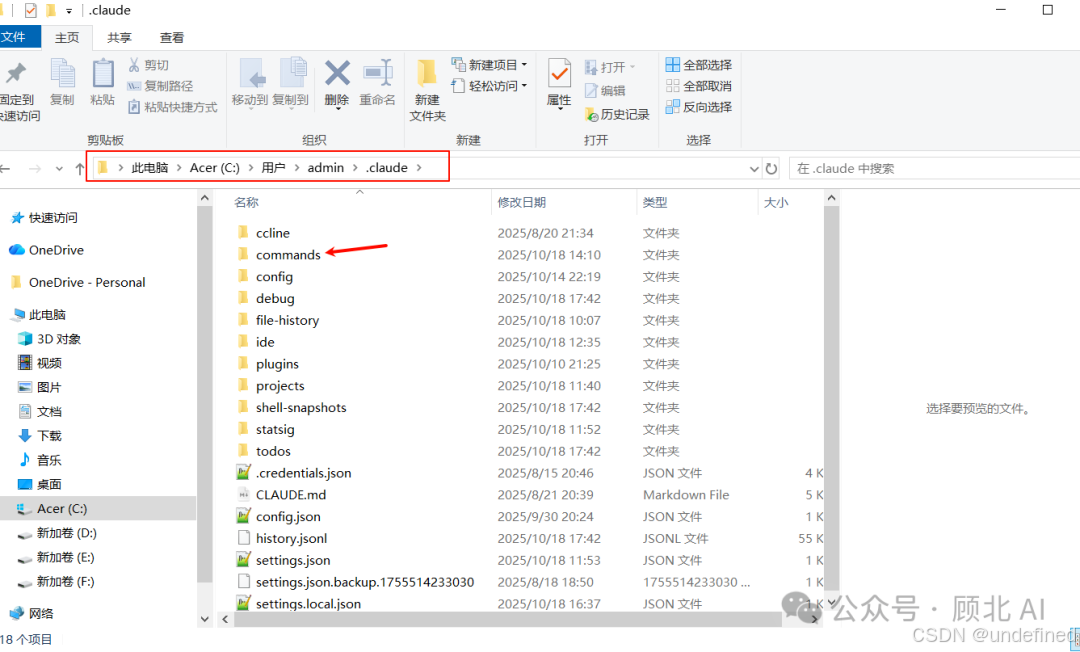
新建一个 md 格式的文档,用来设置 Claude Code 的自定义命令
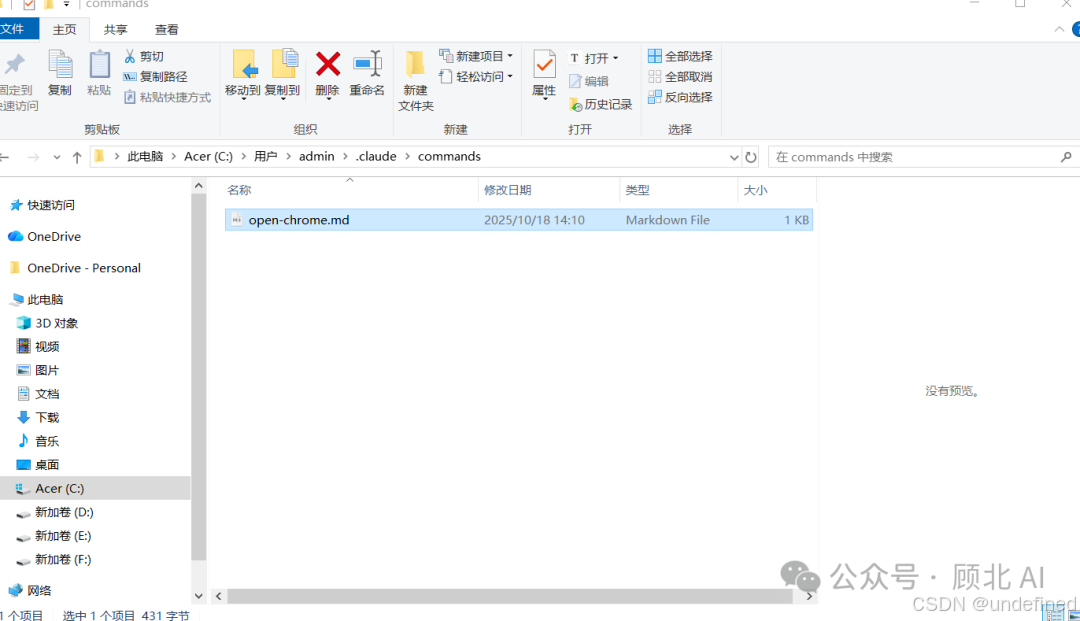
在当前文档中,输入以下信息
# Open Chrome MCP Command

该命令用于启动带有远程调试端口的 Chrome 实例,让 Claude Code 可以通过 chrome-devtools-mcp 连接当前浏览器。

```sh
command: "C:\Program Files\Google\Chrome\Application\chrome.exe" --remote-debugging-port=9222 --user-data-dir="E:\claudecode-mcp-memory\chrome-devtools-mcp\chrome-profile"
```

要求:命令启动后请在后台运行,不要占用当前窗口
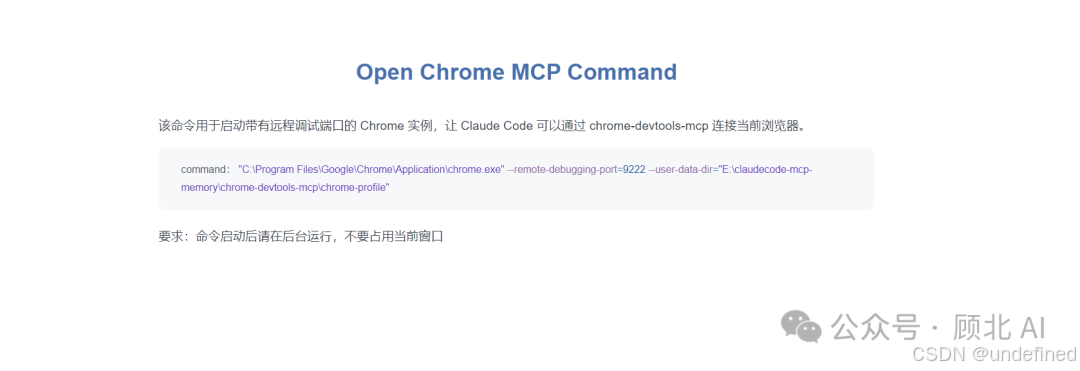
保存之后,就可以进行测试了。
步骤 3:调试
重启你的 Claude Code ,输入 /open-chrome 命令启动浏览器
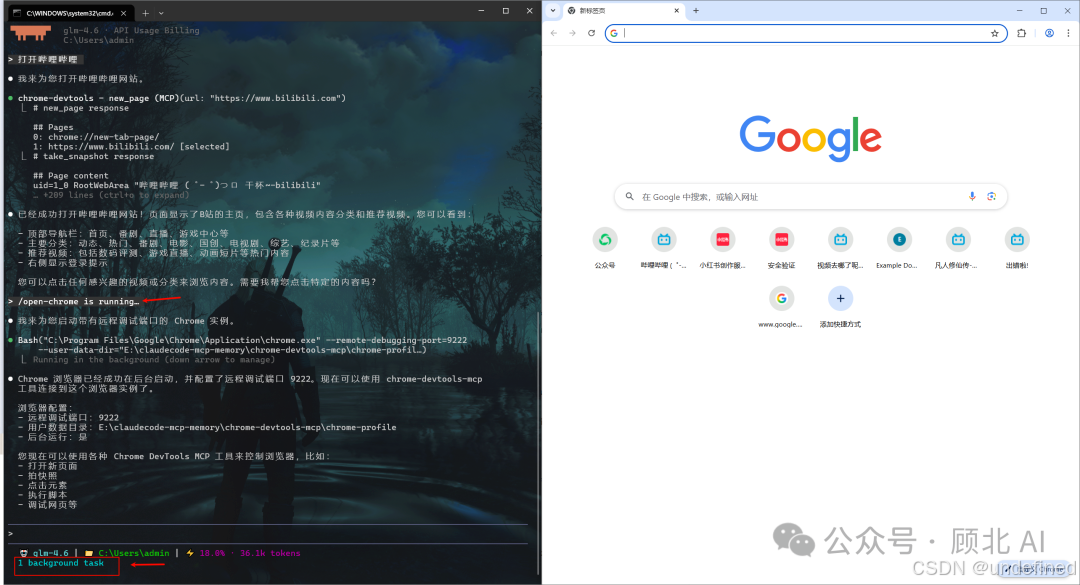
可以看到,已经成功在后台启动了你配置好的浏览器了,这样所有的数据都会存入到你配置的文件夹中
并且,当你退出 Claude Code 终端的时候,这个浏览器也就自动关闭了
接下来,试一下,让它打开小某书,搜索 Claude Code 相关内容来验证一下有没有存入登录态
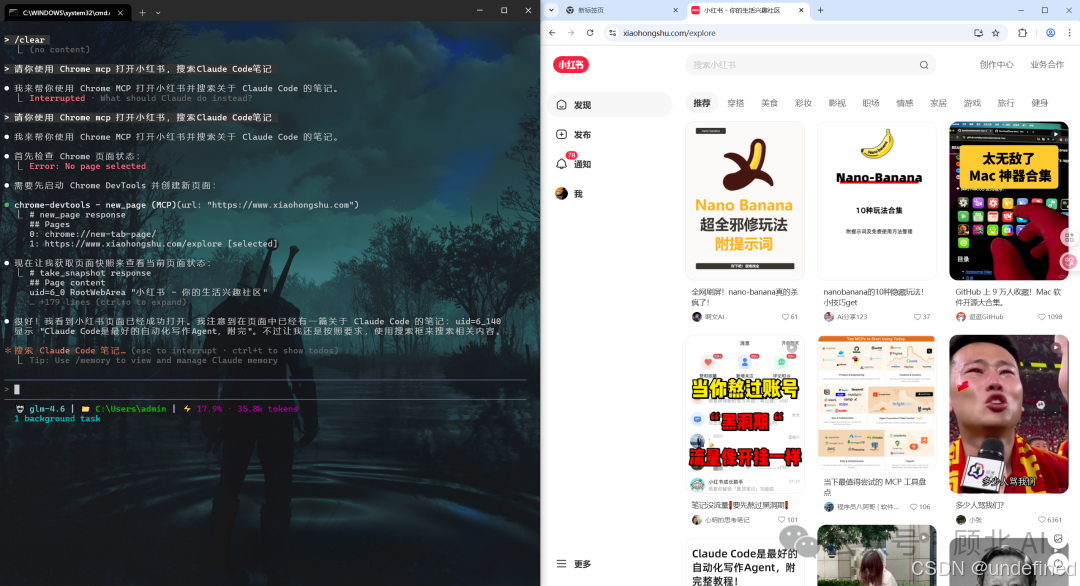
可以看到 Claude Code 正常的使用 Chrome-DevTools-MCP 来自动化操作了
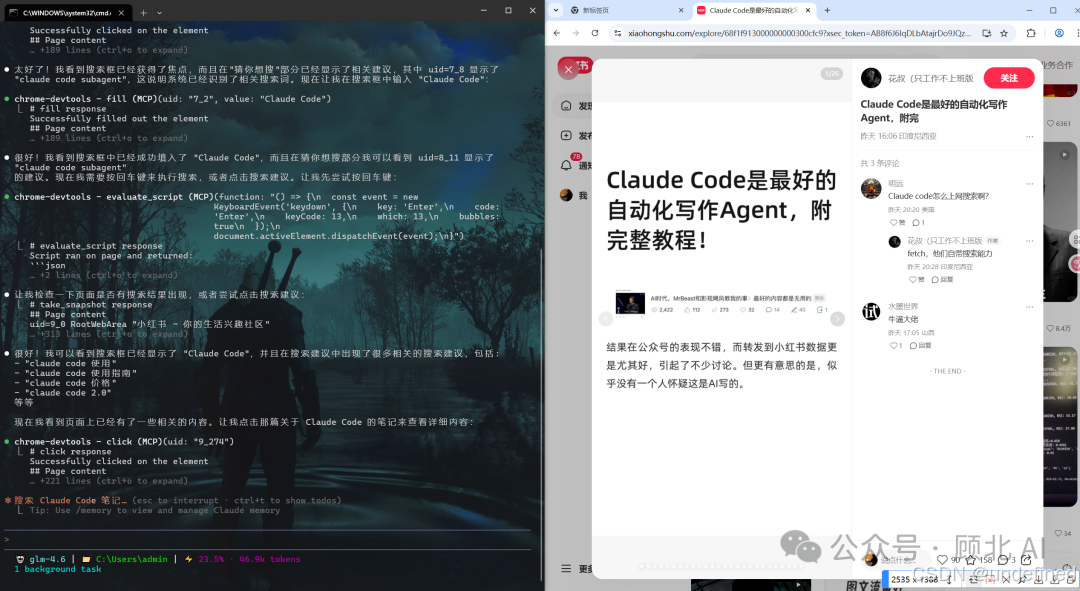
当然,你也可以让它抓取对标账号,看视频,看小说,只要是你能做的事情,它都可以帮你自动化完成
到这里,本期教学就已经全部完成了,还在等什么,赶紧去试试你的 Claude Code!如果你觉得本期对你有所帮助,希望留下你的小爱心!!

有“AI”的1024 = 2048,欢迎大家加入2048 AI社区
更多推荐

 15
15 0
0- 0


 已为社区贡献36条内容

所有评论(0)