AI辅助24小时上线AI医疗生态平台:前后端分离架构开发全纪实
工作中,我深感获取AI医疗产业链信息效率低下:企业信息、行业资讯分散各处,手动收集耗时费力,浏览器收藏夹满是“吃灰”链接;面对同行咨询或下游伙伴的供应商需求,往往需要反复查找;同时,行业标准、重要会议动态等信息不对称,标准制定方与大会主办方也常需委托我们扩散消息。
开发背景
工作中,我深感获取AI医疗产业链信息效率低下:企业信息、行业资讯分散各处,手动收集耗时费力,浏览器收藏夹满是“吃灰”链接;面对同行咨询或下游伙伴的供应商需求,往往需要反复查找;同时,行业标准、重要会议动态等信息不对称,标准制定方与大会主办方也常需委托我们扩散消息。
因此,我计划打造一个AI医疗产业资源聚合平台。 旨在整合全产业链信息与工具,成为行业交流枢纽,一站式解决信息获取、资源对接与协同痛点,提升整个生态的效率和连接度。
成果展示
网站地址
https://www.aimedpath.com
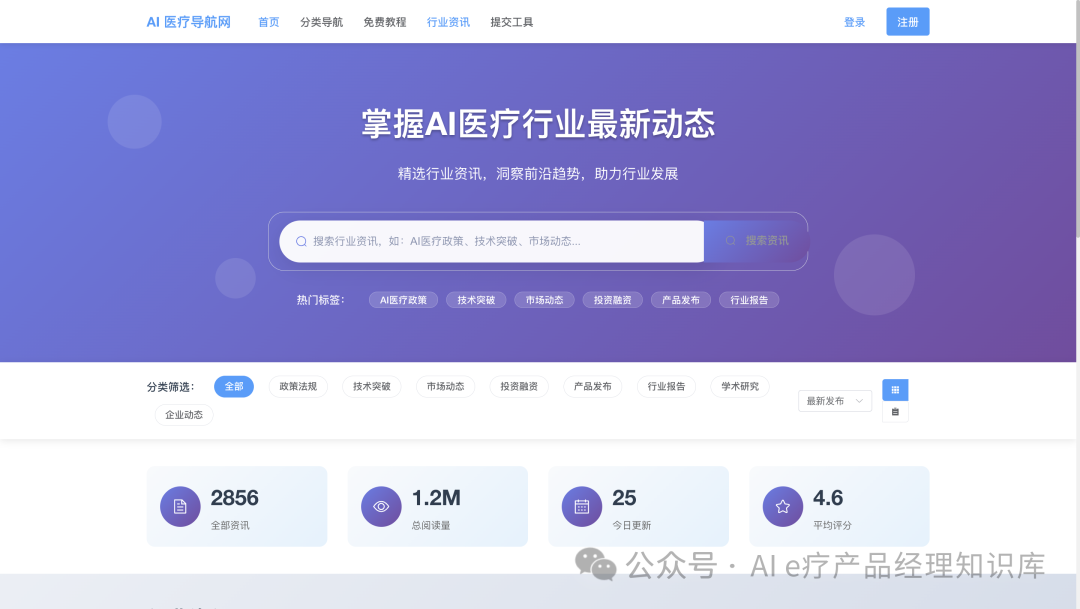
前台部分页面预览
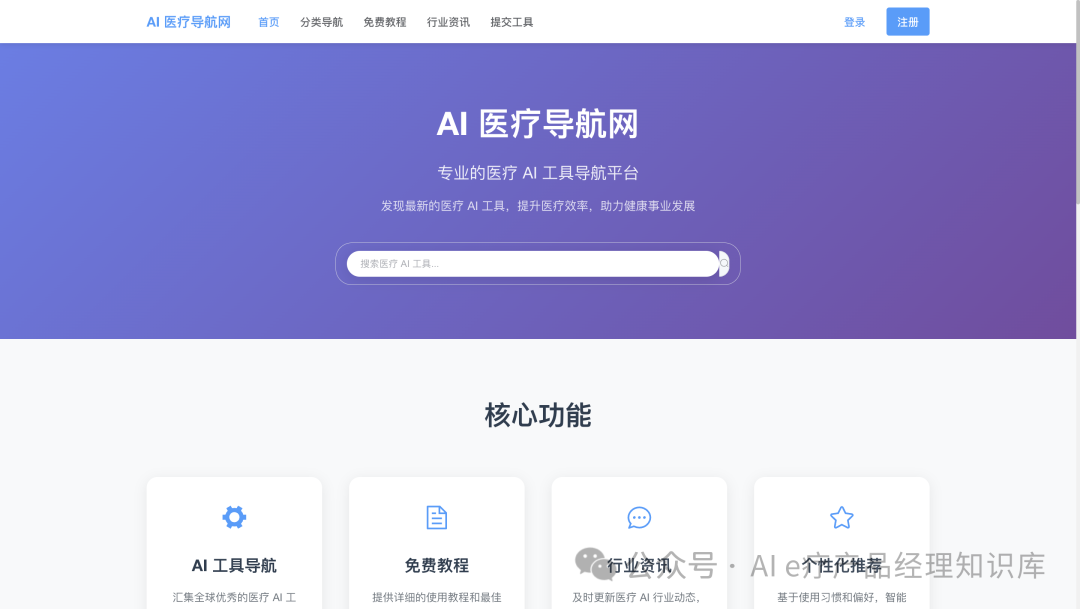
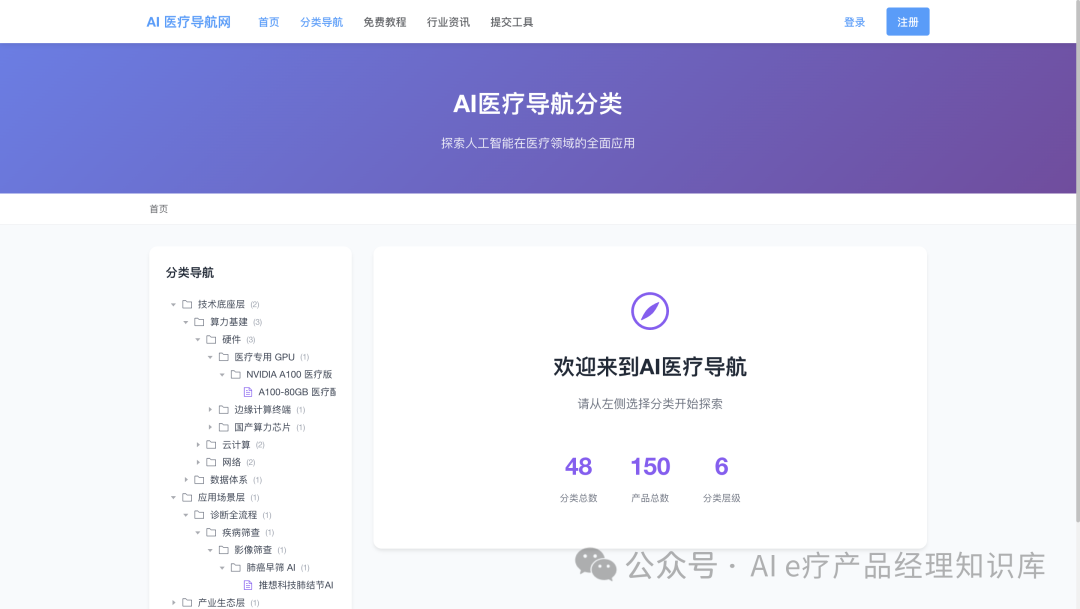
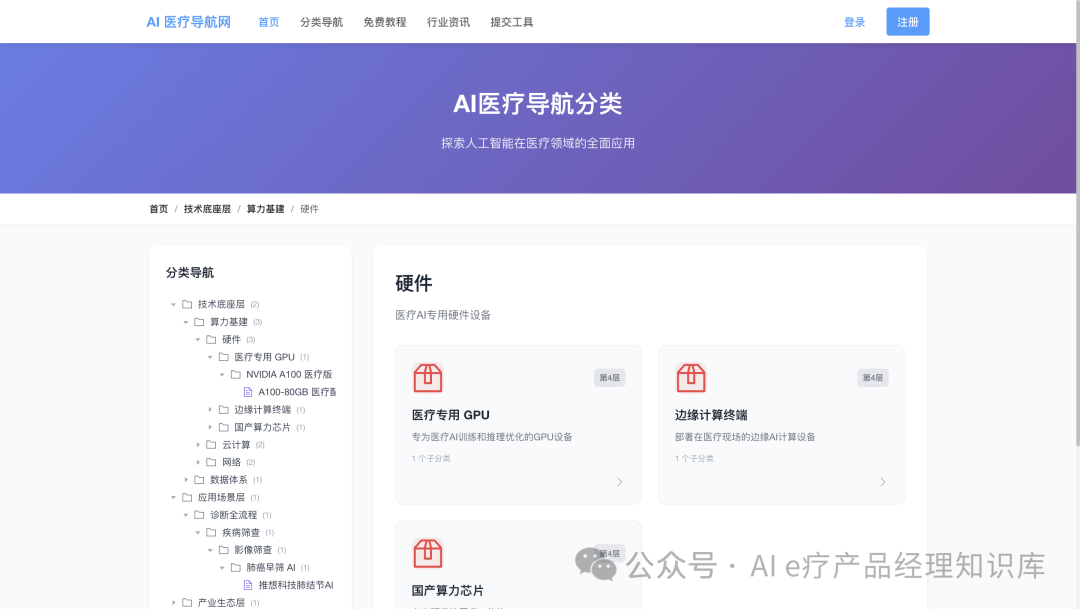
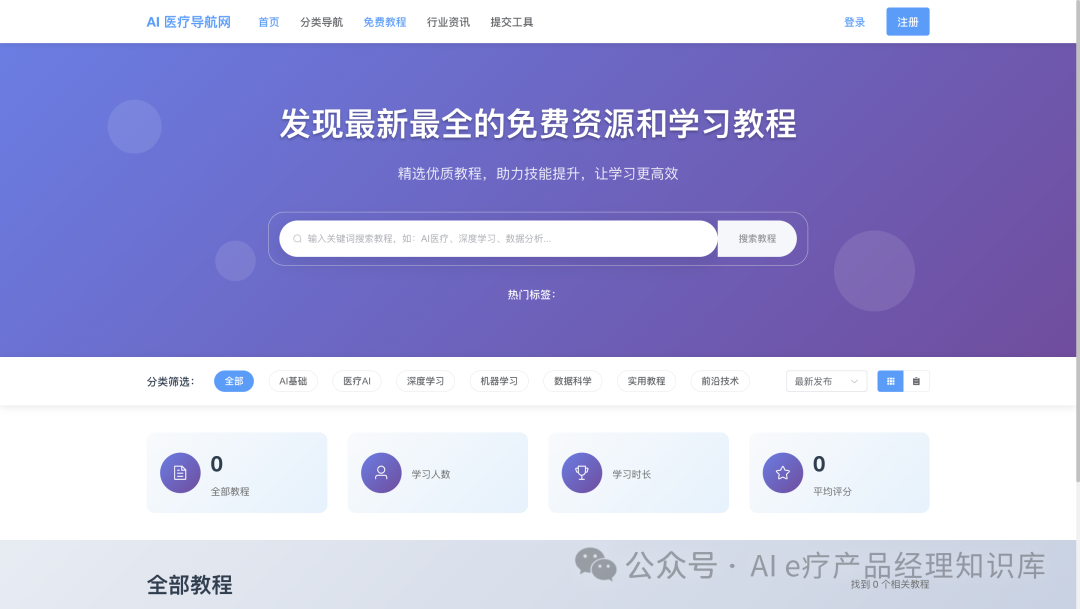
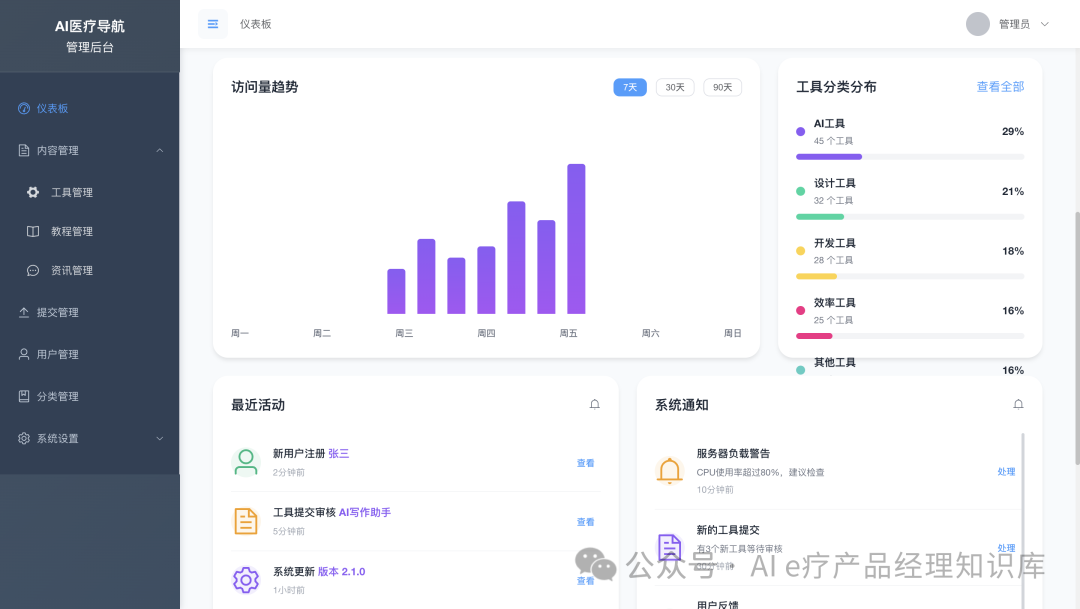
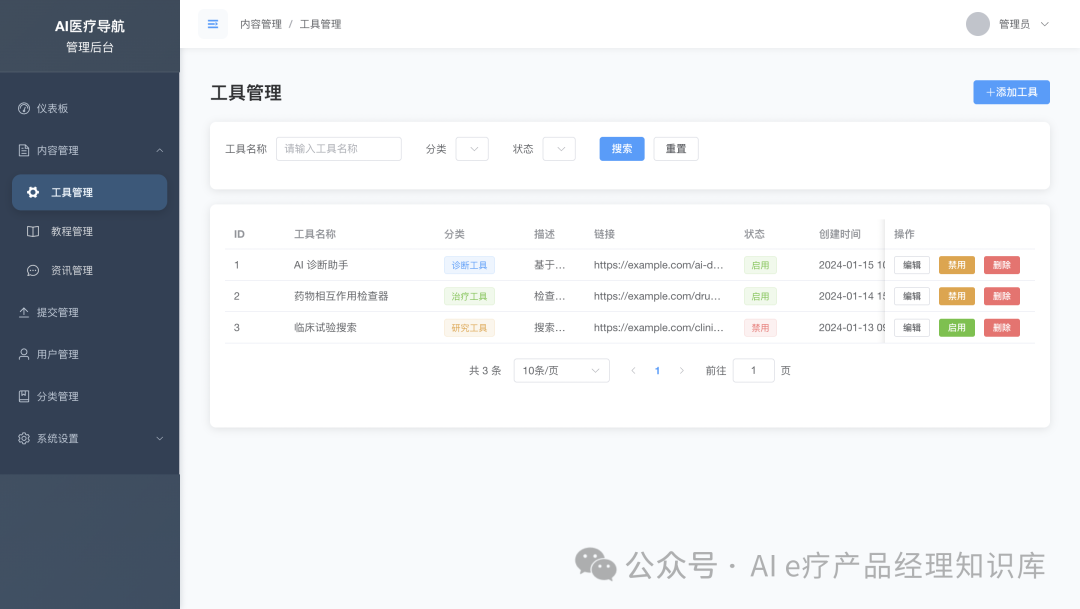
后台部分页面预览
产品定位
一、核心定位
AImedpath(https://www.aimedpath.com/)是聚焦AI医疗全产业链的一站式资源聚合与协同平台,旨在通过整合分散的行业信息、工具与资源,打破信息壁垒,优化产业连接效率,成为AI医疗生态中信息获取、资源对接、行业协同的核心枢纽。
二、目标用户
1、企业群体
AI医疗技术研发企业、产品生产企业、服务提供商等(需获取同行信息、供应商资源)
2、科研与学术机构
高校、医院科研部门、实验室(需追踪技术动态、行业标准)
3、医疗机构
医院、体检中心等(需对接AI医疗工具与解决方案)
4、投资机构
关注AI医疗赛道的投资公司(需掌握行业资讯、企业动态)
5、行业组织
标准制定方、会议主办方(需扩散行业标准、活动信息)
这份完整版的大模型 AI 学习和面试资料已经上传CSDN,朋友们如果需要可以微信扫描下方CSDN官方认证二维码免费领取【保证100%免费】
三、核心价值主张
1、高效信息聚合解决“信息分散、获取低效”痛点,整合企业信息、行业资讯、技术工具、行业标准、会议动态等全产业链资源,替代手动收集与碎片化查找,让用户通过单一平台获取精准、全面的信息。
2、便捷资源对接搭建企业、科研机构、下游需求方的连接桥梁,简化同行咨询、供应商匹配流程,通过分类检索、标签筛选等功能,实现资源快速匹配与对接。
3、深度行业协同作为行业交流枢纽,促进标准制定方、会议主办方与产业链参与者的信息同步,减少信息不对称,提升整个AI医疗生态的协作效率与创新速度。
四、产品愿景
成为AI医疗产业高效运转的“数字基础设施”,通过技术整合与生态连接,推动AI医疗技术落地与行业规模化发展。
产品需求分析、功能梳理
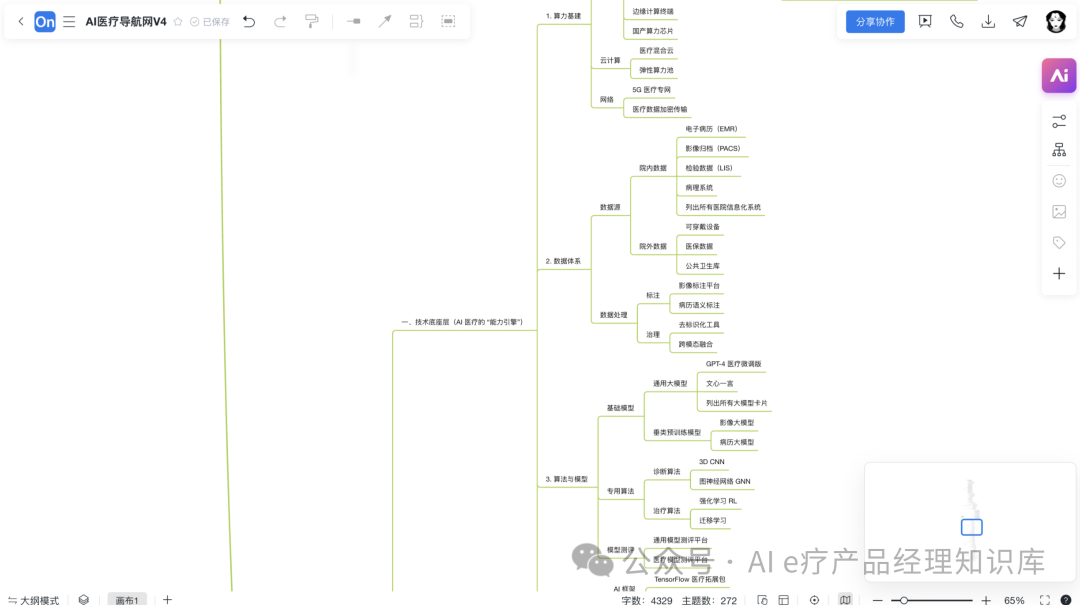
1、写一个需求文档思维导图草稿
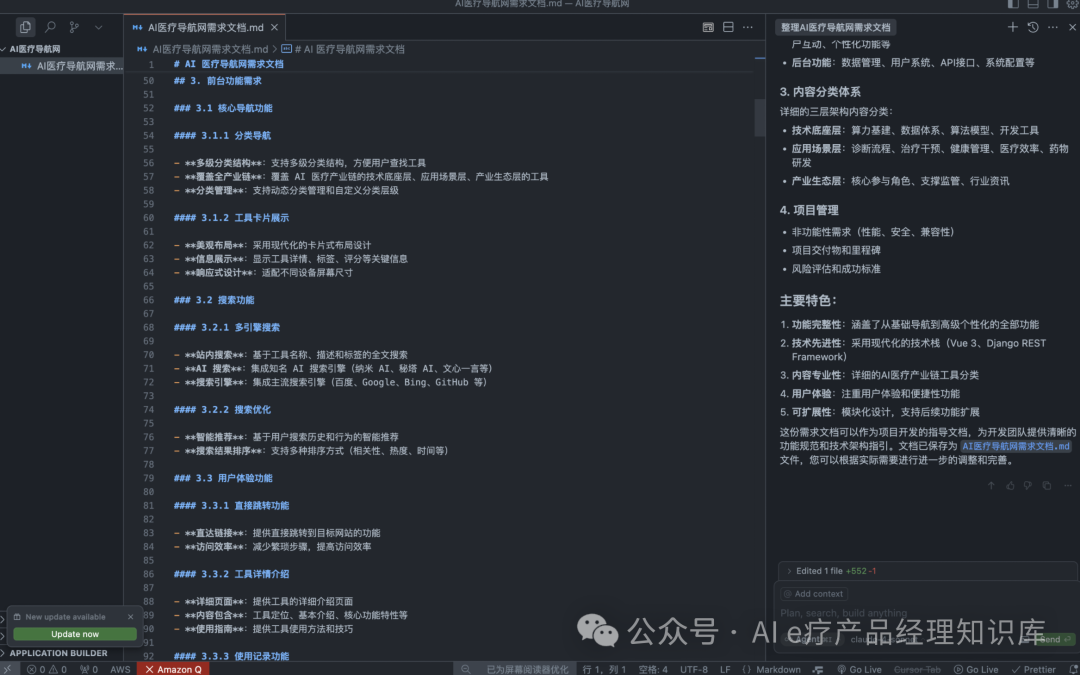
2、发送给cursor让cursor完善为需求文档
设计思路、技术方案确认
本项目采用前后端分离架构,共三层:
1、前端应用:基于Vue 3的SPA(单页应用),负责用户界面和交互
2、后端API:基于Django REST Framework的RESTful API服务
3、数据库:存储工具、用户、分类等核心数据
1、前端技术栈
前端采用现代化的组件化开发方式,基于Vue 3生态系统构建:
(1)核心框架:Vue 3 (使用Composition API)
(2)状态管理:Pinia (替代Vuex,更轻量且支持TypeScript)
(3)路由管理:Vue Router 4
(4)UI组件库:Element Plus (基于Element UI的Vue 3版本)
(5)HTTP客户端:Axios (支持拦截器、统一错误处理)
(6)构建工具:Vite (比Webpack更快的构建和热重载)
(7)CSS预处理:SCSS (支持变量、嵌套、混合等)
(8)响应式设计:自定义媒体查询和弹性布局
2、后端技术栈
后端采用Django生态系统,构建安全、高效的API服务:
(1)框架:Django + Django REST Framework
(2)数据库ORM:Django ORM+MySQL
(3)认证系统:JWT + 自定义API认证中间件
(4)缓存:Django Cache Framework
(5)API文档:Swagger/OpenAPI
(6)后台管理:采用Django Admin+SimpleUI(定制UI)
项目开发
利用AI开发前端项目
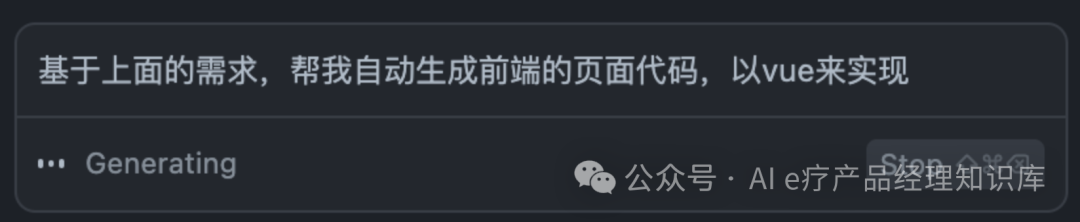
1、输入指令
在Cursor AI对话框,选择Agent模式,模型选择claude-4-sonnet
输入:“基于上面的需求,帮我自动生成前端的页面代码,以vue来实现”
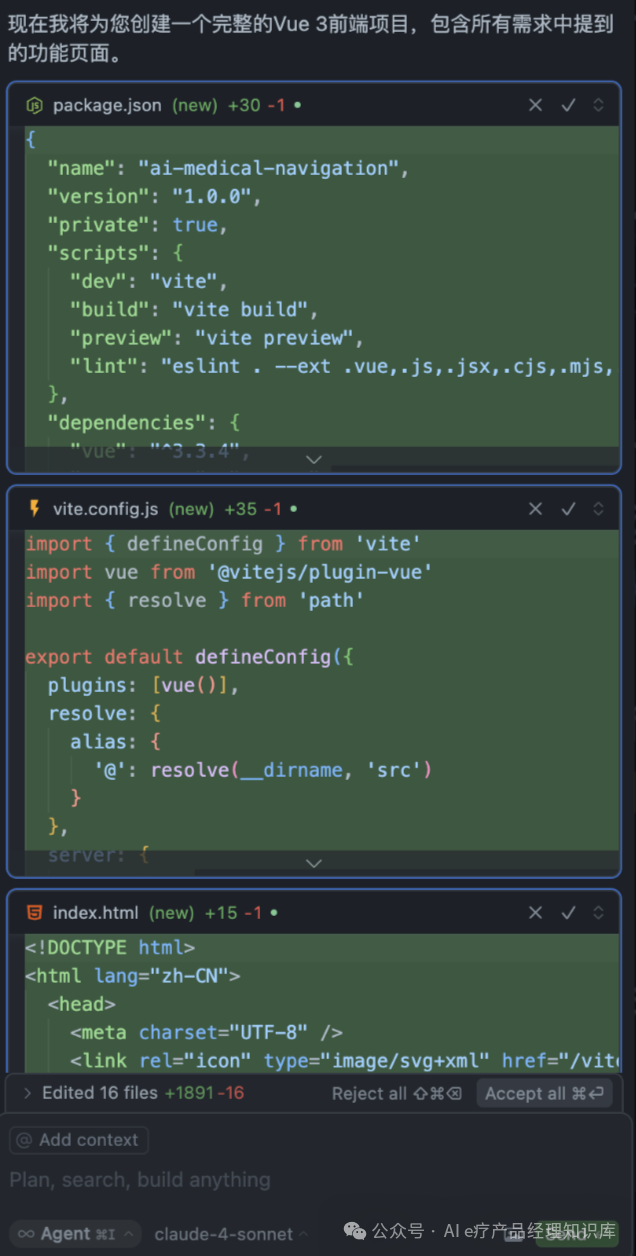
2、生成项目结构和代码
点击发送后,Cursor将自动生成项目结构及各文件代码。
3、代码生成完成
选择允许接受所有代码后,自动生成的项目结构如下所示:
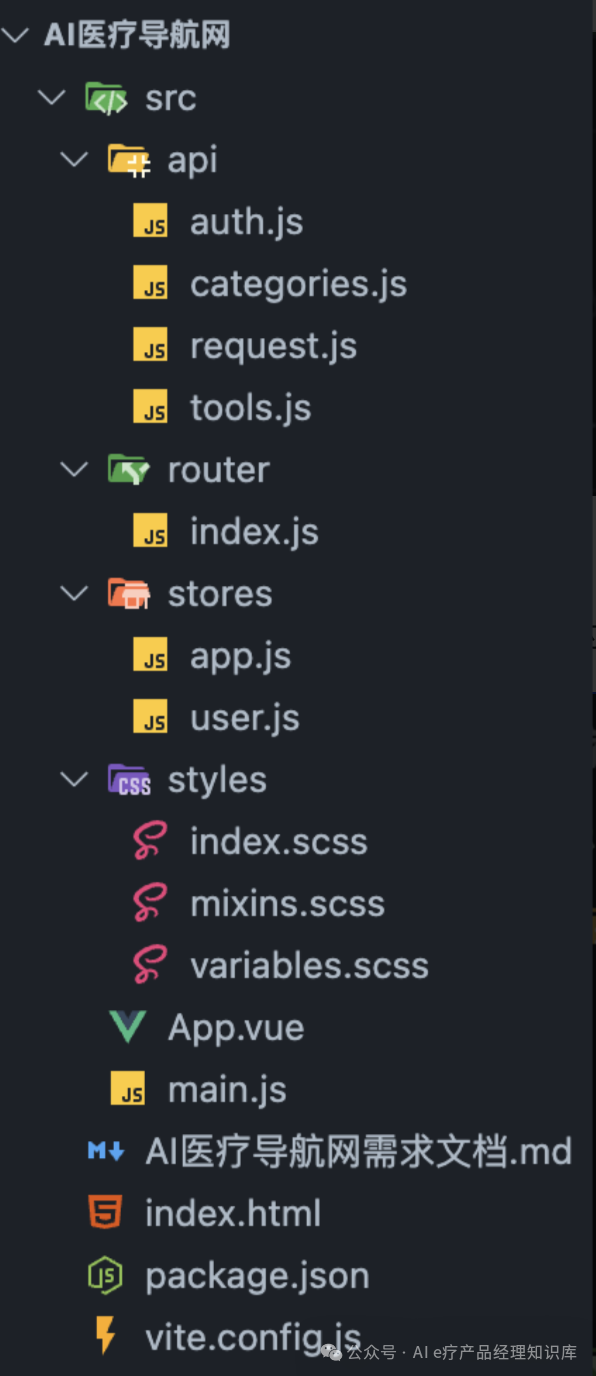
4、预览前端界面
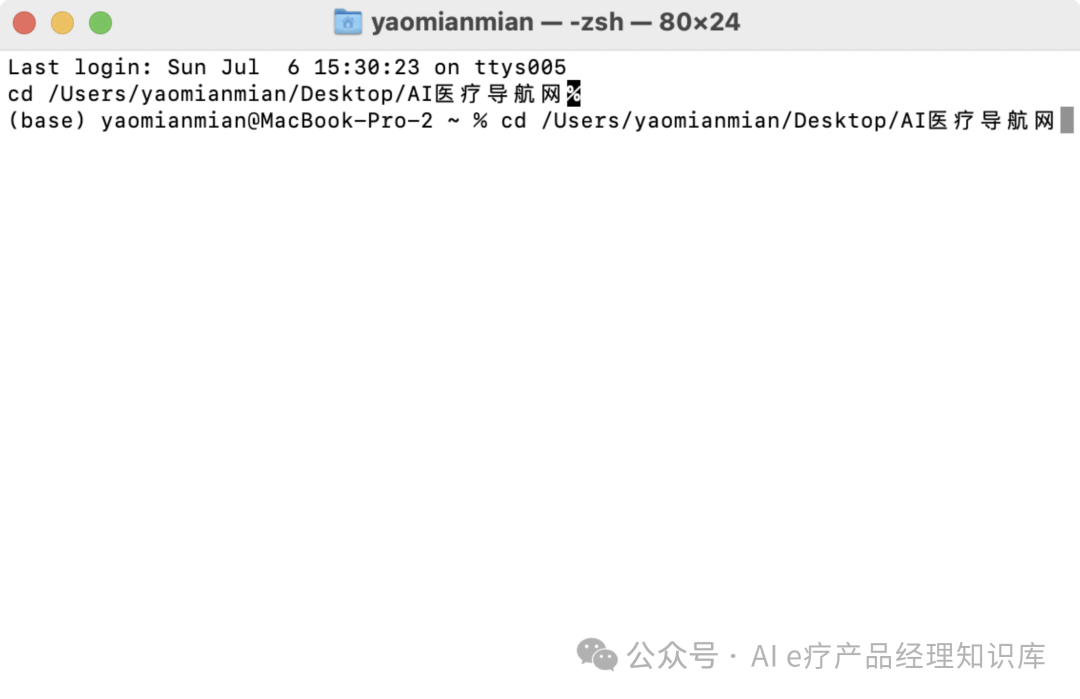
(1)进入项目目录
打开终端后,先通过 cd 命令进入项目根目录(就是有 package.json 的那个文件夹 )。比如我的项目在 Desktop/AI医疗导航网 里,就执行:
cd /Users/yaomianmian/Desktop/AI医疗导航网执行完,终端提示符会变成类似 (base) yaomianmian@MacBook-Pro-2 AI医疗导航网 % ,说明成功进入项目目录了。
(2)安装依赖
在项目目录下,直接执行:
npm install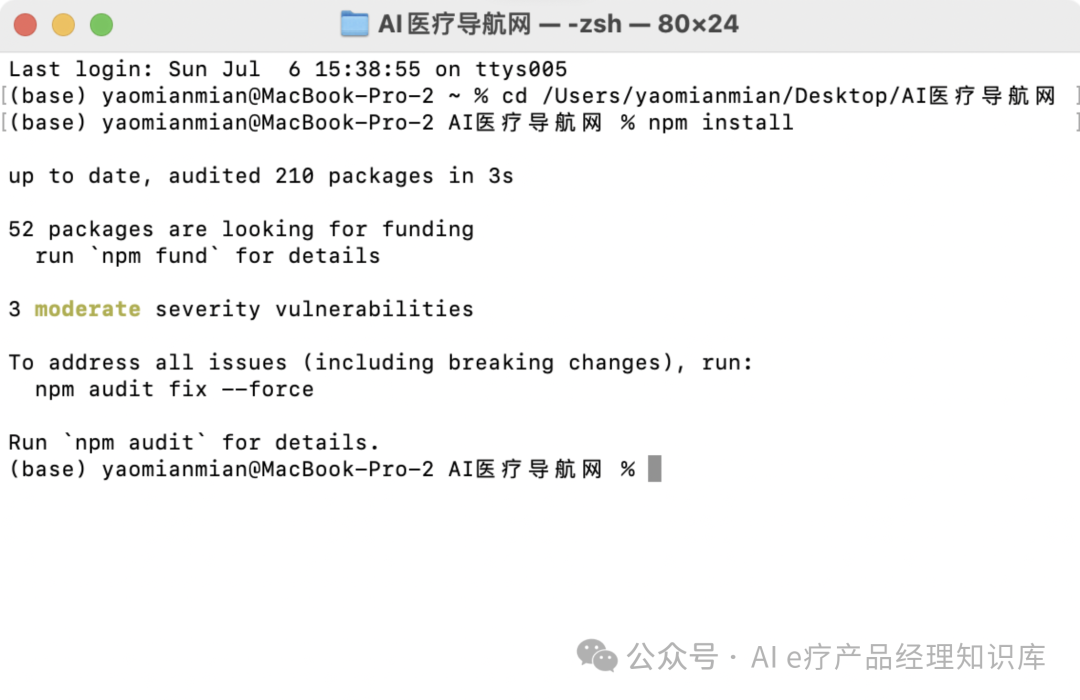
这样就能正常安装项目依赖啦。
如果安装过程中遇到权限问题(比如 EACCES 报错 ),可以试试加 sudo 以管理员权限执行(输入密码时,密码不会显示,输完回车就行 )
sudo npm install(3)启动项目
依赖装完后,启动开发服务。输入命令:
npm run dev启动后,终端给了我本地访问地址,浏览器打开就能预览啦。
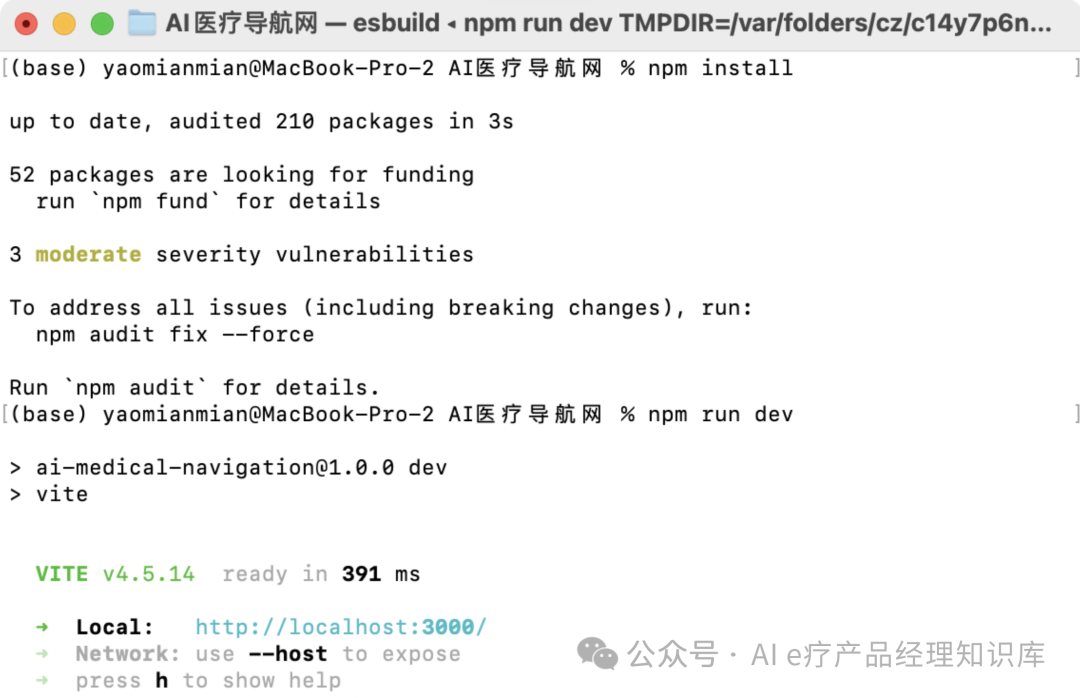
简单说,核心就是先 cd 进项目目录,再执行 npm 命令,别把路径和命令混在一起写,这样就能避开权限报错,顺利跑起来项目~ 要是后台是其他语言(比如 Node.js 后台 ),进入对应后台目录,同样先 cd ,再 npm install 、npm run start 启动就行 。
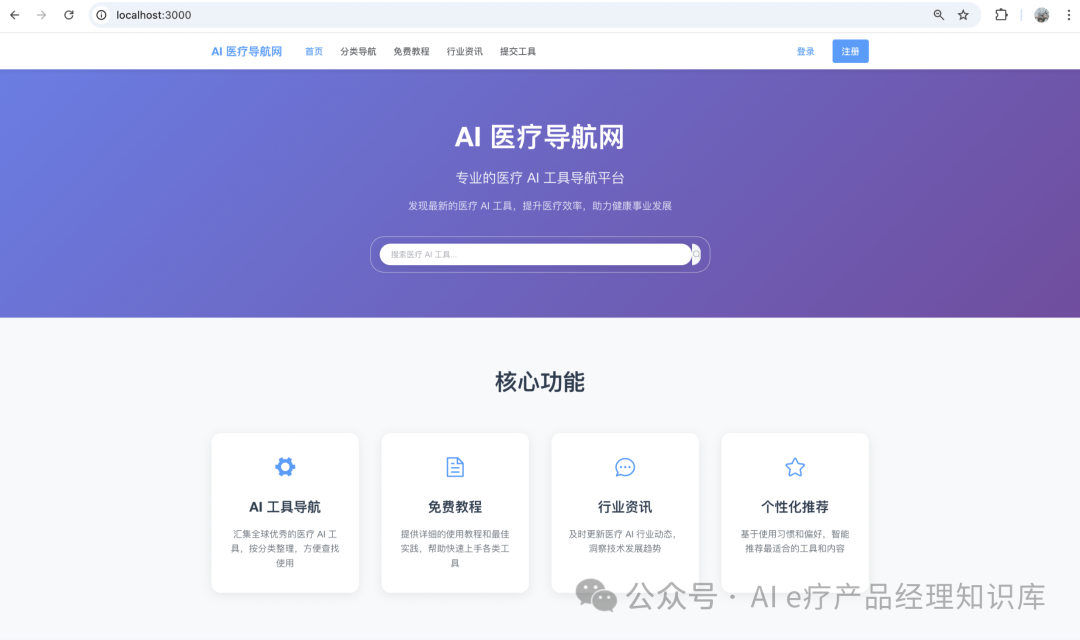
(4)打开浏览器,访问http://localhost:3000
5、问题排查
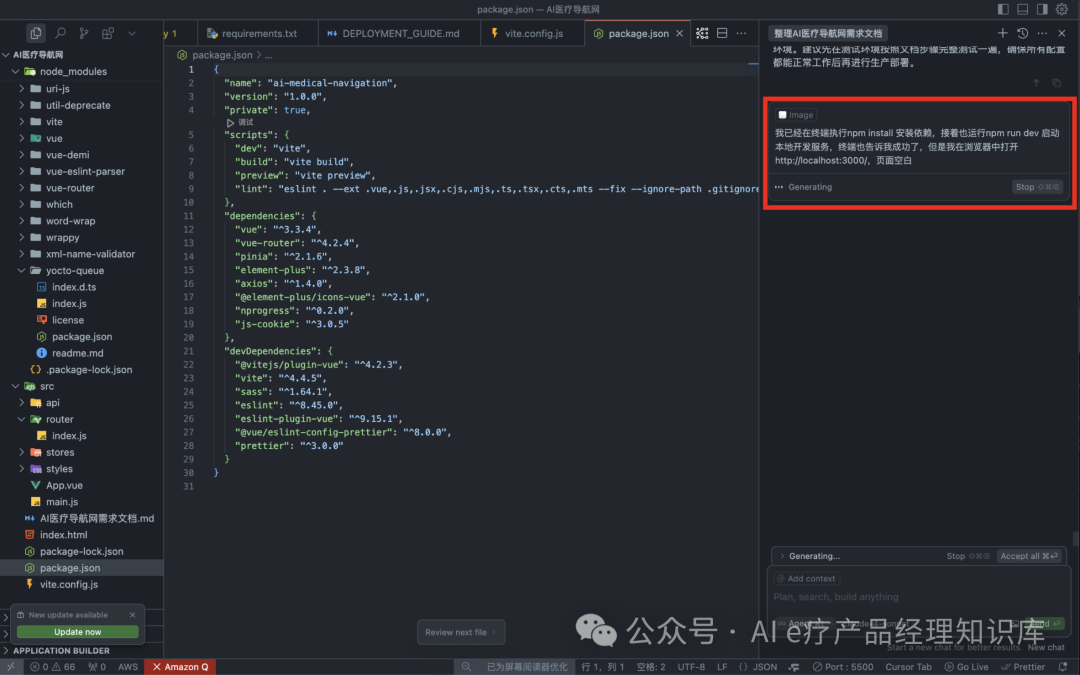
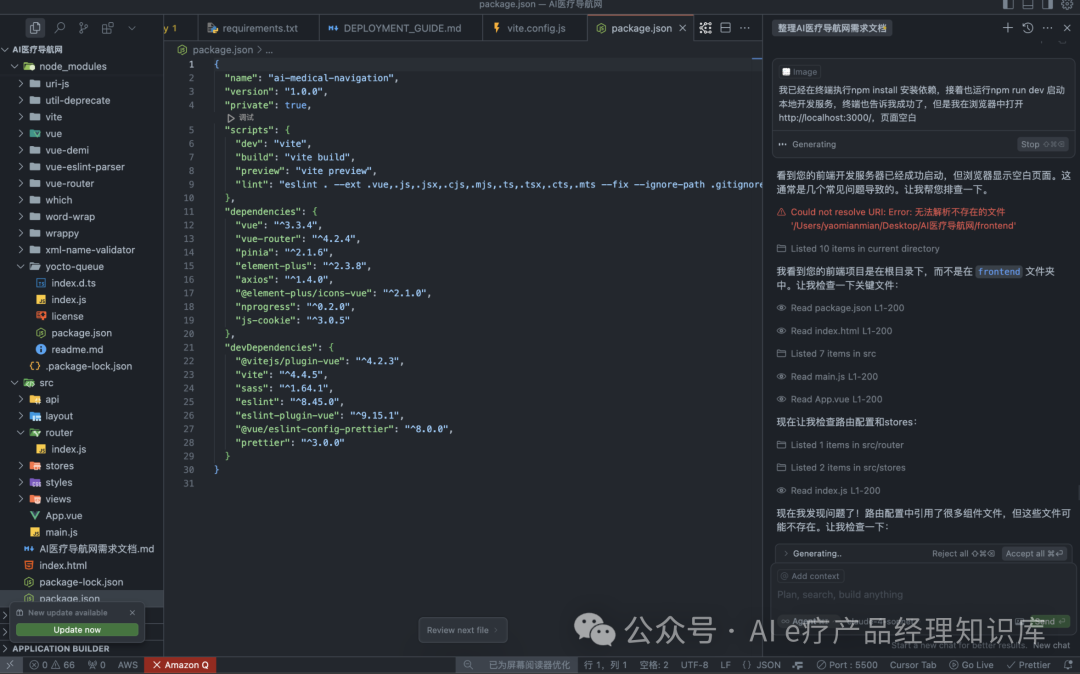
直接问cursor,我第一次在浏览器访问http://localhost:3000时,页面是空白的,我直接把问题告诉了cursor,cursor直接帮我解决啦
利用AI开发后台管理系统
1、输入指令
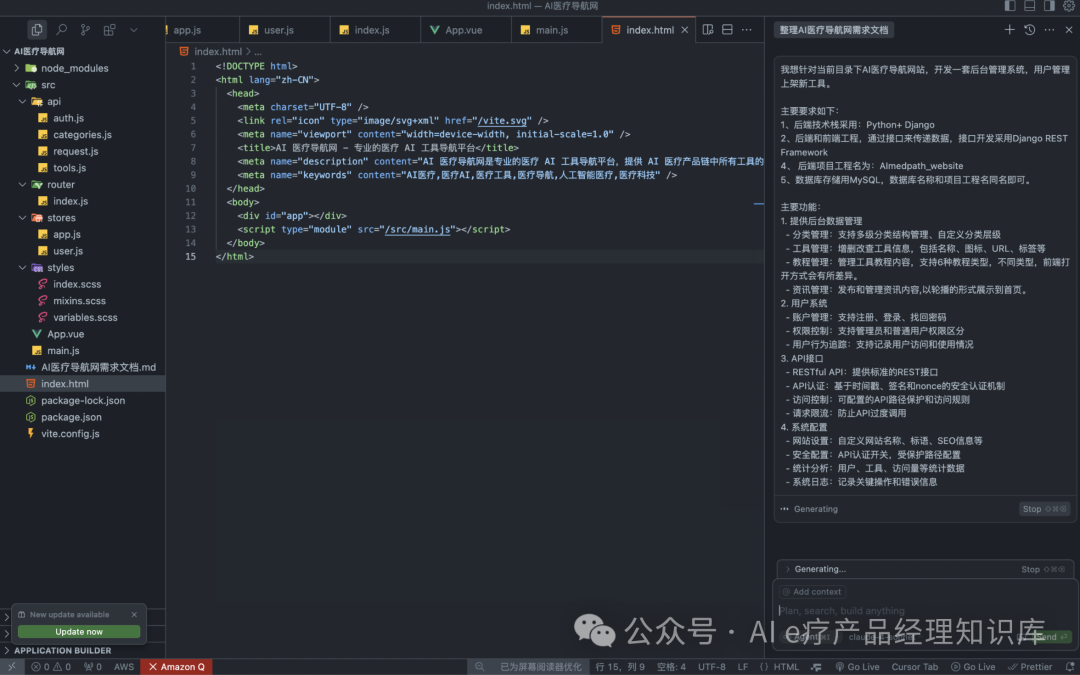
同样的方式,在Cursor AI对话框,选择Agent模式,输入提示词,生成后端项目结构,如图所示。
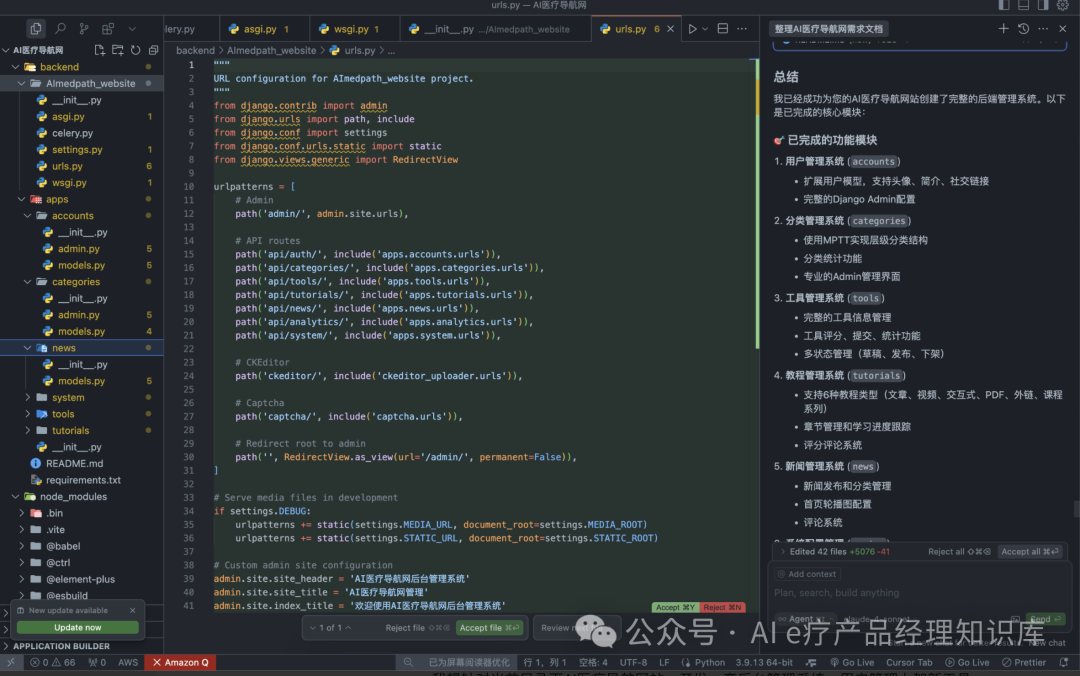
提示词:
我想针对当前目录下AI医疗导航网站,开发一套后台管理系统,用户管理上架新工具。主要要求如下:1、后端技术栈采用:Python+ Django2、后端和前端工程,通过接口来传递数据,接口开发采用Django REST Framework4、 后端项目工程名为:AImedpath_website5、数据库存储用MySQL,数据库名称和项目工程名同名即可。主要功能:1、提供后台数据管理(1)分类管理:支持多级分类结构管理、自定义分类层级(2)工具管理:增删改查工具信息,包括名称、图标、URL、标签等(3)教程管理:管理工具教程内容,支持6种教程类型,不同类型,前端打开方式会有所差异。(4)资讯管理:发布和管理资讯内容,以轮播的形式展示到首页。2、用户系统(1)账户管理:支持注册、登录、找回密码(2)权限控制:支持管理员和普通用户权限区分(3)用户行为追踪:支持记录用户访问和使用情况3、API接口(1)RESTful API:提供标准的REST接口(2)API认证:基于时间戳、签名和nonce的安全认证机制(3)访问控制:可配置的API路径保护和访问规则(4)请求限流:防止API过度调用4、系统配置(1)网站设置:自定义网站名称、标语、SEO信息等(2)安全配置:API认证开关,受保护路径配置(3)统计分析:用户、工具、访问量等统计数据(4)系统日志:记录关键操作和错误信息有可能cursor会只创建无界面的后台管理系统,需要确认创建前台对应的后台管理系统页面:
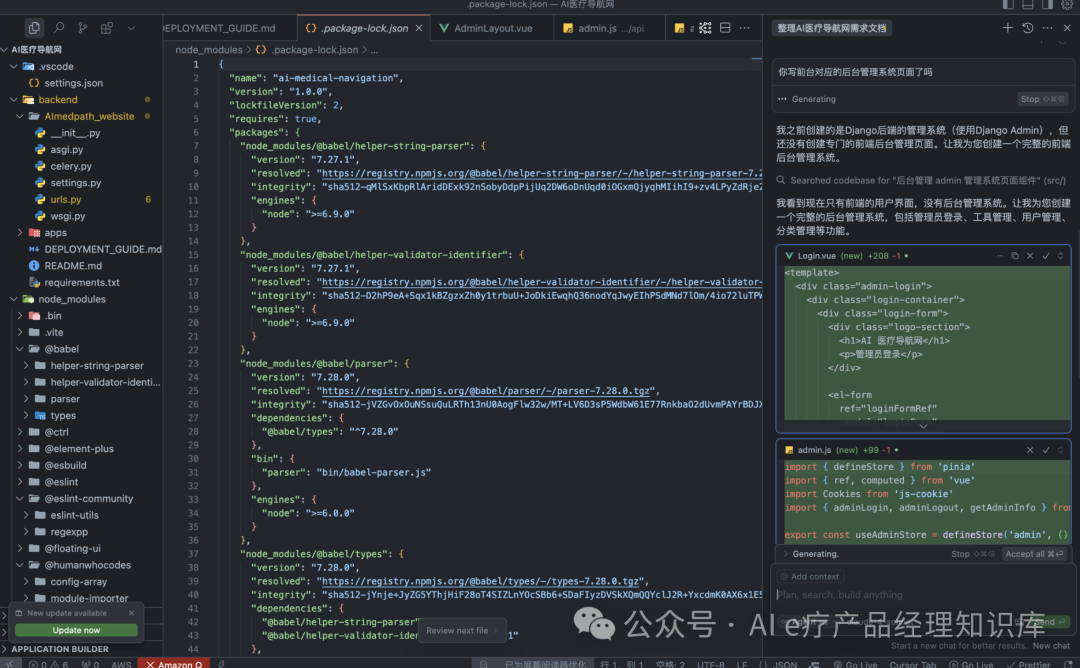
2、预览后台页面
(1)正确进入后台项目目录
打开新终端窗口:在已打开的终端中,按下 Command + N
在新窗口中输入(替换成你后台项目实际路径,要确保该目录有 package.json ):
cd /Users/yaomianmian/Desktop/AI医疗导航网/backend回车后,终端提示符会变成类似 (base) yaomianmian@MacBook-Pro-2 backend % ,代表进入后台目录。
(2)执行命令
在后台目录下,依次执行:
npm install # 安装后台依赖(首次或依赖变动时执行)npm run dev # 启动后台服务核心就是先通过 cd 进入后台项目的正确目录,再执行 npm 命令,这样就能找到 package.json ,正常启动后台啦~
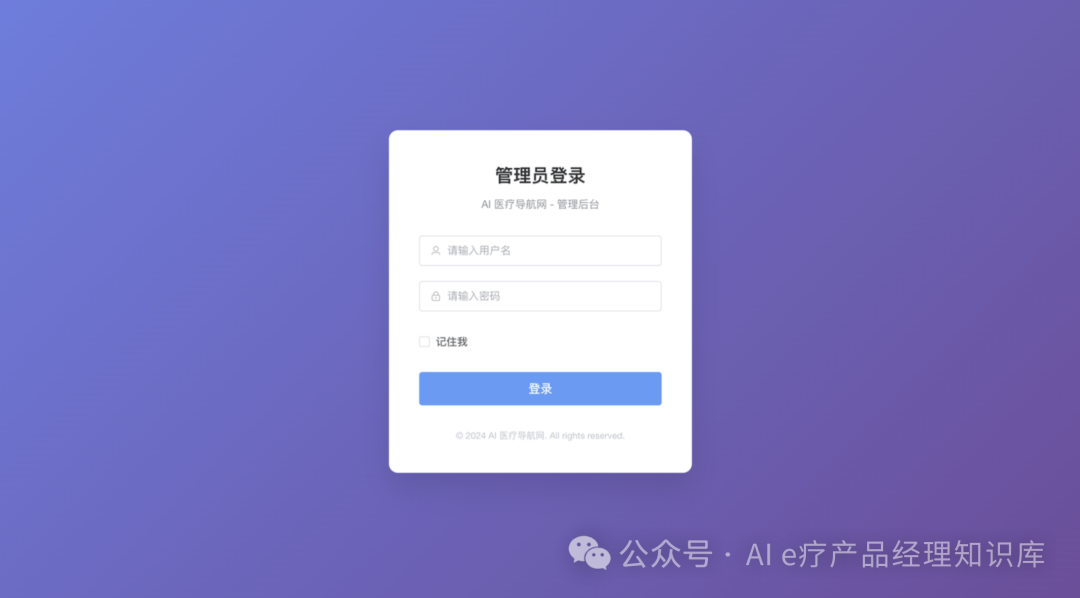
管理员登录:http://localhost:3000/admin/login
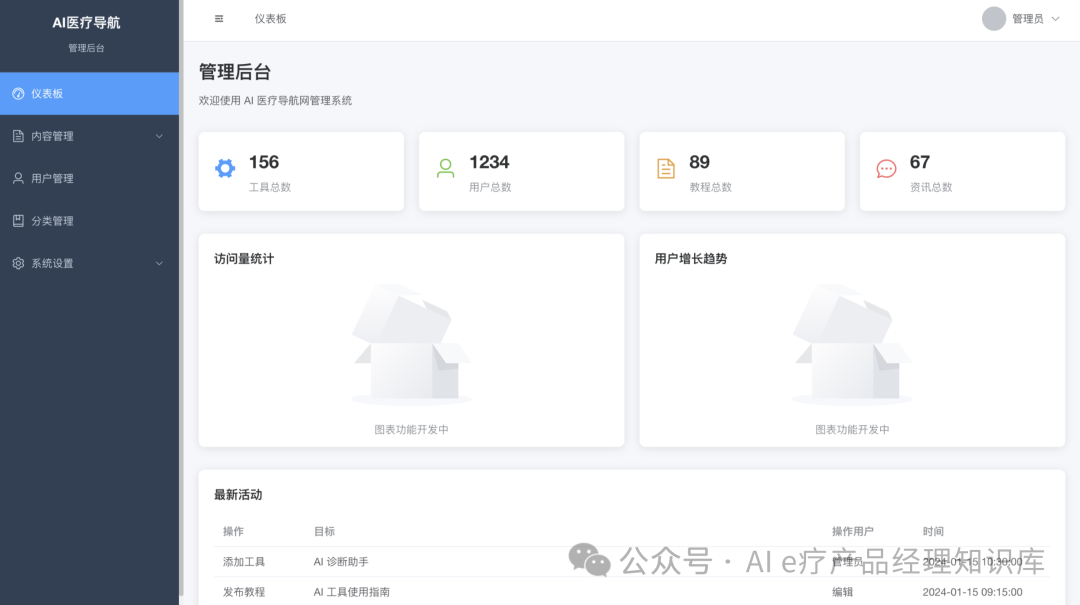
管理面板:http://localhost:3000/admin/dashboard
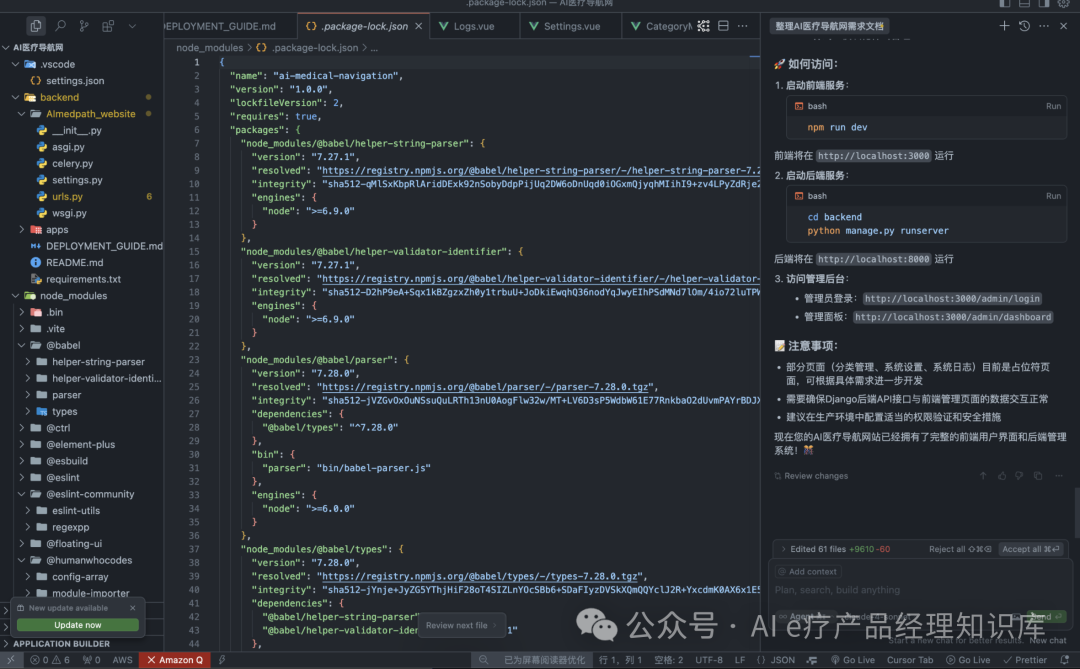
前后端都写完后,cursor还告诉我如何访问前后端~
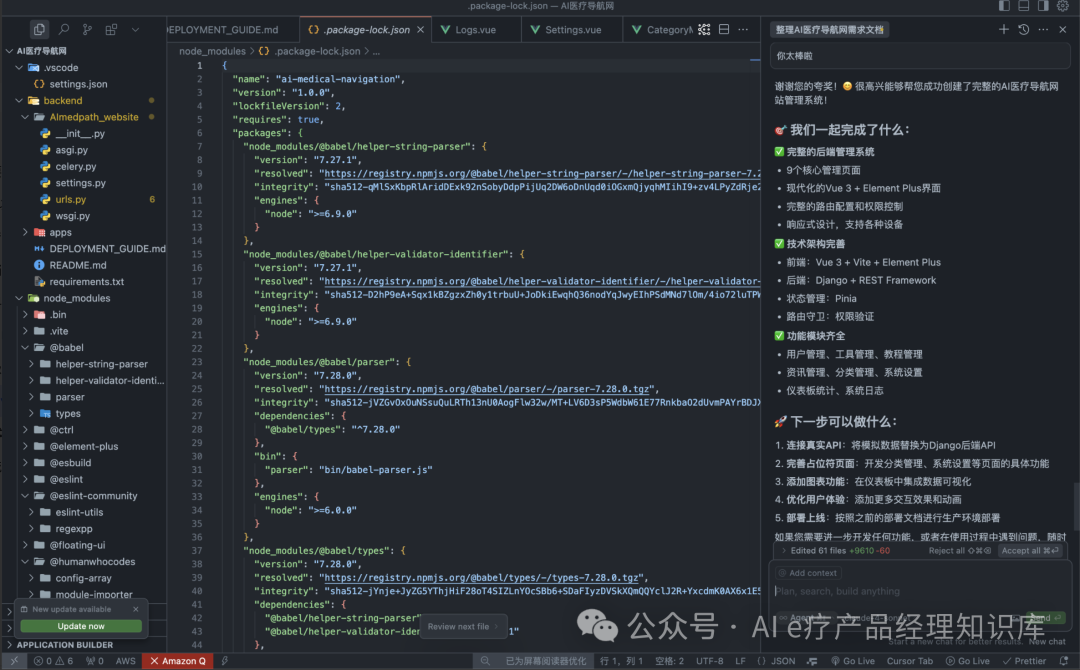
夸了cursor一下,cursor告诉我下一步可以做什么
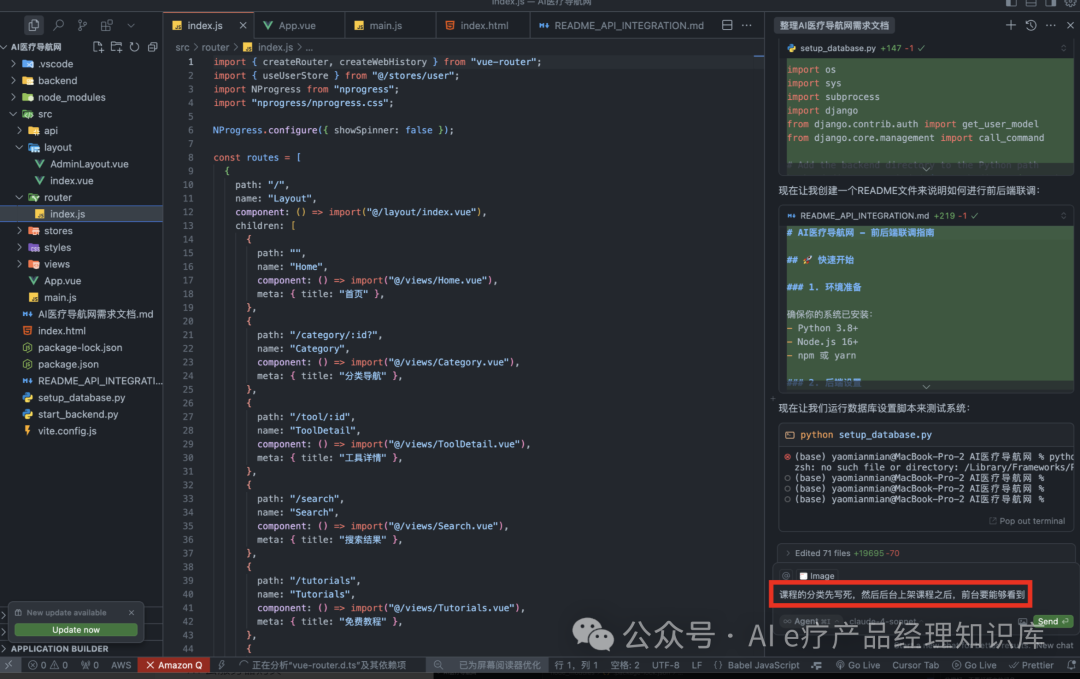
前后端联调
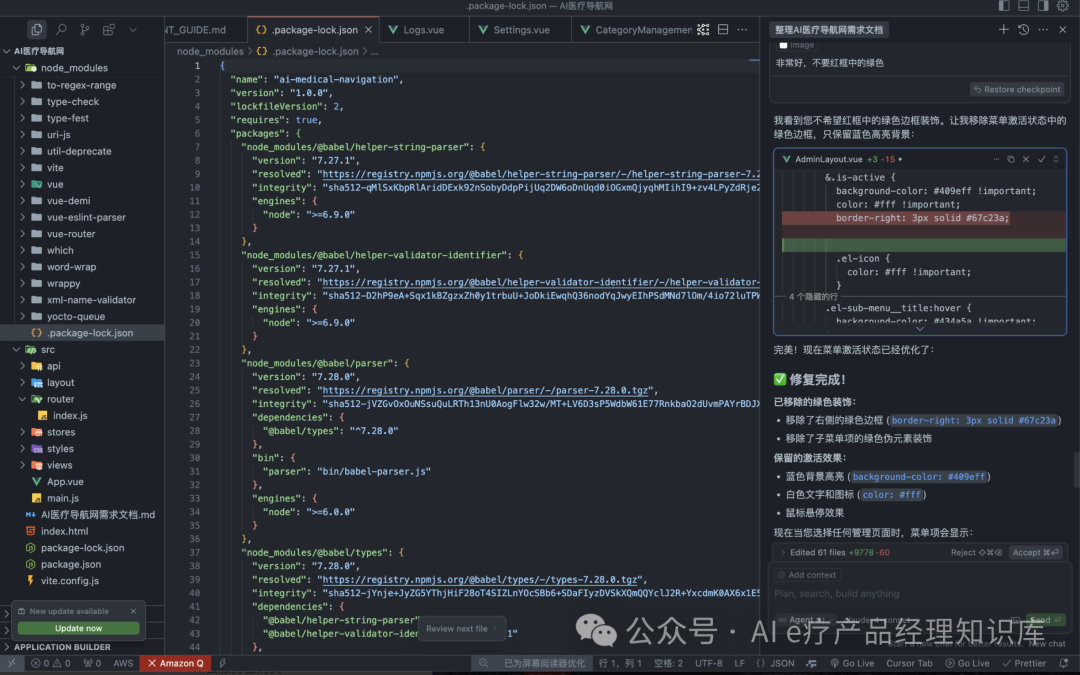
持续优化
-
优化用户体验:添加更多交互效果和动画
备案申请
云服务器购买
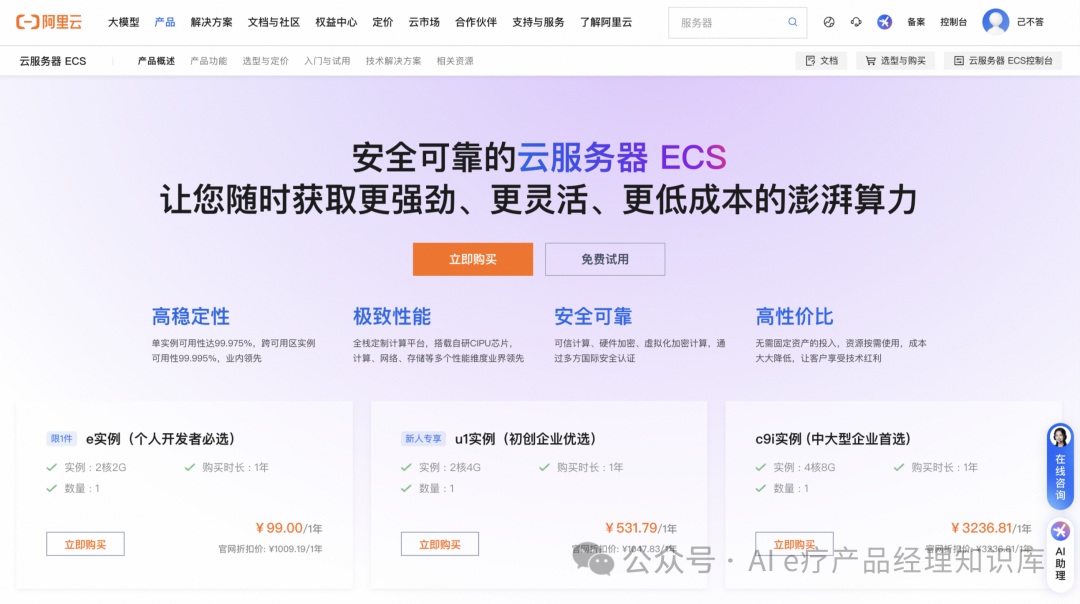
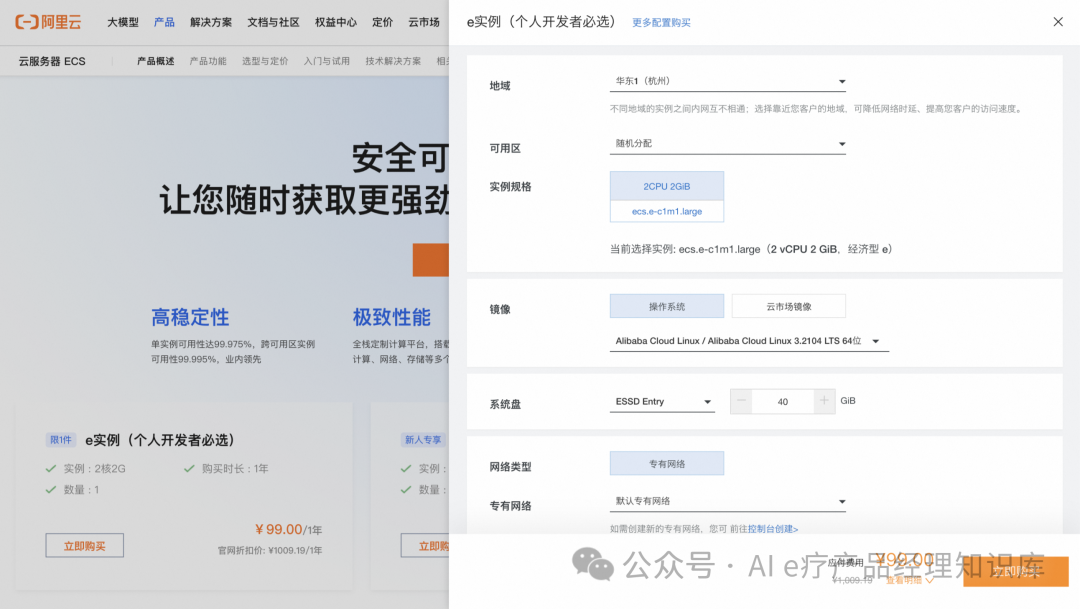
域名申请
1、取域名
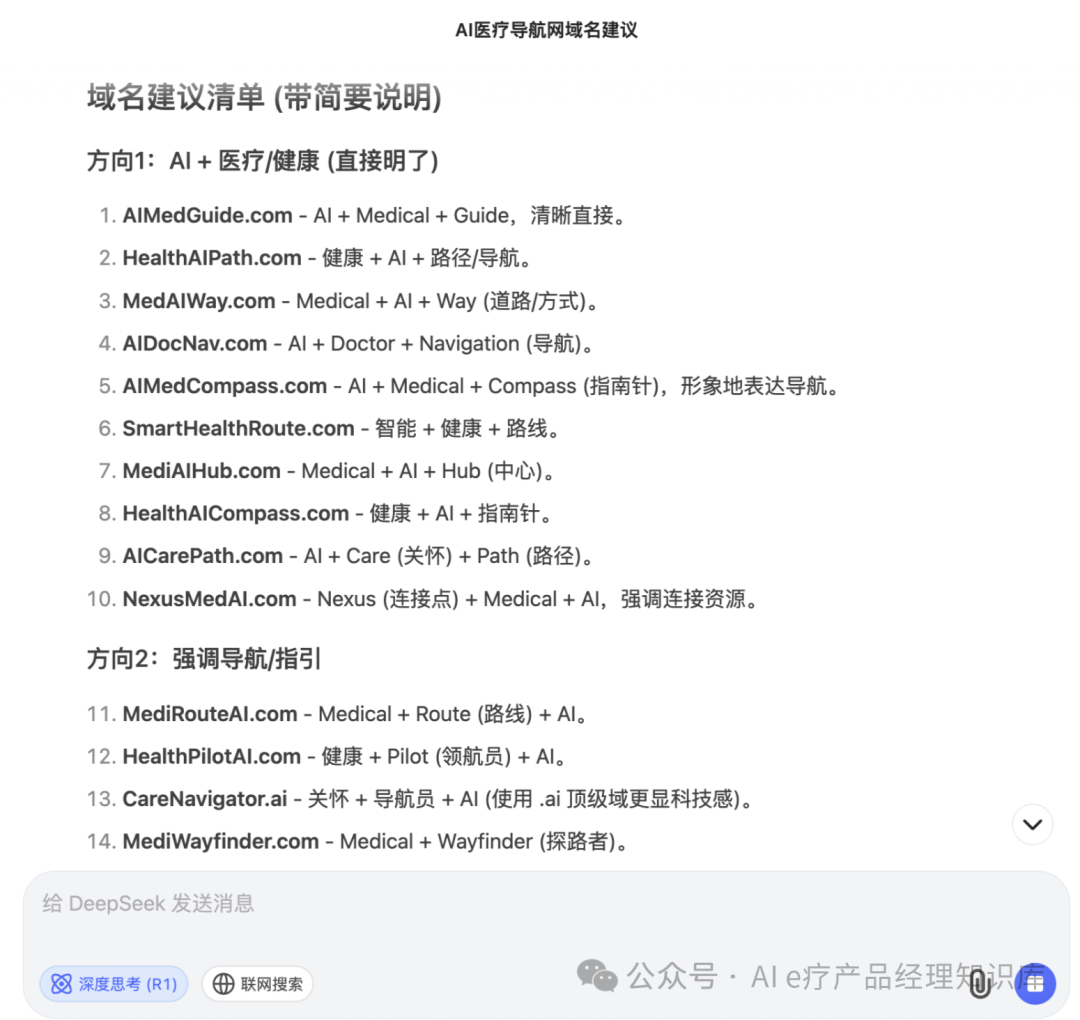
2、购买域名
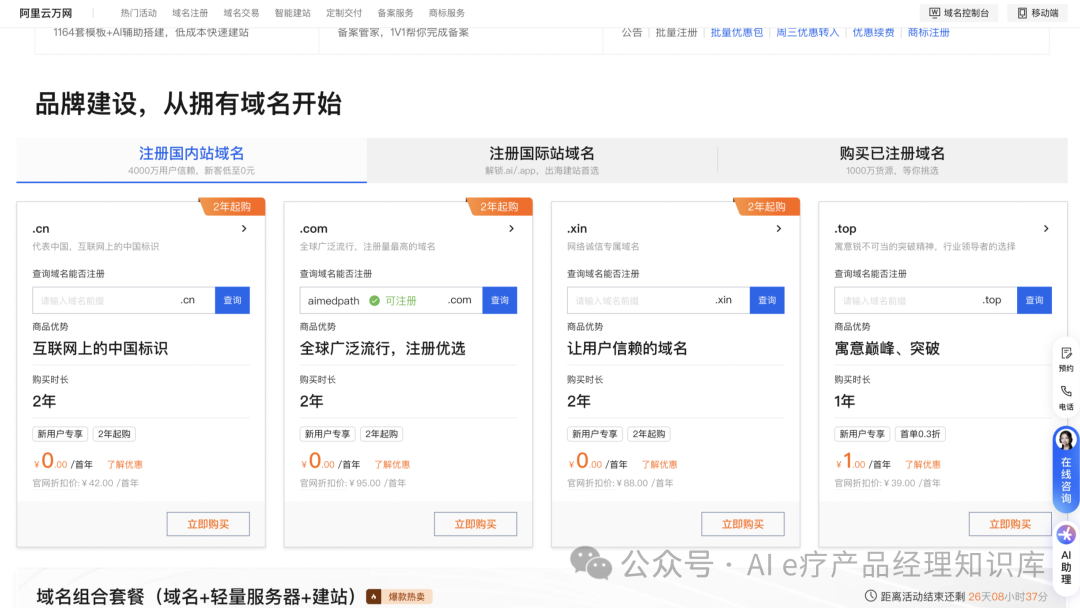
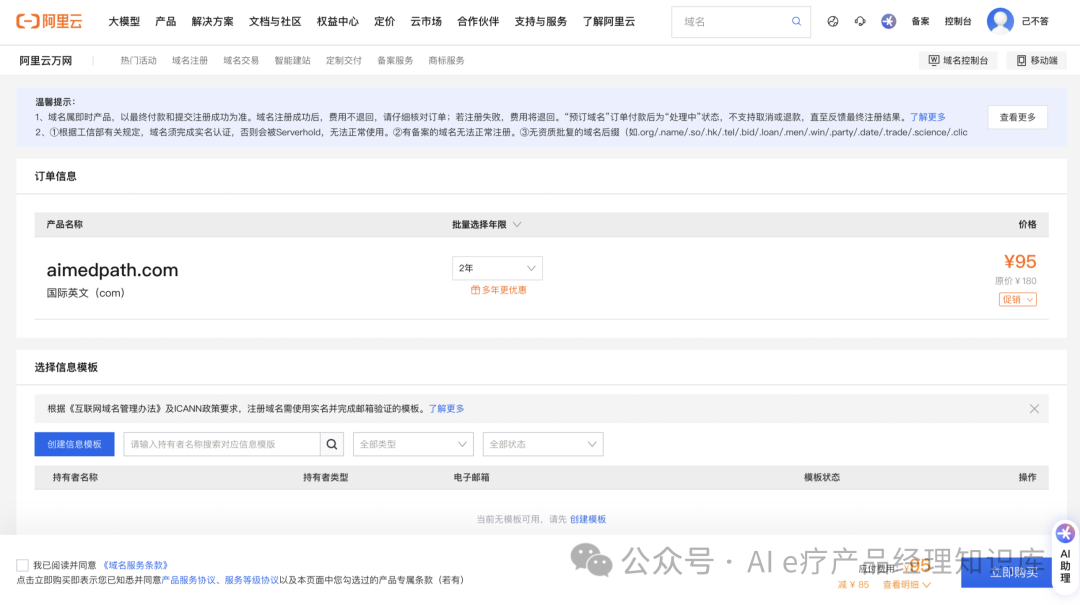
3、注册域名
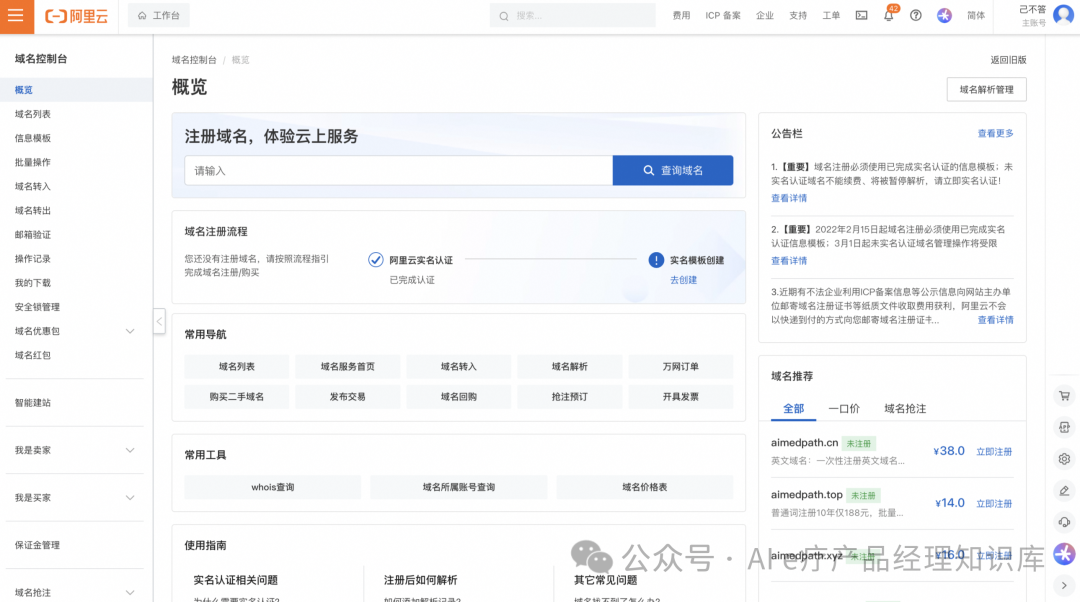
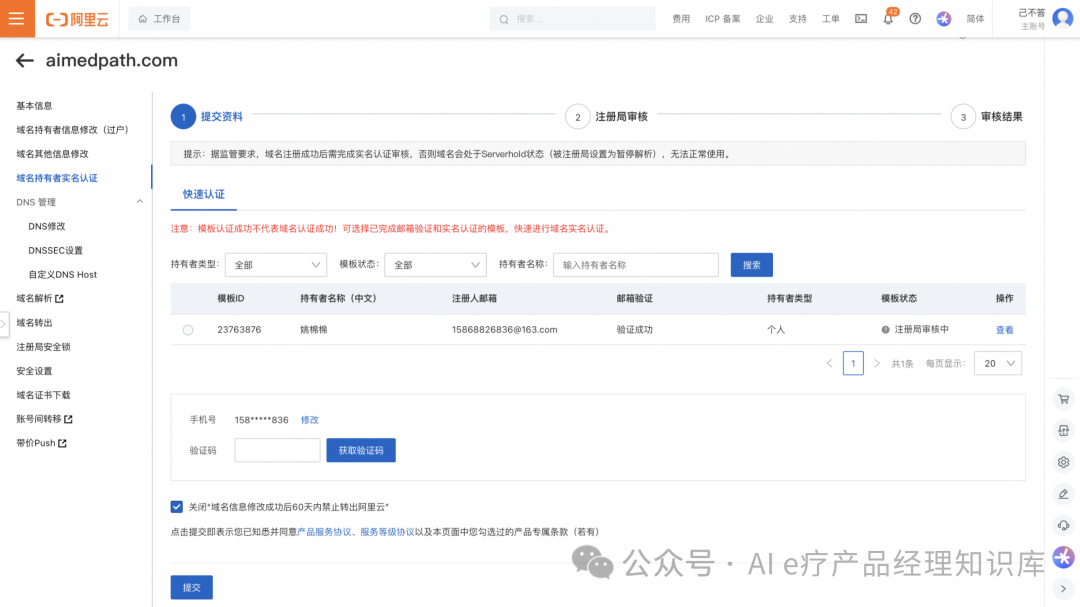
4、等待注册局审核
ICP备案
1、查看阿里云ICP备案流程说明文档
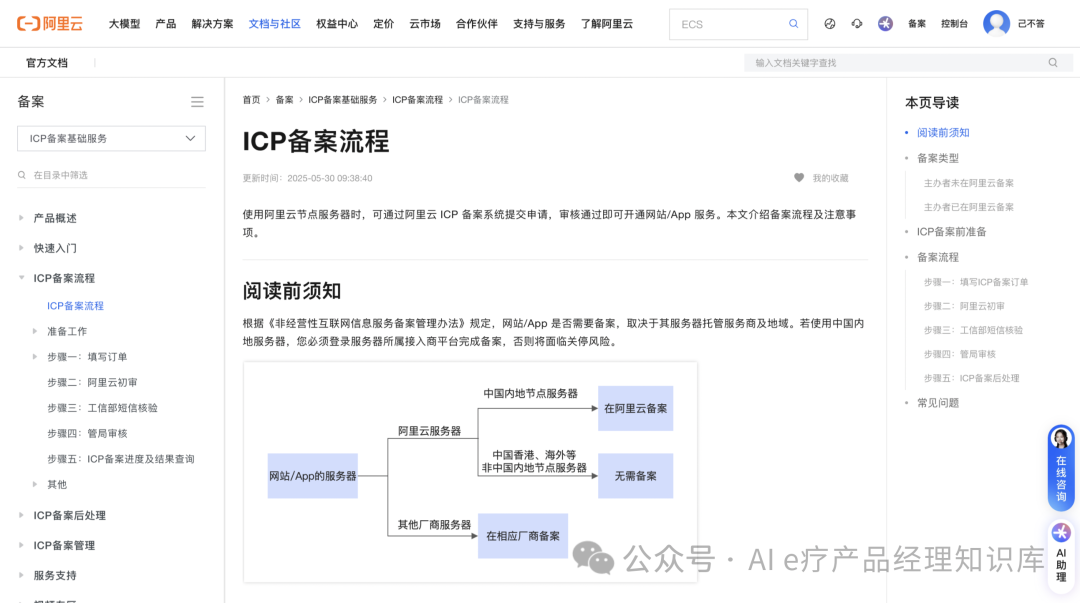
2、根据流程提交信息即可,完成后需要等后审核
公安备案
计划稍后进行公安备案
HTTPS证书申请
1、查看申请说明文档
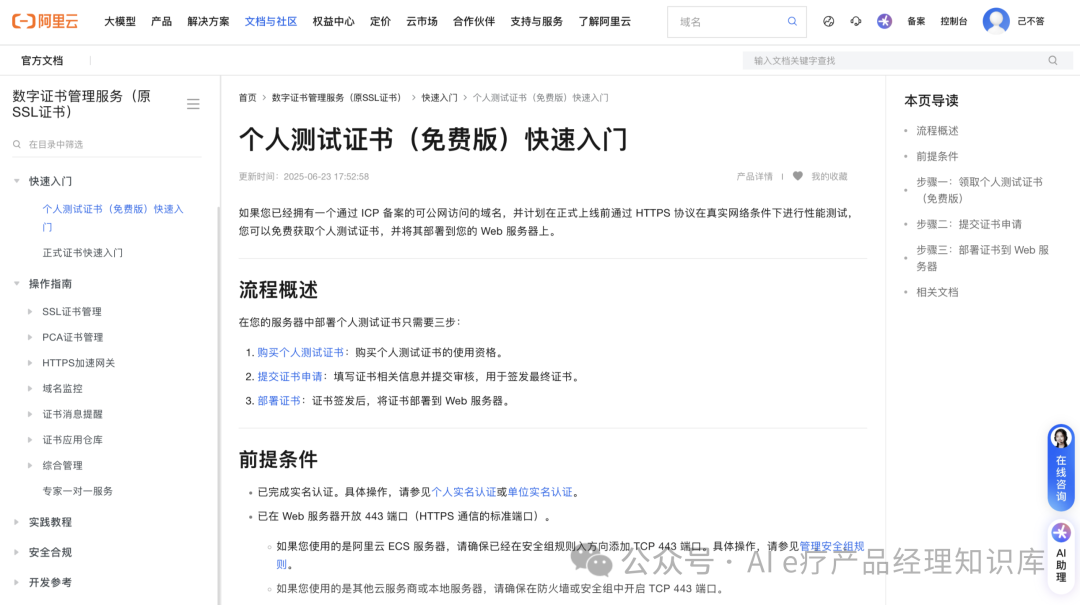
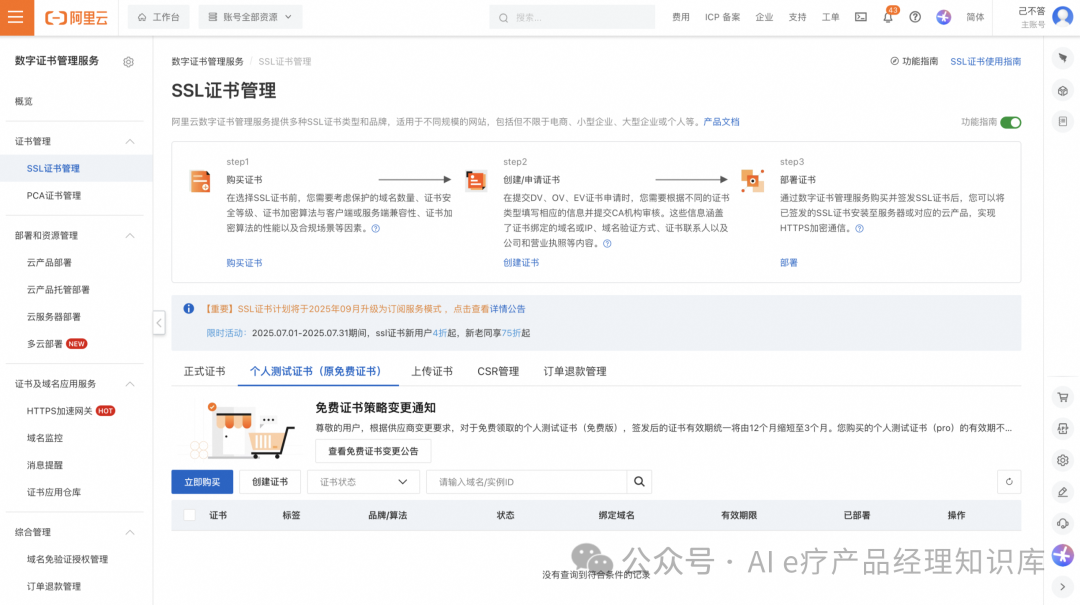
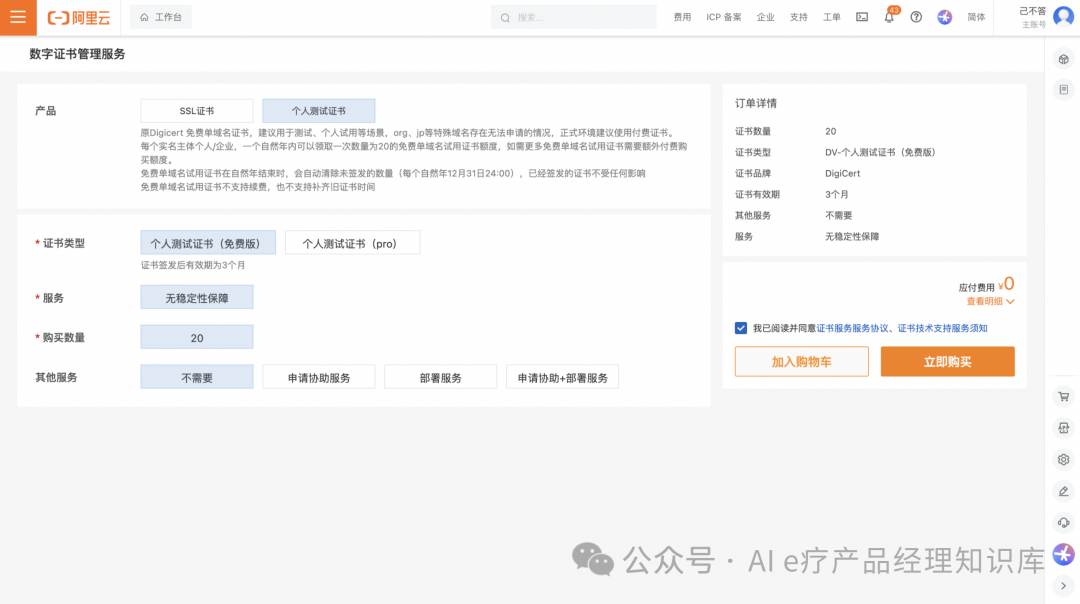
2、创建证书
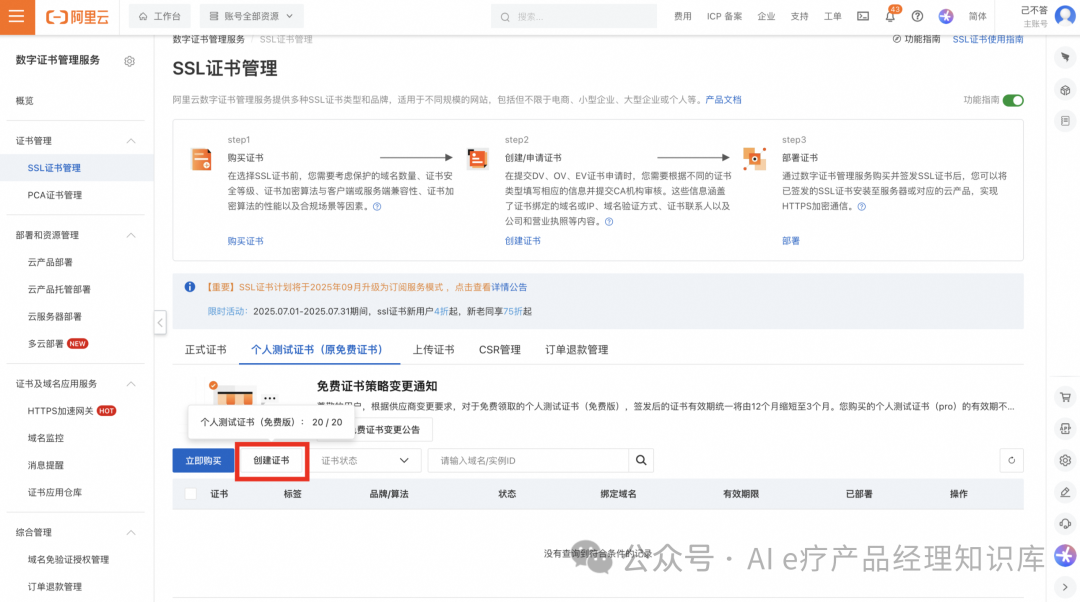
3、我后面买了正式证书
项目部署
什么是部署?
网站就像是一个房子。
- 本地开发 = 在图纸上画房子
- 部署 = 把房子真正建起来,让所有人都能住进去
部署就是把网站放到互联网上,让全世界的人都能访问。
部署目标
我要做的事情:
1、租一个"网络房子"(云服务器)
2、把网站文件搬到这个房子里
3、安装必要的"家具"(软件)
4、让网站开始工作
5、给网站挂个"门牌号"(域名)
最终结果:任何人都能通过 https://aimedpath.com 访问我的网站
第一步:准备"行李"(项目文件)
检查"行李"是否完整
项目文件夹应该包含:
-
frontend/- 网站的前台(用户看到的部分) -
backend/- 网站的后台(处理数据的地方) -
docker-compose.yml- 部署说明书 -
nginx/- 网站的门卫(负责接待访客) -
scripts/- 各种工具脚本
创建部署说明书
需要创建几个重要的文件,就像建房子需要图纸一样。
简单解释:
-
docker-compose.yml= 告诉电脑如何搭建整个网站 -
backend/Dockerfile= 后台建设图纸 -
frontend/Dockerfile= 前台建设图纸 -
nginx/nginx.conf= 门卫工作手册
第二步:租"网络房子"(云服务器)
连接我的"网络房子"
这些代码需在 Mac 电脑的终端应用执行:
先打开 Mac 自带的「终端」程序(通过聚焦搜索,输入 “终端” 就能快速找到并启动 )。
接着把代码里的 your_server_ip 替换成实际云服务器的公网 IP ,在终端里直接输入(或复制粘贴)ssh root@your_server_ip 这条命令,回车后按提示完成密码或密钥验证,就能建立与云服务器的远程连接 。
简单说:在 Mac 电脑的终端应用里运行,依靠 ssh 命令实现本地到云服务器的远程登录,这是让本地设备操控远程服务器的基础操作入口~
# 使用SSH连接服务器(把your_server_ip换成你的服务器IP)ssh root@your_server_ip注:云服务器公网IP查看方式:
-
登录阿里云控制台:打开浏览器,访问阿里云官网,点击右上角 “登录”,使用购买云服务器时的账号和密码进行登录。
-
进入云服务器管理页面:登录成功后,在控制台首页,鼠标悬停在顶部导航栏的 “产品”,在下拉菜单中找到 “计算”,点击 “弹性计算 ECS” ,进入 ECS 管理控制台。
-
查看实例列表:在左侧导航栏点击 “实例与镜像” 下的 “实例”,进入实例列表页面。在这个页面中,会显示你所购买的所有云服务器实例信息。
-
查找公网 IP:在实例列表中,找到你需要查看公网 IP 的云服务器实例,在 “公网 IP” 列下,就能看到对应的公网 IP 地址。
简单解释:
-
ssh= 远程连接工具,就像远程开门 -
root= 管理员账号,有最高权限 -
your_server_ip= 你的服务器地址
安装必要的"家具"(软件)
这些代码需在“已通过 SSH 连接的云服务器终端”执行,流程如下:
先完成 “连接你的‘网络房子’” ,成功用 ssh root@your_server_ip 登录到云服务器(进入服务器的命令行环境)。
登录后,直接在服务器的终端里,把这些系统更新、Docker 及 Docker Compose 安装配置的命令逐行(或复制整段)输入执行,就能完成软件安装 。
简单说:在已 SSH 登录的云服务器的命令行终端中运行,因为这是对服务器系统环境的操作,必须在服务器环境里才能生效~
注:下面的代码最好一行一行执行:
# 1. 安装必要依赖(服务器端执行,下同)sudo dnf install -y yum-utils device-mapper-persistent-data lvm2# 2. 添加 Docker 官方仓库(适配 Alibaba Cloud Linux/CentOS ,也可用阿里云镜像加速)sudo yum-config-manager --add-repo https://download.docker.com/linux/centos/docker-ce.repo# 3. 安装 Docker Enginesudo dnf install -y docker-ce docker-ce-cli containerd.io# 4. 安装 Docker Compose 官方插件sudo dnf install -y docker-compose-plugin# 5. 验证 Docker Compose 插件,输出类似 Docker Compose version v2.27.0 → 正常。docker compose version# 6. 启动 Docker 服务并设为开机启动sudo systemctl start dockersudo systemctl enable docker# 7. 验证安装(看是否输出 Hello from Docker! )sudo docker run hello-world创建项目目录
这些代码需在“已通过 SSH 连接的云服务器终端”执行,流程如下:
先完成 “连接你的‘网络房子’” ,成功用 ssh root@your_server_ip 登录到云服务器(进入服务器的命令行环境)。
登录后,直接在服务器的终端里,把这些创建目录、切换路径的命令逐行(或复制整段)输入执行,就能在服务器上建立项目所需的目录结构 。
简单说:在已 SSH 登录的云服务器的命令行终端中运行,因为这是对服务器文件系统的操作,必须在服务器环境里才能生效~
# 创建项目目录(就像在房子里划分房间)mkdir -p /var/www/aimedpathcd /var/www/aimedpath# 创建必要的子目录(就像准备储物柜)mkdir -p nginx/ssl nginx/www第三步:搬"行李"(上传项目文件)
方法一:使用SCP上传(推荐)
这些代码在 本地 Mac 电脑的终端 执行,操作步骤如下:
-
打开 Mac 自带的「终端」应用(通过聚焦搜索输入“终端”找到并启动 )。
-
先执行
cd /Users/yaomianmian/Desktop/AI医疗导航网,切换到本地项目文件所在的文件夹(若实际路径不同,需替换成自己电脑上的正确路径 )。 -
再执行
scp -r . root@your_server_ip:/var/www/aimedpath/(把your_server_ip换成云服务器的公网 IP ),就能将本地项目文件通过scp上传到云服务器对应目录 。
简单说,就是在 Mac 本地终端,借助 scp 命令把本地项目“安全快递”到远程云服务器~
# 在本地Mac终端执行(就像打包行李)cd /Users/yaomianmian/Desktop/AI医疗导航网# 上传整个项目(就像寄快递)scp -r /Users/yaomianmian/Desktop/AI医疗导航网 root@your_server_ip:/var/www/aimedpath/注:
执行这些代码时,不需要在已连接云服务器的终端里操作,而是直接在 Mac 本地新开(或用已有的)终端窗口执行即可。
简单解释:
-
scp= 安全复制工具,就像安全的快递 -
-r= 递归复制,包括所有子文件夹
方法二:使用Git(如果项目在Git仓库)
这些代码需在已通过 SSH 连接的云服务器终端执行,流程如下:
先完成 “连接你的‘网络房子’” ,成功用 ssh root@your_server_ip 登录到云服务器(进入服务器的命令行环境)。
登录后,依次执行:
-
cd /var/www/aimedpath切换到项目目录。 -
接着把从 Git 仓库克隆项目代码的
git clone命令输入执行,就能将项目代码拉取到服务器对应目录 。
简单说:在已 SSH 登录的云服务器的命令行终端中运行,因为这是在服务器上拉取代码到指定目录的操作,必须在服务器环境里才能生效~
# 在服务器上执行cd /var/www/aimedpathgit clone https://github.com/your-username/aimedpath.git .方法三:使用rsync(增量同步)
# 在本地Mac终端执行rsync -avz --exclude 'node_modules' --exclude '.git' \ /Users/yaomianmian/Desktop/AI医疗导航网/ \ root@your_server_ip:/var/www/aimedpath/第四步:配置环境变量
创建环境配置文件
这些代码需在“已通过 SSH 连接的云服务器终端”执行,流程如下:
先完成 “连接你的‘网络房子’” ,成功用 ssh root@your_server_ip 登录到云服务器(进入服务器的命令行环境)。
登录后,直接在服务器的终端里,依次执行 cd /var/www/aimedpath 切换到项目目录,再把创建后端、前端环境配置文件的命令逐行(或复制整段)输入执行,就能在服务器上生成对应的环境配置文件 。
简单说:在已 SSH 登录的云服务器的命令行终端中运行,因为这是直接修改服务器上项目目录内文件的操作,必须在服务器环境里才能生效~
# 在服务器上执行cd /var/www/aimedpath# 创建 backend 目录mkdir -p backend# 创建后端环境文件(就像设置后台密码)cat > backend/.env << EOFDEBUG=FalseSECRET_KEY=your_very_secure_secret_key_hereDATABASE_URL=postgresql://aimedpath_user:your_secure_password_here@db:5432/aimedpathREDIS_URL=redis://redis:6379/0ALLOWED_HOSTS=aimedpath.com,www.aimedpath.comCORS_ALLOWED_ORIGINS=https://aimedpath.com,https://www.aimedpath.comEOF# 创建 frontend 目录mkdir -p frontend# 创建前端环境文件(就像设置前台配置)cat > frontend/.env << EOFVITE_API_BASE_URL=https://aimedpath.com/apiVITE_APP_TITLE=AI医疗导航网EOF注:需要把上面代码中的站位符替换成真实配置。必须替换的核心占位符:(也可以后续再替换占位符。部署流程是灵活的,可以先把基础文件和目录准备好,等数据库、Redis 等服务搭建完成后,再回来完善环境变量。)
|
占位符位置 |
占位符内容 |
作用 / 替换要求 |
|
|
|
后端加密密钥,必须用安全随机字符串替换 |
|
|
|
数据库用户密码,必须替换为真实、复杂的密码 |
|
|
|
后端 API 地址,必须替换为后端服务的真实访问路径(域名 / IP + 端口 + |
第五步:设置"门牌号"和"安全锁"
域名解析设置
在域名管理后台(阿里云):
-
添加A记录:
aimedpath.com→ 服务器IP -
添加A记录:
www.aimedpath.com→ 服务器IP
简单解释:
-
A记录 = 告诉互联网这个域名指向哪个IP地址
-
就像告诉邮递员"aimedpath.com"这个门牌号在哪个地址
详细流程:
1、准备工作
(1)准备好已实名认证的域名(比如 aimedpath.com ),且域名是在阿里云(或其他域名服务商,流程类似)买的。
(2)记好云服务器公网 IP(就是前面连接服务器用的 your_server_ip )
2、找到域名管理后台(以阿里云为例)
(1)打开浏览器,登录 阿里云官网,点右上角「登录」,用买域名的账号登录。
(2)登录后,把鼠标放到右上角头像,会弹出菜单,点「域名控制台」,就能看到你买的域名列表啦。
3、操作域名解析(设置“门牌号”)
a、进入解析界面:在域名列表里,找到你要设置的域名(比如 aimedpath.com ),点后面的「解析」按钮,进入域名解析页。
b、添加 A 记录(关键步骤!):解析页里,找「添加记录」按钮,点它弹出配置框,按下面填:
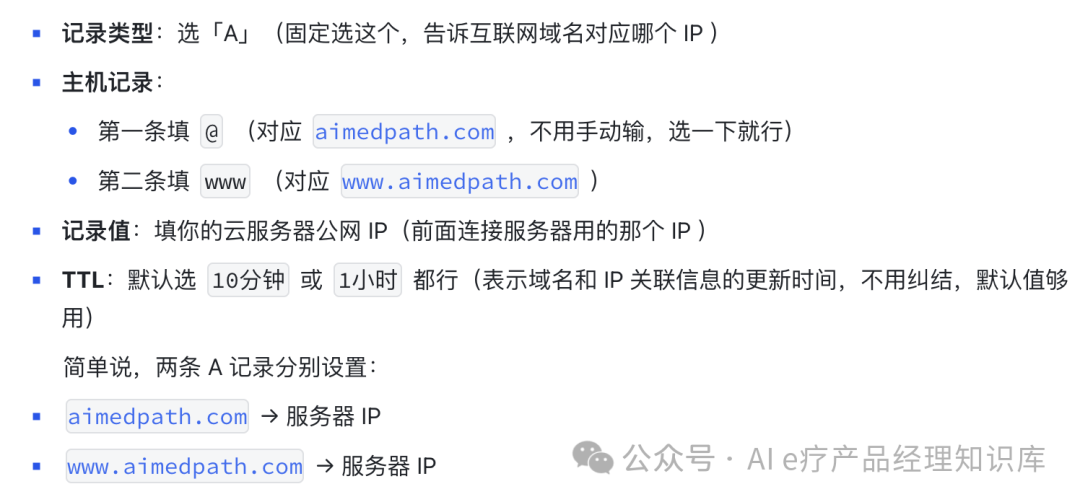
c、保存生效:填完点「确认」或「保存」,阿里云会自动把这些设置同步到互联网 DNS 系统。一般等几分钟到几小时(看 TTL ),全世界就知道我域名对应的服务器 IP 啦~
4、白话解释为啥这么做
-
域名就像“门牌号”(
aimedpath.com),但互联网只认“IP 地址”(服务器的地址)。 -
我在域名后台设置 A 记录,就是告诉全互联网:“以后有人访问
aimedpath.com或www.aimedpath.com,就把他们引导到我的服务器 IP 上!” -
这样,别人在浏览器输我的域名,就能找到我服务器里的网站啦,就像邮递员按门牌号送信到我家~
5、常见问题
(1)设置后多久生效?一般几分钟到 1 小时内生效(因为全球 DNS 服务器要同步信息),耐心等等,也可以清下浏览器缓存再测试。
(2)设置错了咋办?回到域名解析页,找到错的 A 记录,点「修改」或「删除」重新填就行。
(3)不是阿里云买的域名咋办?不管在腾讯云、华为云还是其他平台,流程都差不多:登录域名服务商后台 → 找域名解析 → 添加 A 记录,跟着平台指引填就行!
这样操作完,我的域名就和服务器“绑定”啦,别人访问域名就能找到我服务器上的内容咯~
获取SSL证书(安全锁)
1、从 Let's Encrypt 获取免费证书
这些代码需在已通过 SSH 连接的云服务器终端执行,流程如下:
先完成 “连接你的‘网络房子’” ,成功用 ssh root@your_server_ip 登录到云服务器(进入服务器的命令行环境)。
登录后,依次执行:
(1)cd /var/www/aimedpath 切换到项目目录。
(2)接着把启动临时服务、获取 SSL 证书的 docker-compose 相关命令逐行(或复制整段)输入执行,完成证书获取流程 。
简单说:在已 SSH 登录的云服务器的命令行终端中运行,因为这是基于服务器 Docker 环境、项目目录的操作,必须在服务器环境里才能生效~
# 在服务器上执行cd /var/www/aimedpath# 启动临时服务获取证书docker-compose up -d nginx# 获取SSL证书(就像安装安全锁)docker-compose run --rm certbot certonly --webroot --webroot-path=/var/www/certbot \ --email your_email@example.com --agree-tos --no-eff-email \ -d aimedpath.com -d www.aimedpath.com2、从阿里云购买证书(我选择了这种方式)
(1)下载证书
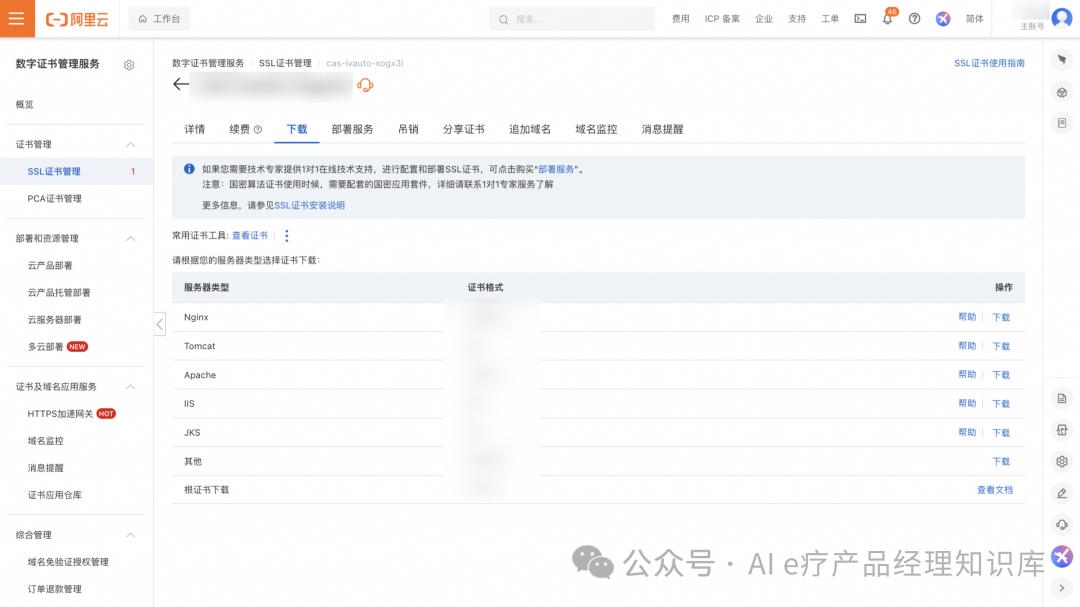
下载好阿里云 SSL 证书(Nginx 格式)后,需要将证书配置到 Nginx 服务器中
(2)上传证书文件到服务器
将本地下载的文件上传到服务器中。可以使用 scp 命令(在本地终端执行):
scp /path/to/19528155_www.aimedpath.com_nginx/www.aimedpath.com.pem root@your_server_ip:/var/www/aimedpath/scp /path/to/19528155_www.aimedpath.com_nginx/www.aimedpath.com.key root@your_server_ip:/var/www/aimedpath/(3)修改 Nginx 配置文件(执行到这一步卡住了,找了位技术大佬解决了后面的内容)
进入服务器后,找到与 docker-compose 关联的 Nginx 配置文件。如果是通过 docker-compose 管理 Nginx,配置文件一般在 docker-compose.yml 中指定的挂载目录里,比如在项目目录 /var/www/aimedpath 下,可能会有 nginx/conf.d 目录,里面存放着 Nginx 的配置文件(假设配置文件名为 default.conf )。
编辑配置文件,添加或修改以下内容:
server { listen 443 ssl; server_name aimedpath.com www.aimedpath.com; ssl_certificate /var/www/aimedpath/www.aimedpath.com.pem; ssl_certificate_key /var/www/aimedpath/www.aimedpath.com.key; ssl_protocols TLSv1.2 TLSv1.3; ssl_ciphers HIGH:!aNULL:!MD5; location / { # 这里填写你项目的反向代理配置,比如代理到后端服务 proxy_pass http://backend_server; }}上述配置中:
-
listen 443 ssl;表示开启 443 端口的 SSL 监听。 -
server_name指定了网站的域名。 -
ssl_certificate和ssl_certificate_key分别指定了证书文件和私钥文件的路径,要根据实际上传路径填写。 -
ssl_protocols和ssl_ciphers用于配置 SSL 协议和加密算法。
(4)重启 Nginx 服务
修改完配置文件后,需要重启 Nginx 服务使配置生效。如果是通过 docker-compose 管理 Nginx,执行以下命令:
docker-compose restart nginx(5)验证 HTTPS 访问
在浏览器中输入 https://aimedpath.com 或 https://www.aimedpath.com ,查看是否能够正常访问网站,并且浏览器地址栏会显示安全锁标志。也可以使用在线 SSL 检测工具,检查证书配置是否正确以及安全等级。
通过以上步骤,就完成了阿里云 SSL 证书在 Nginx 服务器中的配置,可以实现网站的 HTTPS 安全访问。
第六步:启动服务
构建和启动容器
这些代码需在已通过 SSH 连接的云服务器终端执行,流程如下:
先完成 “连接你的‘网络房子’” ,成功用 ssh root@your_server_ip 登录到云服务器(进入服务器的命令行环境)。
登录后,依次执行:
-
cd /var/www/aimedpath切换到项目目录。 -
接着把构建镜像、启动服务、查看状态的
docker-compose相关命令逐行(或复制整段)输入执行,完成容器构建和服务启动流程 。
简单说:在已 SSH 登录的云服务器的命令行终端中运行,因为这是基于服务器 Docker 环境、项目目录的操作,必须在服务器环境里才能生效~
# 在服务器上执行cd /var/www/aimedpath# 构建镜像(就像按照图纸建造房子)docker-compose build# 启动所有服务(就像打开所有房间的灯)docker-compose up -d# 查看服务状态(就像检查每个房间是否正常)docker-compose ps初始化数据库
这些代码需在已通过 SSH 连接的云服务器终端执行,流程如下:
先完成 “连接你的‘网络房子’” ,成功用 ssh root@your_server_ip 登录到云服务器(进入服务器的命令行环境)。
接着执行 cd /var/www/aimedpath 切换到项目目录(前面步骤已操作过,确保在这个目录下 ),再把初始化数据库相关的 docker-compose exec 命令逐行(或复制整段)输入执行,完成数据库迁移、超级用户创建、静态文件收集流程 。
简单说:在已 SSH 登录的云服务器的命令行终端中运行,且要在项目目录(/var/www/aimedpath )下,因为这是基于 Docker 容器和项目后端环境的操作,必须在服务器对应环境里才能生效~
# 执行数据库迁移(就像设置数据库的表格)docker-compose exec backend python manage.py migrate# 创建超级用户(就像创建管理员账号)docker-compose exec backend python manage.py createsuperuser# 收集静态文件(就像整理前台的文件)docker-compose exec backend python manage.py collectstatic --noinput第七步:自动化管理工具
创建部署脚本
这些代码需在已通过 SSH 连接的云服务器终端执行,流程如下:
先完成 “连接你的‘网络房子’” ,成功用 ssh root@your_server_ip 登录到云服务器(进入服务器的命令行环境)。
接着执行 cd /var/www/aimedpath 切换到项目目录(确保在这个目录下 ),再把创建部署脚本的 cat 命令及脚本内容逐行(或复制整段)输入执行,就能在服务器上生成 deploy.sh 部署脚本,后续可通过运行该脚本来自动化管理部署流程 。
简单说:在已 SSH 登录的云服务器的命令行终端中运行,且要在项目目录(/var/www/aimedpath )下,因为这是在服务器本地创建、配置脚本文件的操作,必须在服务器对应环境里才能生效~
# 创建部署脚本(就像创建一个智能管家)cat > deploy.sh << 'EOF'#!/bin/bashecho "🚀 开始部署 AI医疗导航网..."# 停止现有服务(就像关灯)docker-compose down# 重新构建镜像(就像重新装修)docker-compose build --no-cache# 启动服务(就像开灯)docker-compose up -d# 执行数据库迁移(就像更新家具)docker-compose exec -T backend python manage.py migrate# 收集静态文件(就像整理房间)docker-compose exec -T backend python manage.py collectstatic --noinput# 重启Nginx(就像重启门卫)docker-compose restart nginxecho "✅ 部署完成!"echo "🌐 访问地址: https://aimedpath.com"echo "📊 管理后台: https:*********"EOF# 设置执行权限(就像给管家授权)chmod +x deploy.sh第八步:测试验证
就像验收房子一样,我们需要测试每个功能。
-
网站首页正常访问(就像测试大门)
-
教程列表页面加载(就像测试客厅)
-
后台管理登录(就像测试管理员房间)
-
添加新教程功能(就像测试办公功能)
-
前端显示新教程(就像测试展示功能)
-
HTTPS证书正常(就像测试安全锁)
-
移动端适配(就像测试不同尺寸的门)
部署完成!
访问地址
- 网站首页: https://aimedpath.com
常用管理命令
# 启动服务(就像开灯)./deploy.sh start# 停止服务(就像关灯)./deploy.sh stop# 重启服务(就像重启电器)./deploy.sh restart# 查看日志(就像查看监控)./deploy.sh logs# 健康检查(就像定期检查)./deploy.sh health# 数据备份(就像备份文件)./deploy.sh backup安全建议
1、修改默认密码(就像更换门锁)
(1)数据库密码
(2)Django密钥
(3)管理员账号密码
2、定期备份(就像定期备份重要文件)
# 设置定时备份crontab -e# 添加:0 2 * * * /var/www/aimedpath/deploy.sh backup总结
整个部署过程就像:
1. 准备阶段:准备行李和图纸
2. 租房子:购买云服务器
3. 装修:安装必要的软件
4. 搬家:上传项目文件
5. 安装门禁:配置域名和SSL
6. 开张:启动所有服务
7. 验收:测试所有功能
8. 维护:定期检查和备份
然后,AI医疗导航网已成功部署到生产环境!
AI大模型学习路线
如果你对AI大模型入门感兴趣,那么你需要的话可以点击这里大模型重磅福利:入门进阶全套104G学习资源包免费分享!
扫描下方csdn官方合作二维码获取哦!

这是一份大模型从零基础到进阶的学习路线大纲全览,小伙伴们记得点个收藏!

第一阶段: 从大模型系统设计入手,讲解大模型的主要方法;
第二阶段: 在通过大模型提示词工程从Prompts角度入手更好发挥模型的作用;
第三阶段: 大模型平台应用开发借助阿里云PAI平台构建电商领域虚拟试衣系统;
第四阶段: 大模型知识库应用开发以LangChain框架为例,构建物流行业咨询智能问答系统;
第五阶段: 大模型微调开发借助以大健康、新零售、新媒体领域构建适合当前领域大模型;
第六阶段: 以SD多模态大模型为主,搭建了文生图小程序案例;
第七阶段: 以大模型平台应用与开发为主,通过星火大模型,文心大模型等成熟大模型构建大模型行业应用。
100套AI大模型商业化落地方案

大模型全套视频教程

200本大模型PDF书籍

👉学会后的收获:👈
• 基于大模型全栈工程实现(前端、后端、产品经理、设计、数据分析等),通过这门课可获得不同能力;
• 能够利用大模型解决相关实际项目需求: 大数据时代,越来越多的企业和机构需要处理海量数据,利用大模型技术可以更好地处理这些数据,提高数据分析和决策的准确性。因此,掌握大模型应用开发技能,可以让程序员更好地应对实际项目需求;
• 基于大模型和企业数据AI应用开发,实现大模型理论、掌握GPU算力、硬件、LangChain开发框架和项目实战技能, 学会Fine-tuning垂直训练大模型(数据准备、数据蒸馏、大模型部署)一站式掌握;
• 能够完成时下热门大模型垂直领域模型训练能力,提高程序员的编码能力: 大模型应用开发需要掌握机器学习算法、深度学习框架等技术,这些技术的掌握可以提高程序员的编码能力和分析能力,让程序员更加熟练地编写高质量的代码。
LLM面试题合集

大模型产品经理资源合集

大模型项目实战合集

👉获取方式:
😝有需要的小伙伴,可以保存图片到wx扫描二v码免费领取【保证100%免费】🆓


有“AI”的1024 = 2048,欢迎大家加入2048 AI社区
更多推荐
 10
10 0
0- 0


 已为社区贡献579条内容

所有评论(0)