MySQL数据库(一)
在开始菜单中搜索“命令提示符”,然后右键点击“以管理员身份运行”选项,在弹出的命令提示符界面输入net start mysql80,按回车键即可启动MySQL服务。首先要配置好环境变量,此电脑——属性——高级系统设置——环境变量——path——新建——找到MySQl安装的文件目录,找到bin文件所在文件夹——复制文件路径——所有步骤完成后点击所有确定,完成环境变量配置。在开始菜单中搜索“命令提示符
目录
一、MySQL数据库的启动和停止
1、Windows系统
1.1 使用命令行启动MySQL
在开始菜单中搜索“命令提示符”,点击打开,输入命令:net start mysql,然后按回车键,即可启动MySQL服务。停止MySQL服务的命令为net stop mysql。
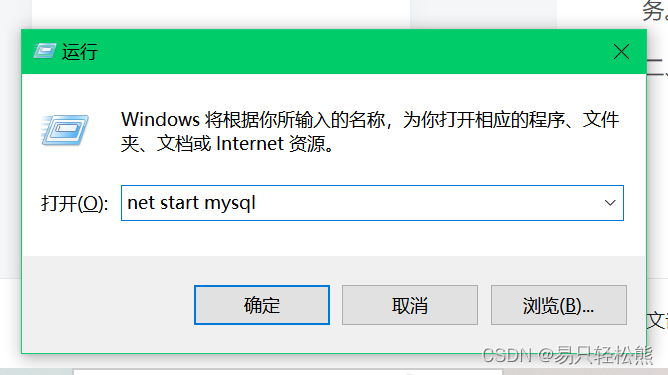
1.2 使用命令行(管理员身份)启动MySQL
在开始菜单中搜索“命令提示符”,然后右键点击“以管理员身份运行”选项,在弹出的命令提示符界面输入net start mysql80,按回车键即可启动MySQL服务。停止MySQL服务的命令同样为net stop mysql80。
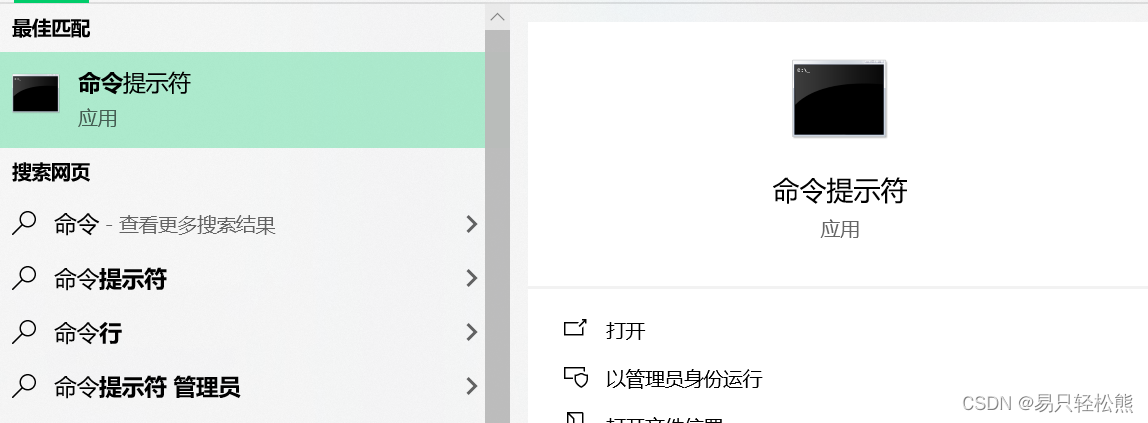
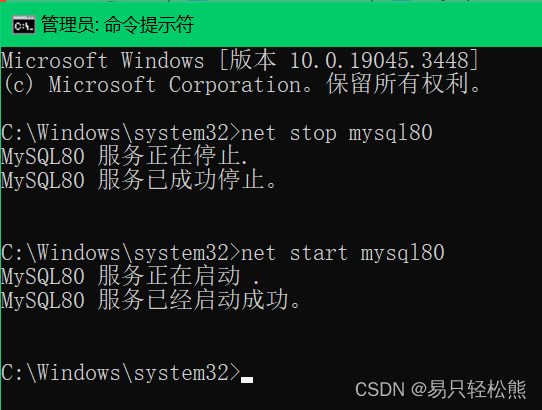
1.3 使用服务面板启动MySQL
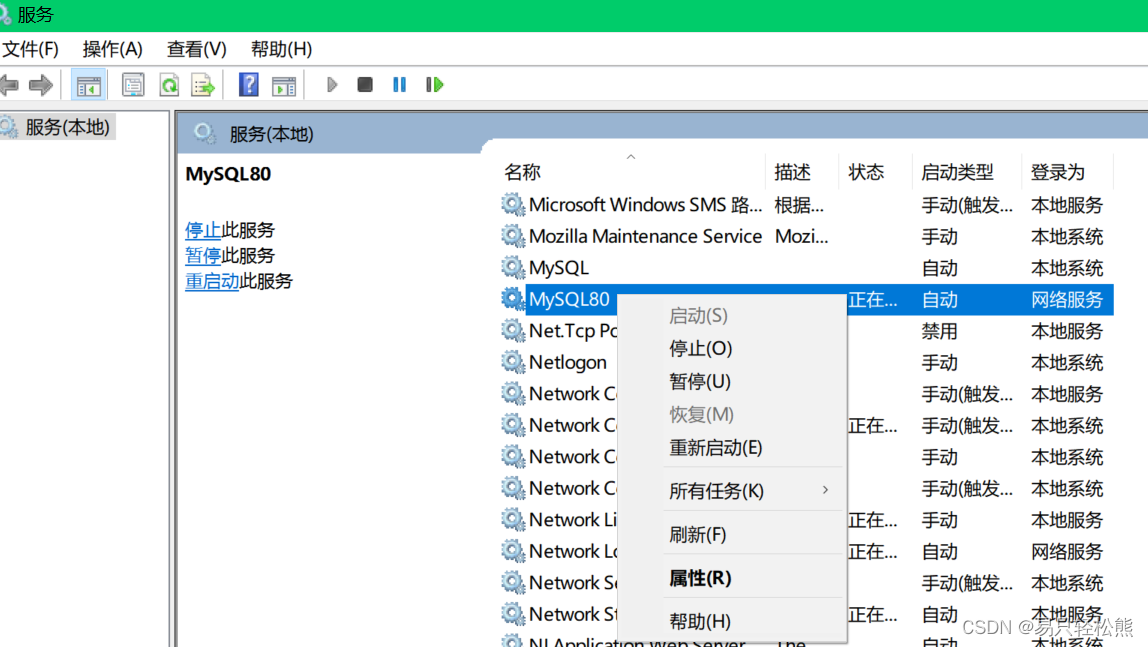
输入services.msc,打开“服务”,找到MySQL服务,右键点击“开始”即可启动MySQL服务。
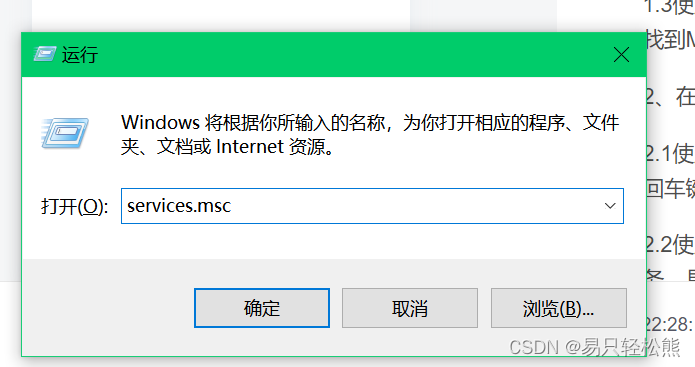
2、Linux系统
2.1 使用命令行启动MySQL
在Linux命令行终端中,输入命令sudo /etc/init.d/mysql start,然后按回车键,MySQL服务就已经启动了。停止MySQL服务的命令为sudo /etc/init.d/mysql stop。
2.2 使用系统管理工具启动MySQL
在Linux系统中,也可以通过系统管理工具来启动MySQL服务。具体步骤如下:打开系统设置,并选择“服务”,找到MySQL服务,点击启动即可。
二、MySQL的客户端连接
1、通过MySQL客户端连接
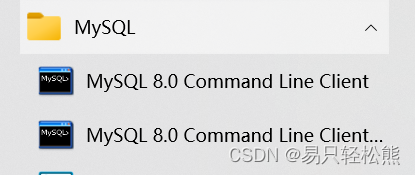
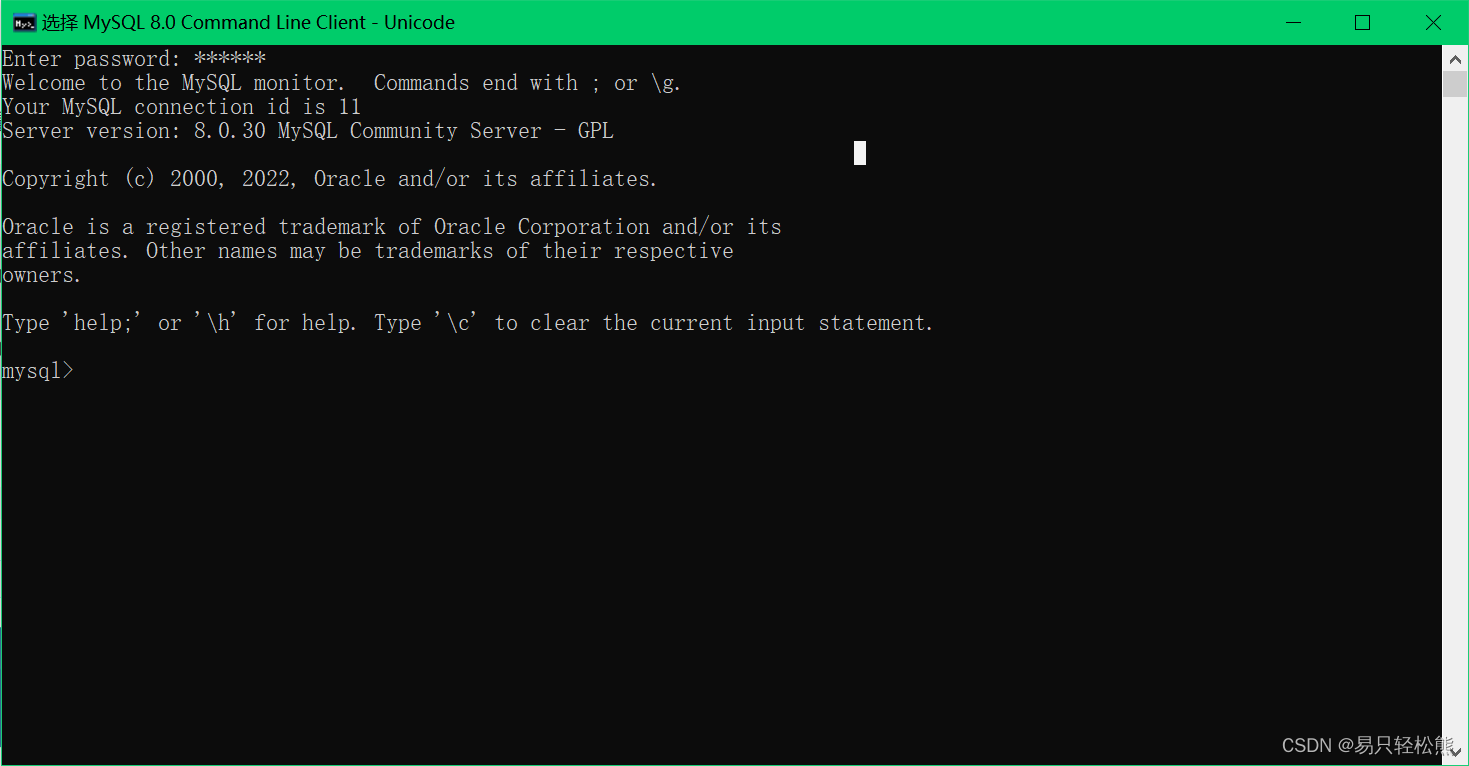
第二个双击打开,输入安装时设置好的密码,回车
2、用系统自带的命令提示符
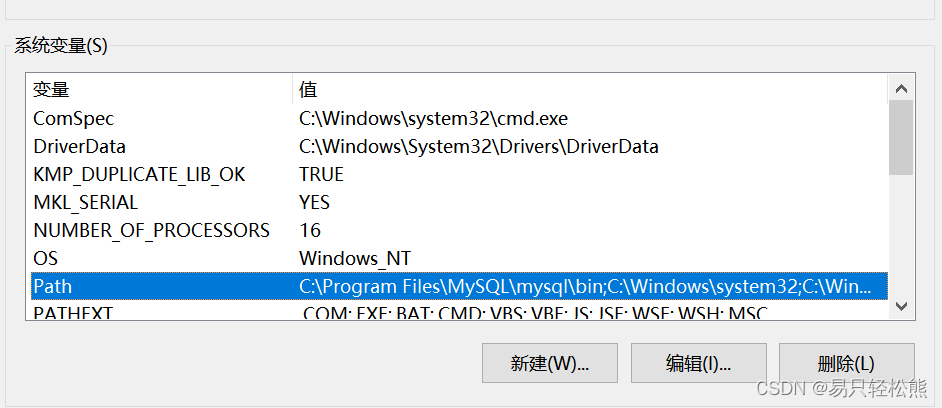
首先要配置好环境变量,此电脑——属性——高级系统设置——环境变量——path——新建——找到MySQl安装的文件目录,找到bin文件所在文件夹——复制文件路径——所有步骤完成后点击所有确定,完成环境变量配置。
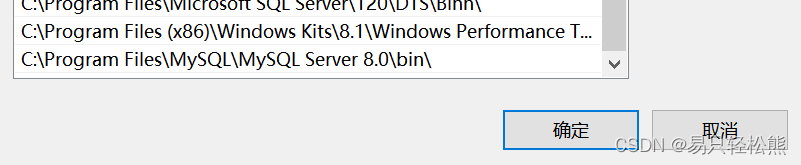
打开命令提示符,输入指令“mysql -u root -p”,再输入密码,完成连接。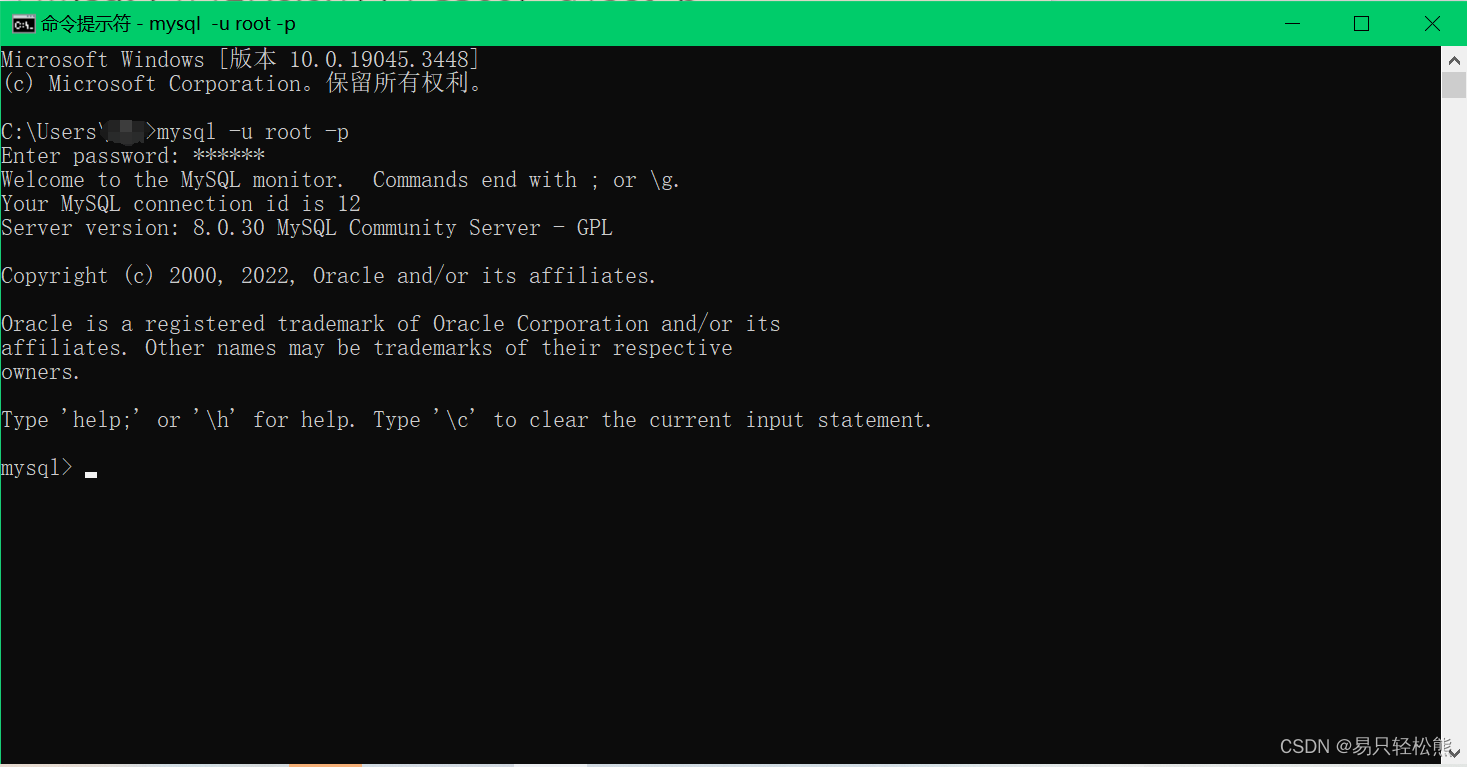

有“AI”的1024 = 2048,欢迎大家加入2048 AI社区
更多推荐
 4
4 0
0- 0


 已为社区贡献3条内容

所有评论(0)