实验十:路由器的基本配置
(1)配置路由器与PC1机的端口Fa0/0,IP地址与PC1机的IP相似,在同一网段,相同的子网掩码。#现在所有的点都变绿了,如果有红色,要检查一下输入的ip地址是否有误。#如果没有配置路由器模块,就不会显示Serial,详情看步骤1。现在就是要完成上方的拓扑图,先安放好3台PC机,两台路由器。再配置PC2,跟上面相同的步骤,点击路由器选Fa0/1。(3)配置与两个路由器之间的Serial端口。(
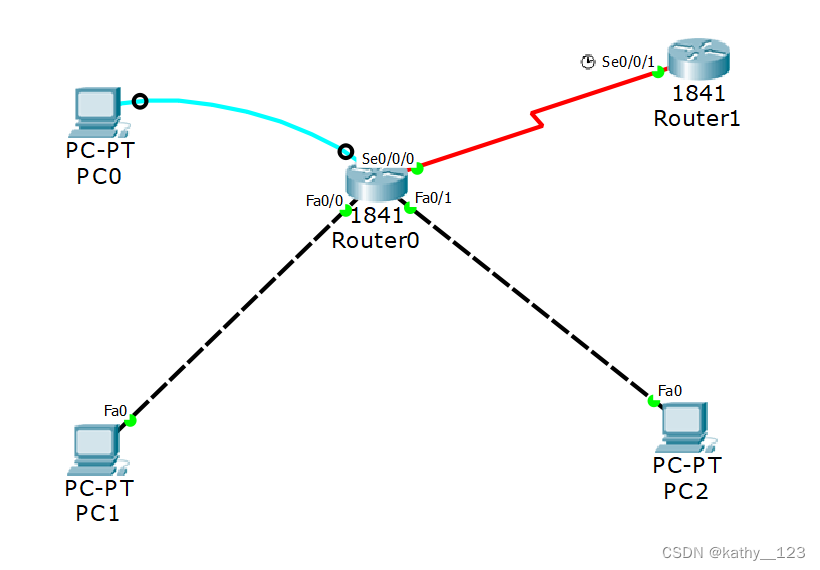
计算机网络实验课,这次的任务是完成路由器的基本配置,拓扑图如下:

一、建立拓扑图
现在就是要完成上方的拓扑图,先安放好3台PC机,两台路由器。
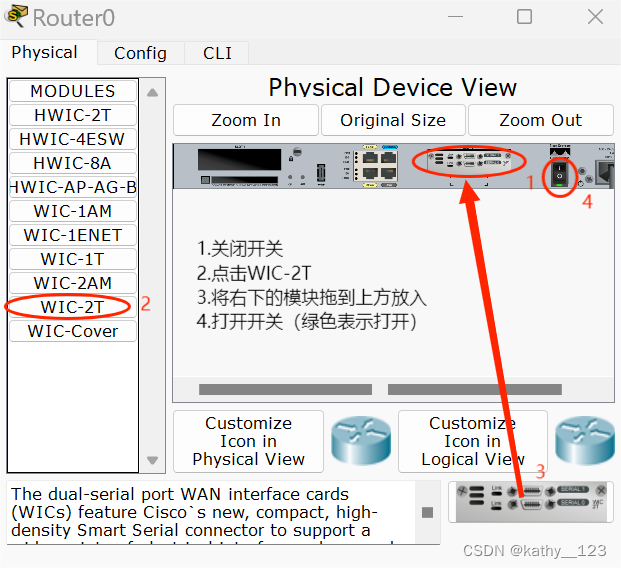
1.配置路由器
两台路由器都要经过此步骤,将模块放入该位置中,最后打开开关
2.连线
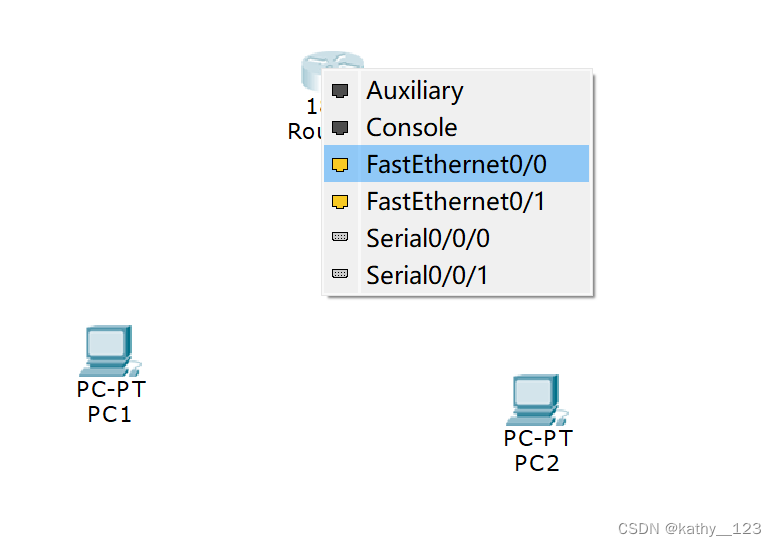
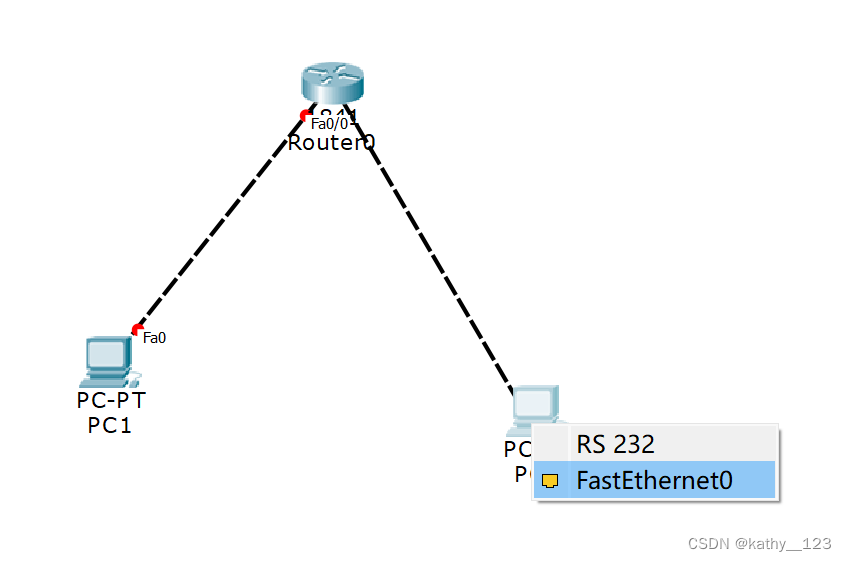
(1)选择Copper Cross-Over线(黑色虚线)
先配置PC1,点击路由器选Fa0/0
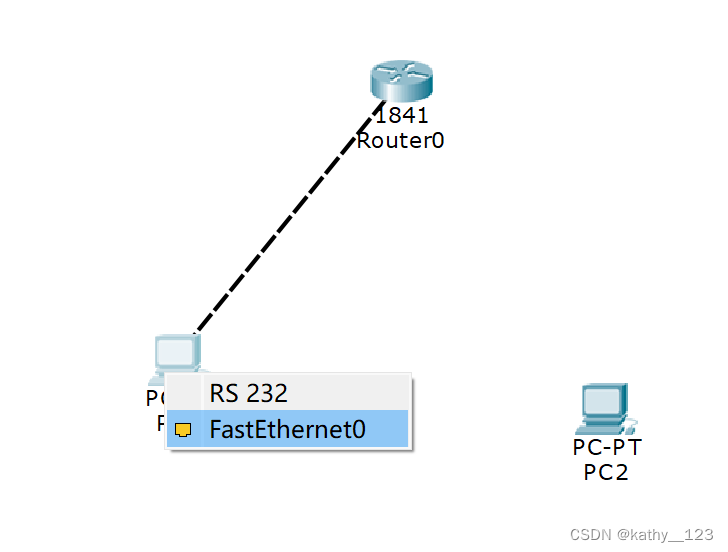
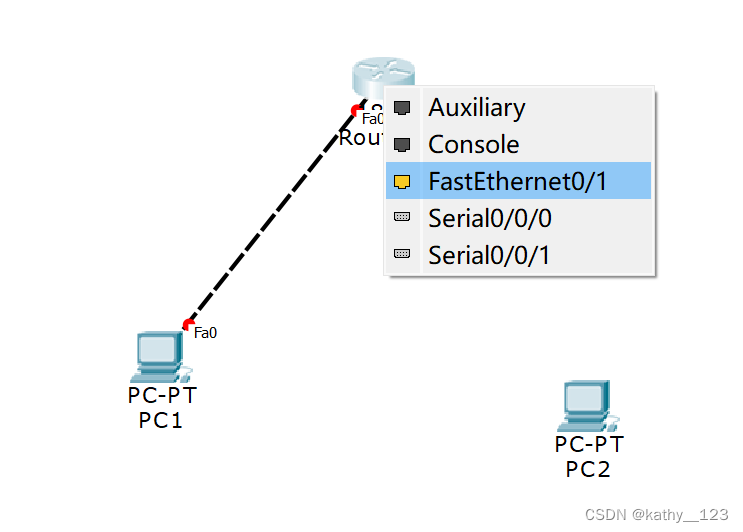
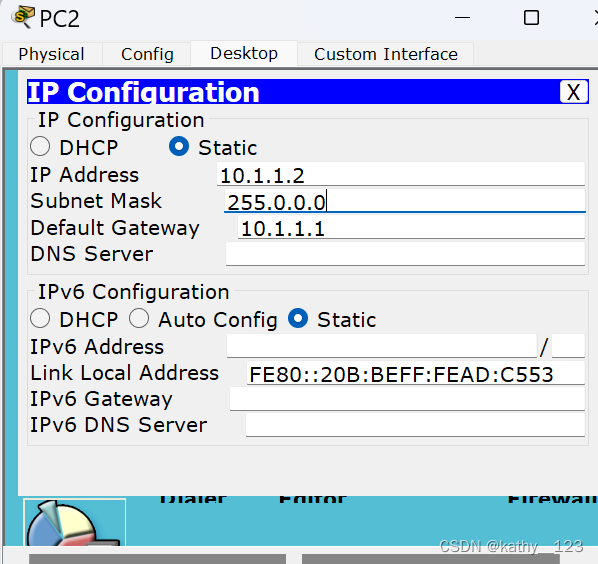
再配置PC2,跟上面相同的步骤,点击路由器选Fa0/1
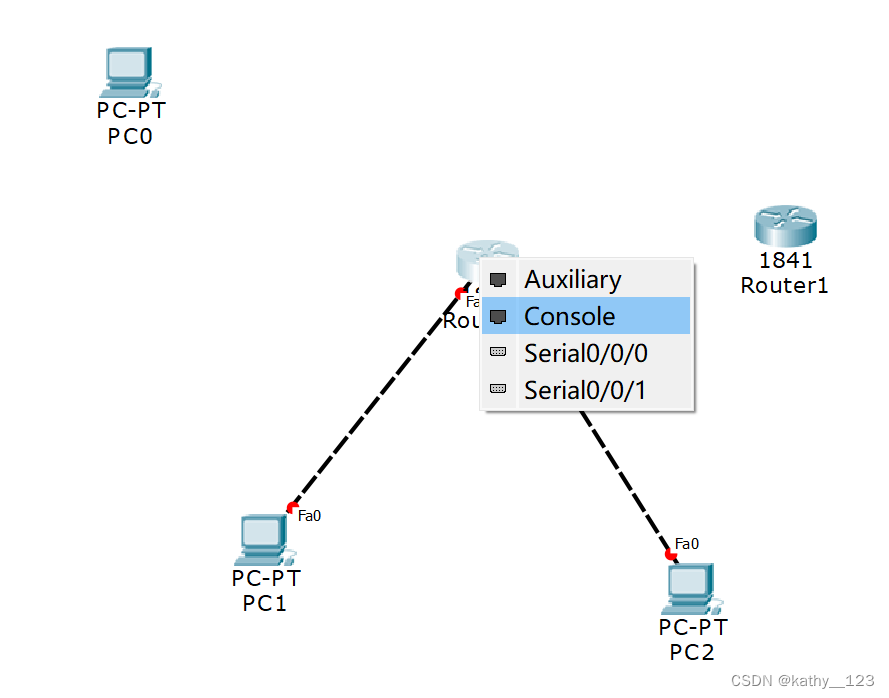
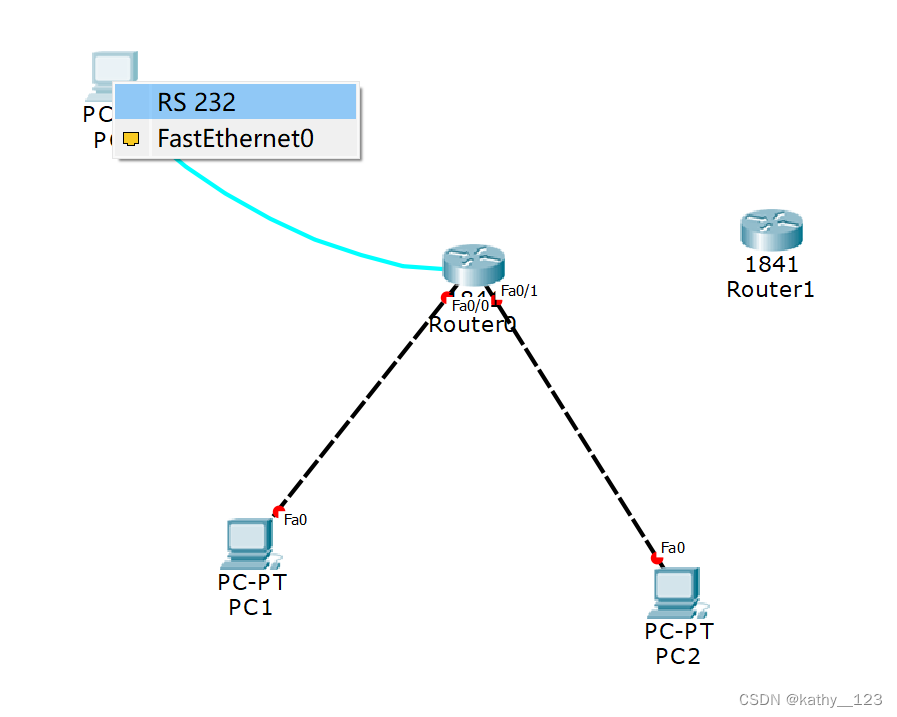
(2)选择Console线(蓝色曲线)
(3)选择Serial DCE线(红色闪电形状带时钟)
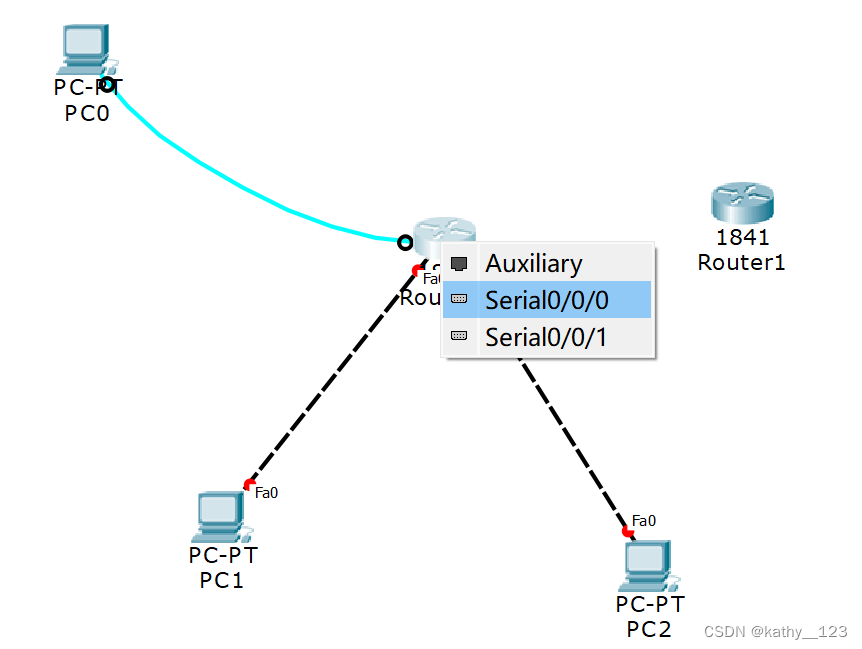
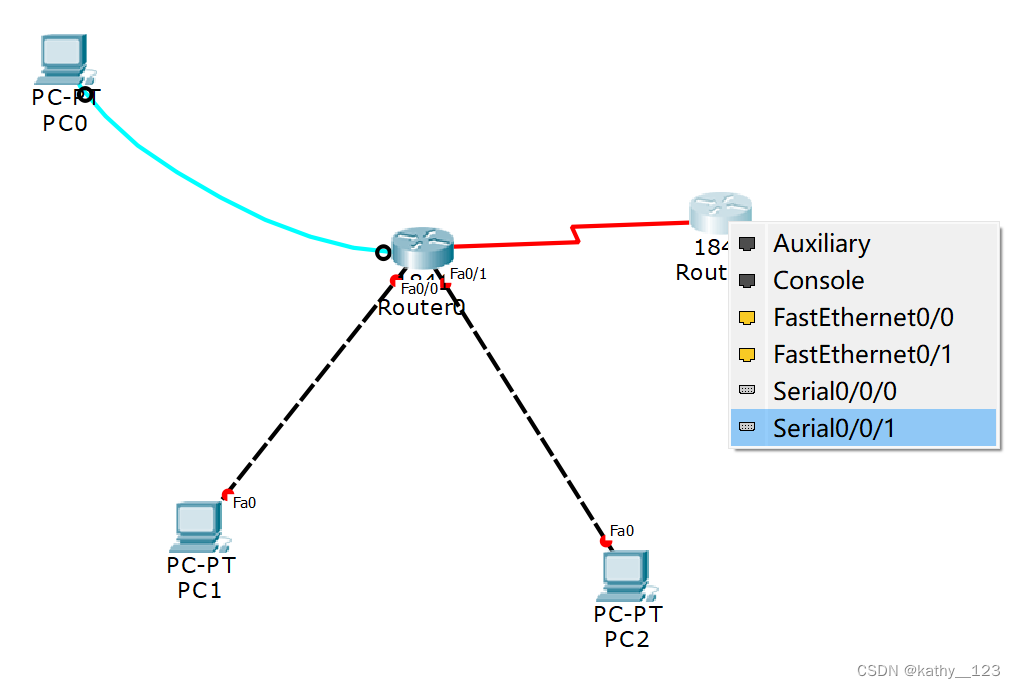
#如果没有配置路由器模块,就不会显示Serial,详情看步骤1
二、配置PC机
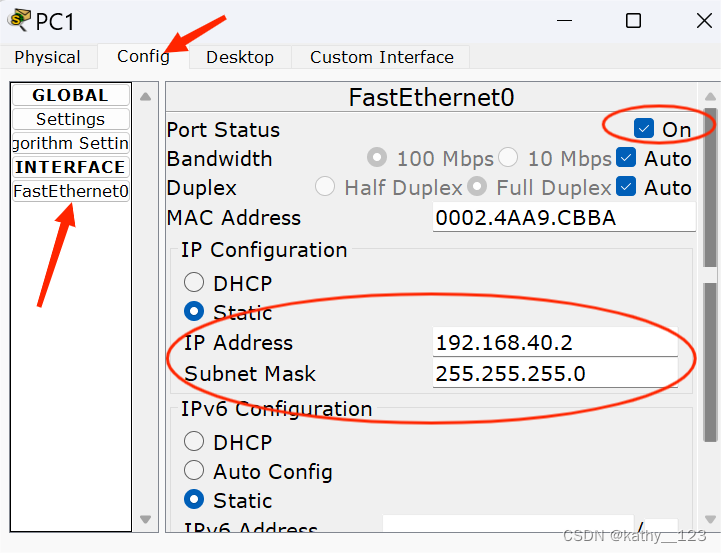
根据课程要求配置IP地址和密码
| 名称 | 相连的接口 | IP地址/子网掩码 | 网关 |
| PC0 | 172.班号.班内序号.2/28 | ||
| PC1 | Fa0/0 | 192.168.班内序号.2/24 | 192.168.班内序号.1/24 |
| PC2 | Fa0/1 | 10.班号.班内序号.2/8 | 10.班号.班内序号.1/8 |
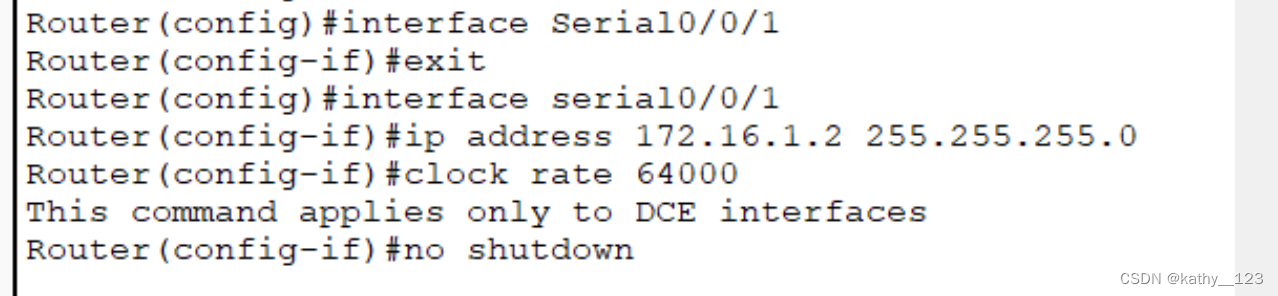
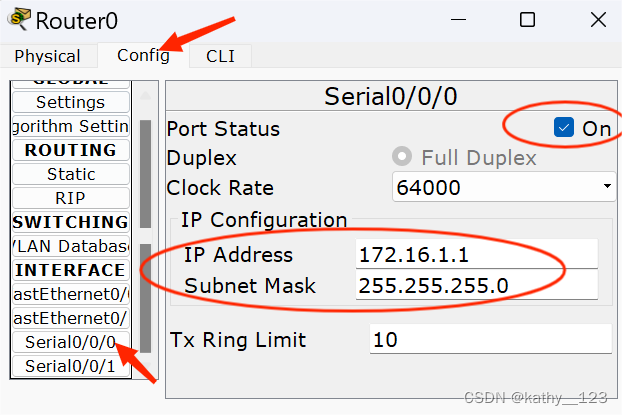
| S0/0/0 | 172.16.班内序号.1/24 |
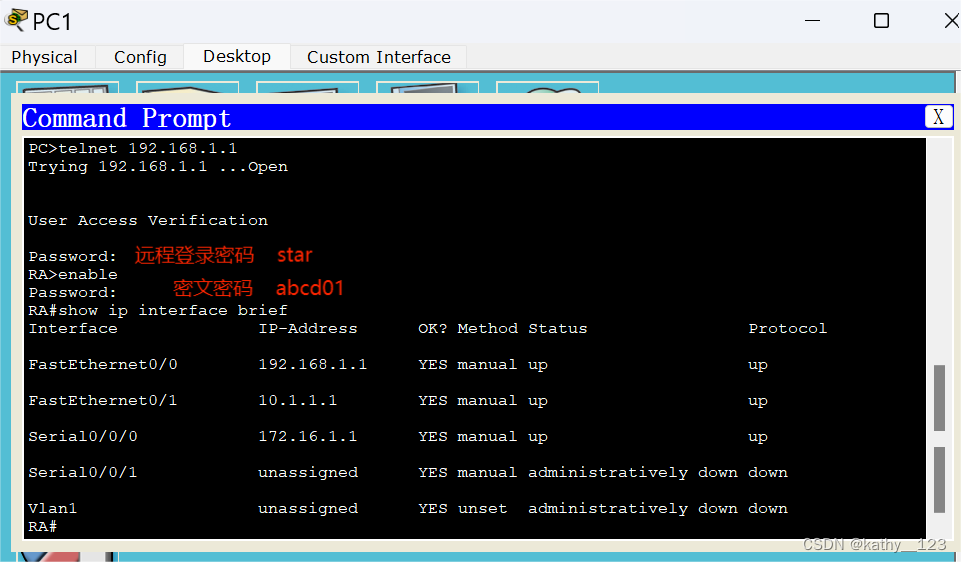
路由器特权密文密码:abcd班级序号
远程登录密码:star
#以1班1号为例
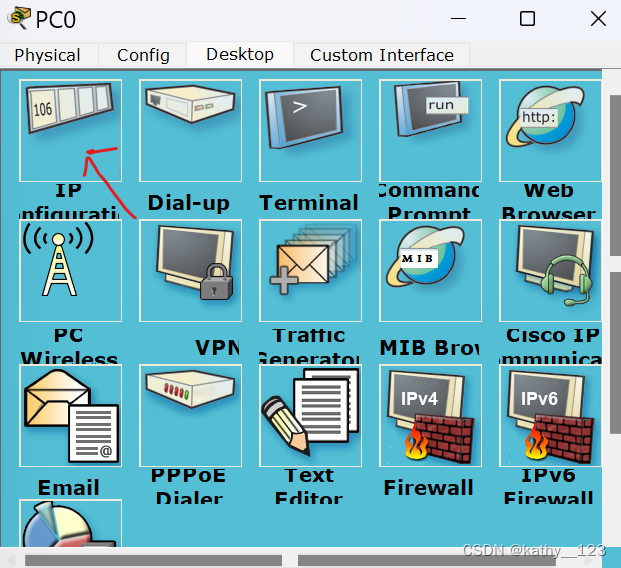
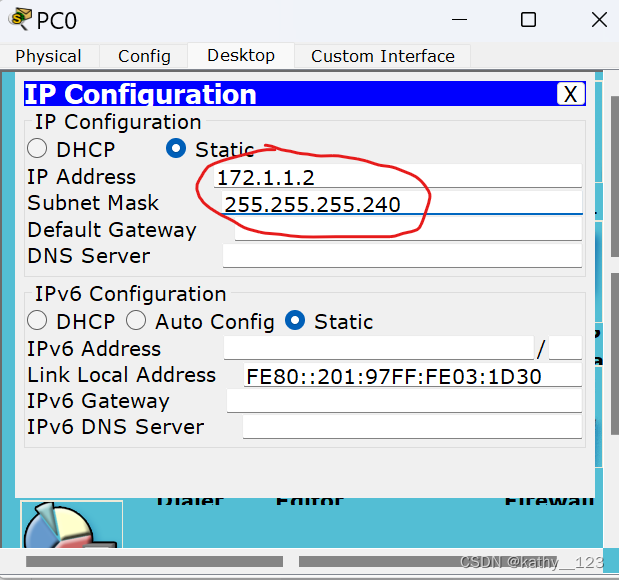
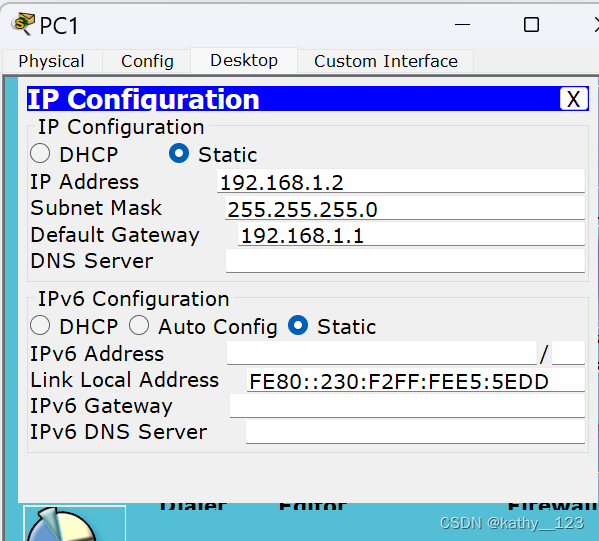
三、配置路由器
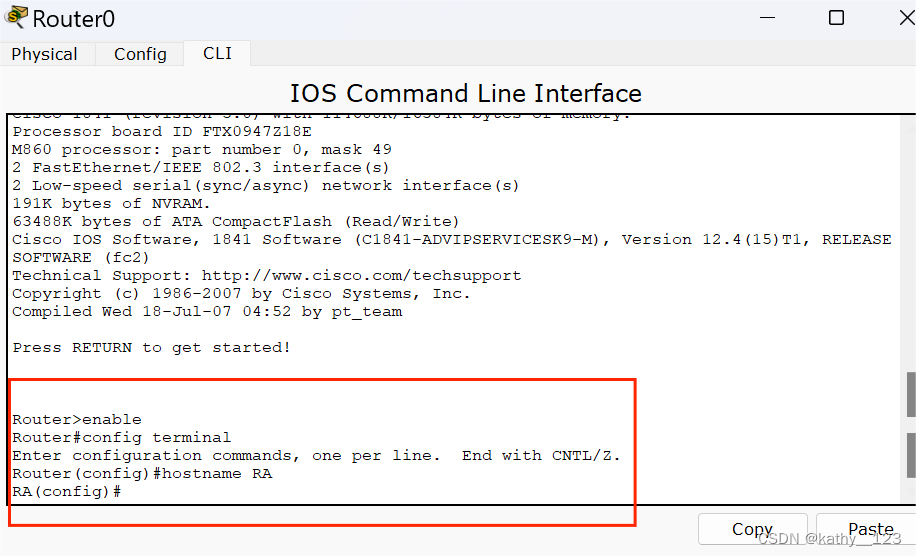
1.改名路由器
2.设置密文密码

3.配置端口
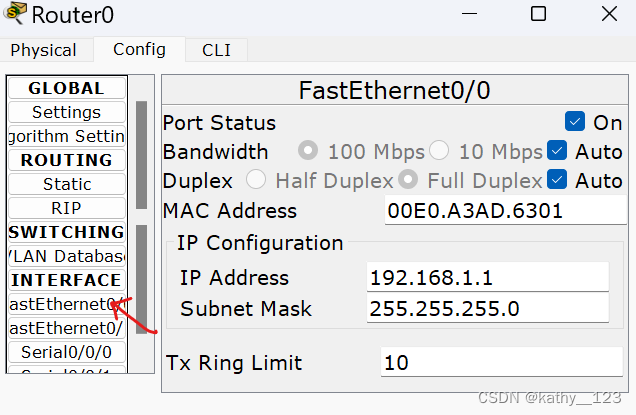
(1)配置路由器与PC1机的端口Fa0/0,IP地址与PC1机的IP相似,在同一网段,相同的子网掩码

(2)配置路由器与PC2机的端口Fa0/1

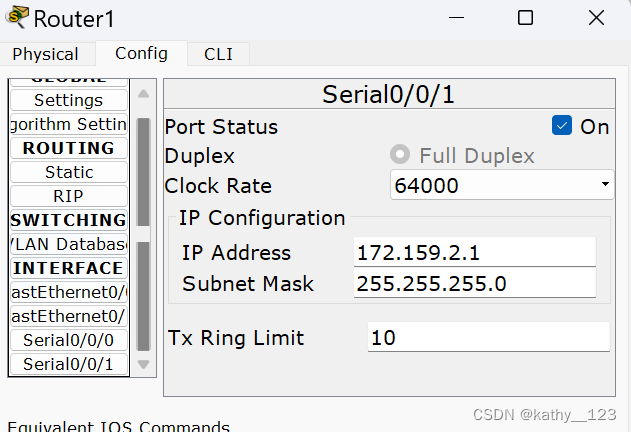
(3)配置与两个路由器之间的Serial端口

#现在所有的点都变绿了,如果有红色,要检查一下输入的ip地址是否有误
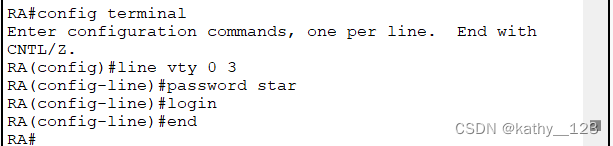
4.设置远程登录密码
给路由器Router0设置远程登录密码
四、验证测试
1.PC之间互ping

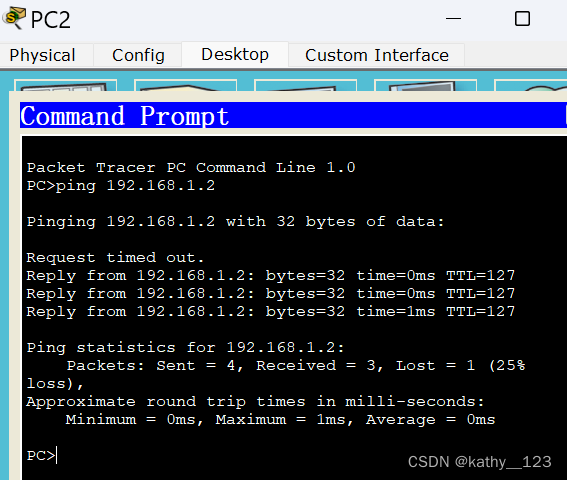
2.PC1远程登录路由器

有“AI”的1024 = 2048,欢迎大家加入2048 AI社区
更多推荐


 20
20 0
0- 0


 已为社区贡献1条内容

所有评论(0)