Android Studio汉化
在 Android 开发过程中,将 Android Studio 进行汉化,能显著提升开发效率,尤其对于英语水平欠佳的开发者而言,汉化后的界面更易于理解和操作。查看版本信息打开 Android Studio,在菜单栏中找到 “Help”(帮助)选项并点击打开,在弹出的下拉菜单中,选择 “About”(关于)选项,在关于对话框中,便能看到 Android Studio 的版本号信息。5.在弹出的文
在 Android 开发过程中,将 Android Studio 进行汉化,能显著提升开发效率,尤其对于英语水平欠佳的开发者而言,汉化后的界面更易于理解和操作。接下来,我将为大家详细介绍 Android Studio 的汉化方法。
一、下载汉化包进行汉化
1.首先要确定自己 Android Studio 的版本,因为不同版本对应的汉化包有所不同。例如,你的 Android Studio 是 2024.2.2 版本。
查看版本信息打开 Android Studio,在菜单栏中找到 “Help”(帮助)选项并点击打开,在弹出的下拉菜单中,选择 “About”(关于)选项,在关于对话框中,便能看到 Android Studio 的版本号信息。
2.通过可靠的渠道,如官方插件市场、知名的技术论坛等,找到适合自己版本的汉化包并下载。
如在该链接下载中文汉化包:Chinese (Simplified) Language Pack / 中文语言包 Plugin for JetBrains IDEs | JetBrains Marketplace
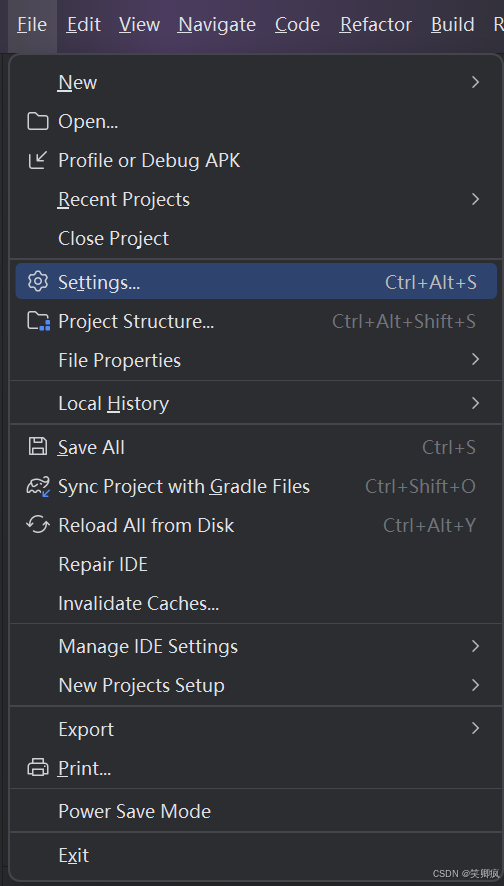
3.打开 Android Studio,点击左上角的 “File”,选择 “Settings”。
4.在 Settings 中找到 “Plugins”,点击 “Installed” 旁的齿轮图标,选择 “Install Plugin from Disk…”。
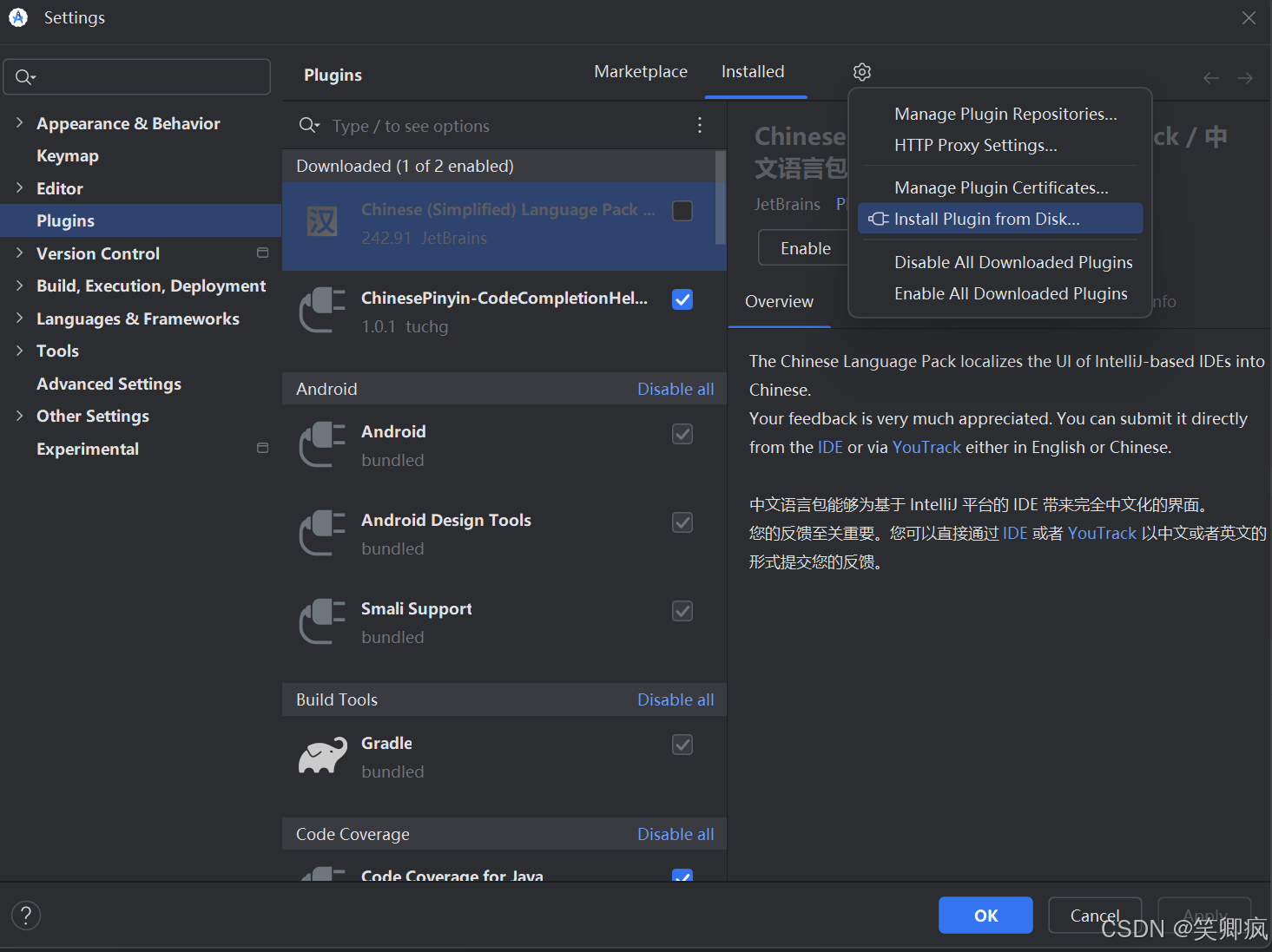
5.在弹出的文件选择窗口中,找到已经下载好的汉化包,选中并点击 “OK”。
6.点击 “Restart IDE”,进行安装并重启 Android Studio,完成汉化。

有“AI”的1024 = 2048,欢迎大家加入2048 AI社区
更多推荐


 14
14 0
0- 0


 已为社区贡献1条内容

所有评论(0)