Ubuntu22.04安装NVIDIA驱动2022.12.25
2022.12.25 ubuntu22.04安装英伟达显卡驱动全部踩坑过程
目录
1 查看自己的显卡版本
lspci | grep -i nvidia
本人版本:RTX1050 TI;ubuntu22.04
2 驱动下载
在官网中选择合适自己的显卡下载对应驱动
下载地址
3 安装各种包
需要安装 g++ gcc make三个依赖包
sudo apt-get update
sudo apt-get install gcc
sudo apt-get install g++
sudo apt-get install make
在安装g++时遇到错误 :you do not appear to have libc header files install on your system
解决:
sudo apt-get install libc6-dev
sudo apt-get install libc-dev
如果遇到:下列软件包有未满足的依赖关系:
libc6-dev : 依赖: libc6 (= 2.27-3ubuntu1.6) 但是 2.35-0ubuntu3 正要被安装
依赖: libc-dev-bin (= 2.27-3ubuntu1.6)
E: 无法修正错误,因为您要求某些软件包保持现状,就是它们破坏了软件包间的依赖关系。
参考此文解决:原文链接
自此,所有需要的包准备就绪
4 禁用 nouveau
打开blacklist.conf文件
sudo gedit /etc/modprobe.d/blacklist.conf
在最后两行添加
blacklist nouveau
options nouveau modeset=0
在终端输入sudo update-initramfs -u,更新结束后重启电脑
重启后输入lsmod | grep nouveau,如无输出则已关闭nouveau
5 关闭安全启动 Secure Boot
本人电脑惠普 按F10进入BIOS,找到安全启动项,然后禁用,电脑不同进入BIOS方式不同。
6 安装
6.1 进入命令行界面
sudo telinit 3
输入用户名密码登录
6.2 关闭显示服务
sudo service gdm3 stop
6.3 找到下载驱动的所在目录
从官网下载的文件会在download文件夹下,建议移到根目录下好找一点
6.4 给安装文件赋予权限,然后运行安装
sudo chmod 777 NVIDIA-Linux-x86_64-525.60.11.run   #赋予可执行权限
sudo ./NVIDIA-Linux-x86_64-525.60.11run  --no-opengl-files  #安装
安装过程中遇到:Would you like to run the nvidia-xconfigutility to automatically update your x configuration so that the NVIDIA x driver will be used when you restart x? Any pre-existing x confile will be backed up.
选择no 继续
6.5 安装完成后重新开启显示服务
sudo service gdm3 start
6.6 进入系统
输入nvidia-smi 即可显示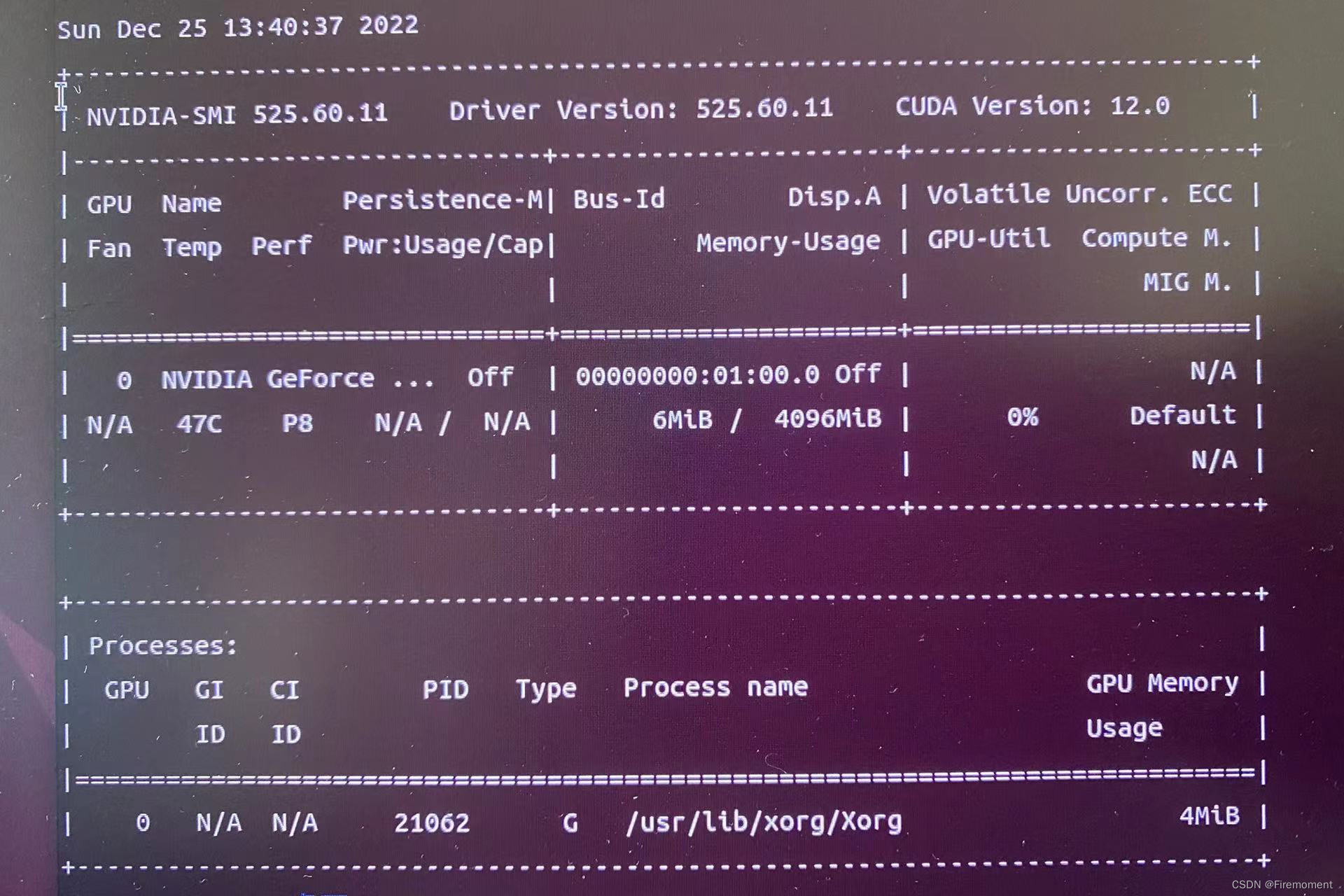

有“AI”的1024 = 2048,欢迎大家加入2048 AI社区
更多推荐


 5
5 0
0- 0


 已为社区贡献1条内容

所有评论(0)